

モザイクブラー
4.6写真2026年10月17日に更新
スクリーンショット
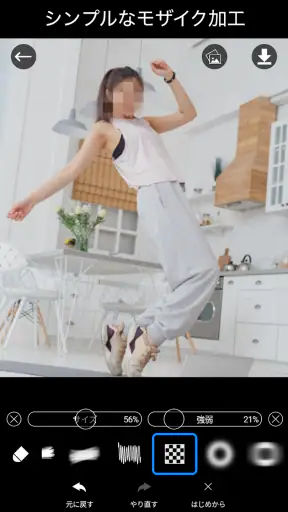
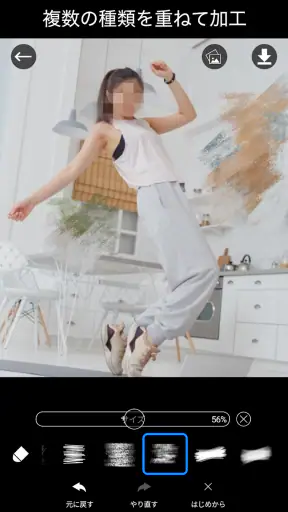
 分析: Mobexer
写真の一部を隠したいとき、私は高機能な画像編集アプリを開くより、目的に合った道具をすぐ使えるほうが助かると感じます。モザイクブラーは、写真にモザイクやぼかしを加える作業に絞った、Android向けの写真加工アプリです。人の顔、車のナンバープレート、書類の番号、画面に映り込んだ個人情報などを、投稿前に手早く処理したい人に向いています。
実際に使う側の判断基準は、加工結果の細かさだけではありません。写真を選んでから隠したい場所を見つけやすいか、指で狙った範囲を扱いやすいか、作業を終えたあとに元画像と加工後の画像を取り違えにくいかも大切です。このアプリは、写真全体を作品として仕上げるタイプではなく、必要な箇所を短時間で処理するための道具として考えると位置づけが分かりやすくなります。
何を基準に選ぶべきかを先に整理したい
モザイク加工アプリを選ぶとき、最初に確認したいのは「隠すこと」が目的なのか、「見た目を整えること」まで求めるのかです。前者なら、文字入れ、色調補正、合成、フィルターなどが大量に並ぶ編集アプリは、かえって操作の負担になります。必要な機能を探す時間が増え、急いでいるときほど誤操作も起きやすくなります。
一方で、顔を隠したあとに写真の明るさを調整したい、複数の画像を一枚にまとめたい、背景を消したいという場合は、総合的な画像編集アプリのほうが一度に済ませやすいでしょう。モザイクブラーを選ぶ意味は、編集機能の多さではなく、隠したい部分への処理を主役にできることにあります。
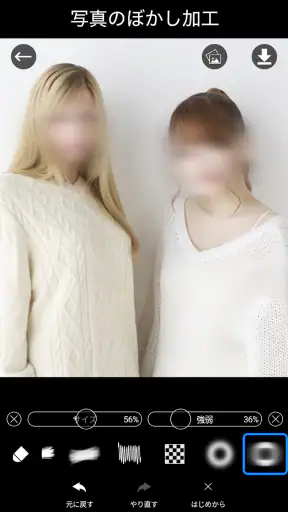
もう一つの判断材料は、モザイクとぼかしの使い分けです。モザイクは加工したことが見た目に分かりやすく、情報を覆った範囲を確認しやすい表現です。ぼかしは写真の雰囲気を保ちやすく、背景の人物や細部を目立たせたくない場面に自然です。投稿先や写真の印象に応じて、どちらを使うかを考えられる点は、このアプリの目的とよく合っています。
なお、個人情報を隠す用途では、加工したつもりでも端の一部が残っていないかを拡大して確認する習慣が重要です。名前や番号のように周囲の文字から推測できるものは、対象の中心だけでなく前後の範囲も含めて処理したほうが安全です。アプリに任せきりにせず、保存前に写真全体を見直すことをおすすめします。
短時間の作業で感じるこのアプリの強み
モザイクブラーの良さは、写真加工の目的がはっきりしている人ほど実感しやすいところです。たとえば、家族の写真をSNSに載せる前に、背景に写った通行人の顔だけを目立たなくしたい場合。あるいは、フリマ出品用の写真に、伝票や住所が偶然写り込んでいた場合。こうした場面では、写真の雰囲気を作り込むより、問題の箇所を見つけて処理できることが優先されます。
ニュースルームの最新情報






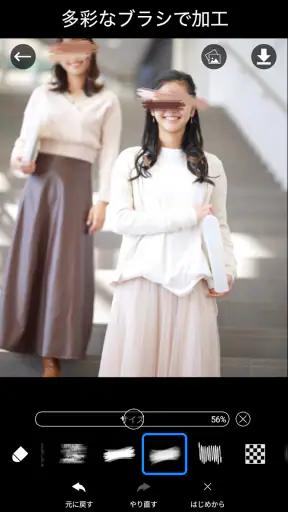
私なら、外出先で撮った写真をその日のうちに投稿したいときに使います。撮影した画像を選び、隠すべき場所を指でなぞり、加工範囲を確認して保存するという流れにすると、編集のために別のアプリへ移動する回数を減らせます。操作の途中で「次はどのメニューだろう」と迷いにくいタイプを探している人には、専門用途に寄せた構成が扱いやすく感じられるはずです。
特に便利なのは、写真全体を不自然に加工するのではなく、必要な部分だけに処理を集中できる点です。顔を隠したいのに背景までぼけてしまうと、写真の情報量や印象が変わります。逆に、背景の細かな情報を広めに隠したい場合は、対象の周辺まで少し余裕を持たせることで、加工漏れを防ぎやすくなります。私は、最初から狭い範囲を完璧に狙うより、やや広めに処理してから全体を確認する使い方が現実的だと思います。
もう一つの実用的な使い方は、スクリーンショットの共有前チェックです。アプリの画面や注文履歴を人に見せるとき、名前、メールアドレス、注文番号などが一緒に写り込むことがあります。文字は顔よりも見落としやすく、画面の端に小さく表示されている場合もあります。加工後に画像を拡大して、隠したい文字が読めない状態になっているか確認するだけで、共有時のうっかりを減らせます。
写真を作品として編集するアプリでは、モザイク機能が多くの道具の中に埋もれていることがあります。その点、モザイクブラーは用途が明快です。写真を開いたときに「何をしたいアプリか」が分かりやすく、加工の目的が決まっている人ほど余計な選択肢に時間を使わずに済みます。
モザイクとぼかしを場面で使い分けるコツ
モザイクは、隠した範囲をはっきり示したいときに向いています。たとえば、ナンバープレートや書類の番号など、読めてはいけない情報を確実に覆ったことを目で確認したい場面です。加工箇所が明確なので、投稿前のチェックもしやすいでしょう。
ぼかしは、背景の人物や室内の細部を自然に目立たなくしたいときに使いやすい表現です。ただし、ぼかしは強さによっては文字の形や輪郭が推測できる場合があります。機密性を優先するなら、自然な見た目よりも判読できないことを優先し、処理範囲を広めに取るべきです。ここは「見栄え」と「隠す確実さ」のトレードオフになります。
人物の顔を隠す場合も、顔の中心だけでは不十分なことがあります。髪型、服装、名札、背景の位置関係などを組み合わせると、本人が推測される可能性が残るからです。モザイクブラーを使うなら、顔だけを機械的に処理するのではなく、写真を見た第三者が誰かを判断できる手がかりまで考えて範囲を決めるのがコツです。
また、加工した画像を共有する前に、保存後のファイルを一度閉じてから開き直して確認するのも有効です。編集画面では見えていた処理が、保存後の画像でどのように見えるかを確認できます。特に小さな文字や写真の端は、画面上の表示倍率によって印象が変わります。
一般的な写真編集アプリと比べた立ち位置
一般的な写真編集アプリは、明るさ、色、切り抜き、文字入れ、スタンプなどをまとめて扱えるのが魅力です。旅行写真をきれいに仕上げたり、投稿用のデザインを作ったりするなら、そうした総合型のアプリが便利です。モザイク加工のあとに複数の編集を続けたい人は、アプリを切り替えずに済む環境を選んだほうが効率的でしょう。
ただ、機能が多いほど、単純な作業には遠回りになることがあります。モザイクを探すために編集メニューを開き、ブラシやレイヤーの設定を確認し、最後に書き出し方法を選ぶという流れは、慣れていない人には負担です。モザイクブラーは、写真を加工する目的が限定されているぶん、写真をデザインするためのアプリとは違う便利さがあります。
逆に、専用のぼかしアプリや画像編集アプリから乗り換える場合は、操作手順や保存後の画像の扱いに慣れるまで少し時間が必要です。普段のアプリで細かな範囲指定や高品質な書き出しを使いこなしている人なら、専用性だけでは乗り換える理由にならないかもしれません。大切なのは、現在の作業で何度も使わない機能に時間を払っているかどうかです。
このアプリは無料で使える写真アプリなので、モザイクやぼかしをたまに使いたい人が試しやすい立ち位置です。年齢区分は三歳以上で、家族の端末に入れておく用途も考えやすいでしょう。ただし、子どもが使う場合は、写真の共有や保存先の扱いを大人が確認しておくのが安心です。
使い始める前に知っておきたい実用上の注意
動作環境はAndroid六・〇以上です。比較的新しい端末だけに限定されたアプリではないため、古めのAndroid端末を使っている人でも候補に入れやすいでしょう。とはいえ、端末の画面サイズや写真の解像度によって、指で範囲を指定するときの感覚は変わります。細い文字や小さな顔を処理する場合は、画面を拡大してから作業するほうが失敗を減らせます。
アプリの現行版は一・八・〇です。更新後に操作の見え方が変わる可能性もあるため、仕事で使う写真を大量に処理する前に、まず不要な画像で保存まで試すことをおすすめします。これはこのアプリに限らず、編集アプリを更新した直後に共通する慎重な使い方です。
開発者はkenji haraです。写真加工の専門サービスを探している人より、日常の画像に必要な処理を加えたい人に向けた、分かりやすい道具として見ると納得しやすいでしょう。利用者からの評価は平均四・六で、評価数は二百十ほど、レビュー数は五十六ほどあります。利用者の反応を判断材料にする場合も、数字だけで決めず、自分が必要とする作業に合うかを優先したいところです。
インストール数は一万件を超えています。大規模な総合編集サービスと同じ感覚で考えるより、特定の用途に絞ったアプリとして評価するのが適切です。私は、毎日写真を加工するプロ向けの中心ツールというより、必要なときにすぐ取り出せる補助アプリとして端末に置く使い方が合うと思います。
乗り換えで発生する手間と、残すべき判断
すでに別の編集アプリを使っている人は、まず同じ写真で作業時間を比べると判断しやすくなります。顔の一部、背景の文字、ナンバープレートのように大きさの違う対象をいくつか選び、加工範囲を決めて保存するまでを試します。専用アプリに変えたことで手順が短くなるなら、日常的な投稿や出品写真で効果を感じやすいでしょう。
一方、加工後に色補正や文字入れを必ず行う人は、モザイクブラーだけで完結しない可能性があります。その場合は、まずこのアプリで個人情報を隠し、その後に普段の編集アプリへ渡す方法が現実的です。順番を逆にすると、最後の加工で画像を再保存した際に、隠した部分を誤って上書きしたり、編集対象を見失ったりすることがあります。
元画像を残す必要がある写真では、加工前と加工後を分けて管理してください。家族の共有アルバムに載せる写真、仕事の資料、フリマの出品画像など、用途によっては元画像が後から必要になります。保存先やファイル名を確認し、加工済み画像だけを共有する習慣を作ることが、アプリ選び以上に重要です。
また、加工した画像を再編集する予定があるなら、最初の段階で隠す範囲を慎重に決めるべきです。モザイクやぼかしを一度かけた部分から、元の情報をきれいに戻すことは期待できません。あとで見せ方を変える可能性がある写真は、元画像を別に保管しておくと、やり直しのコストを抑えられます。
どんな人にすすめやすく、誰には向かないか
私は、SNS投稿前に顔や文字を隠したい人、フリマや掲示板に写真を載せる人、スクリーンショットの個人情報を処理したい人にすすめやすいと感じます。写真を芸術的に加工したいのではなく、共有前のひと手間を短くしたい人にとって、目的がぶれにくいアプリです。
スマートフォンで撮った写真をその場で処理したい人にも合います。たとえば、イベント会場で撮影した集合写真に、掲載許可を取っていない人が小さく写っていた場合です。全員の顔を消す必要はなくても、背景の一部だけをぼかして公開範囲を整えられます。こうした「あとから気づいた写り込み」への対応に、専用アプリの手軽さが生きます。
反対に、複数の写真を同じ見た目で仕上げたい人、細かなレイヤー編集をしたい人、写真の色や構図まで一つのアプリで管理したい人には、総合編集アプリのほうが向いています。大量の画像を定型的に処理する仕事では、専用アプリの手軽さより、パソコン向けツールや高度な編集環境のほうが効率的な場合もあります。
加工の安全性を最優先する人は、処理後の確認を省かないでください。モザイクブラーは便利な補助手段ですが、加工範囲の指定を間違えれば、どのアプリでも情報は残ります。私は、隠す対象を処理したあとに、縮小表示と拡大表示の両方で確認できる人にこそ、このアプリをすすめたいです。
私の結論は「目的が限定されているなら試す価値が高い」
モザイクブラーは、写真を華やかに仕上げるアプリではありません。顔、文字、番号、背景の細部など、見せたくない部分をモザイクやぼかしで処理するための、用途のはっきりしたアプリです。無料で導入でき、Android六・〇以上に対応し、現行版は一・八・〇なので、まず自分の端末で使い勝手を確認しやすいでしょう。
私の評価は、モザイク加工を頻繁に使うかどうかで大きく分かれます。週に何度も投稿前の写真を整える人なら、機能を探す手間を減らせることが価値になります。反対に、写真編集を一度に幅広く済ませたい人は、今使っている総合型アプリを残したほうが自然です。どちらが優れているかではなく、作業の中心が「隠すこと」か「仕上げること」かで選ぶべきです。
私なら、SNSやフリマ用の写真を扱う端末に入れておき、急な写り込み処理に使います。加工後は対象範囲を拡大確認し、元画像と共有用画像を分けて保存します。この二つを守れば、専用アプリの手軽さを活かしながら、処理漏れやファイルの取り違えも防ぎやすくなります。
写真を撮ったあと、個人情報を隠す作業だけを素早く済ませたいなら、モザイクブラーはかなり分かりやすい選択肢です。編集機能の多さを求める人には別の道具が合いますが、目的を絞った使いやすさを重視する人には、日常の共有前チェックを軽くしてくれるアプリだと思います。
よくある質問
モザイクブラーはどのようなアプリですか?
モザイクブラーは、写真や画像の一部にモザイクやぼかし効果を加えられる編集アプリです。顔、ナンバープレート、住所、メッセージなど、公開前に隠したい部分を指でなぞって加工できます。操作画面は比較的わかりやすく、SNSへの投稿画像やスクリーンショットの個人情報を手軽に見えにくくしたい場合に便利です。
モザイクやぼかしの強さは細かく調整できますか?
画像を読み込んだ後、加工する範囲を指で指定し、モザイクまたはぼかしの強さを調整して仕上がりを確認できます。隠したい対象が小さい場合はブラシサイズを小さくし、広い範囲を処理するときはサイズを大きくすると作業しやすくなります。ただし、細部の精度や利用できる調整項目は端末やアプリのバージョンによって異なる場合があります。
編集した写真はスマートフォンに保存できますか?
基本的には、加工が終わった画像を端末のギャラリーや写真アプリへ保存し、SNSやメッセージアプリで共有できます。保存前には、モザイクが対象部分全体を覆っているか、画像の画質やサイズが変わっていないかを確認することをおすすめします。アプリによっては保存形式、広告表示、透かしの有無などに違いがあるため、実際の保存画面で確認してください。
モザイクブラーを使えば個人情報を完全に保護できますか?
モザイクやぼかしは便利な加工方法ですが、完全な情報保護を保証するものではありません。弱いぼかしでは文字や顔の特徴が推測される可能性があるため、重要な個人情報には十分な強度で加工し、必要に応じて対象部分を塗りつぶす方法も検討してください。また、位置情報やファイル名など、画像に含まれるメタデータが別途共有される可能性にも注意が必要です。
モザイクブラーは無料で利用できますか?広告や課金はありますか?
アプリの基本機能を無料で利用できる場合でも、画面上に広告が表示されたり、一部の編集機能や広告削除が有料になっていたりすることがあります。ダウンロード前には、ストアページの料金表示、アプリ内課金の内容、定期購入の有無を確認しておくと安心です。特に保存回数や高画質出力に制限があるかどうかは、実際に使い始める前に確認しておきたいポイントです。
ダウンロード










