

LINE Camera - 写真編集 & オシャレ加工
2.7写真2026年10月20日に更新

スクリーンショット







 分析: Mobexer
写真を撮ったあと、明るさや雰囲気を整えたり、ひと言を添えたりしたいとき、私はLINE Cameraを気軽な編集道具として使いやすいと感じます。SNOW Corporationが提供する写真アプリで、無料で始められ、対象年齢は3歳以上です。評価は平均2.7で、評価数は約160万件、ダウンロード数は1億回を超えています。利用者の多さは目を引きますが、評価が分かれていることからも、誰にとっても万能とは言えません。画面を読みやすいか、操作に無理がないか、使う場所や状況に合うかを含めて、自分に合うか考えたいアプリです。
見やすさと編集画面の使い心地
まず、LINE Cameraの最大の魅力は、その使いやすさにあります。アプリを開いた瞬間から直感的に操作できるインターフェースは、初心者でもすぐに使いこなせるでしょう。写真を選択し、編集画面に進むと、多彩な編集機能がずらりと並びます。
ただし、編集項目が豊富なことは、いつでも画面が分かりやすいという意味ではありません。写真に少しだけ手を加えたい人には選択肢の多さが頼もしい一方、加工の目的が決まっていないと、どこから始めるか迷うこともあります。私は、まず写真を選び、明るさや色味など必要な調整だけに絞ってから、装飾を足す順番が扱いやすいと思います。小さな画面で細部を確認するときは、仕上がりを拡大して、文字やスタンプが顔や大事な部分に重なっていないか見直すのも大切です。
フィルター、スタンプ、テキスト挿入といった基本的な機能に加え、肌を滑らかにしたり、目を大きく見せたりする美顔機能も充実しています。これにより、ちょっとした自撮りもプロ顔負けの仕上がりに変身させることができます。
美顔加工は、使う量を控えめにすると、写真全体の雰囲気を残しながら気になる部分だけ整えやすくなります。加工前後を見比べ、肌の質感や顔の印象が自分らしく見えるところで止めるのが私のおすすめです。家族写真やプロフィール用の写真など、あとから見返す写真では、強い変化よりも自然な調整のほうが長く使いやすいと感じます。
スタンプやフレームを使うときの工夫
LINE Cameraのもう一つの特徴は、その豊富なスタンプとフレームのコレクションです。季節ごとのイベントや流行を取り入れた新作スタンプが定期的に追加されるため、何度使っても飽きることがありません。特に、友達との楽しい写真をシェアする際には、これらのスタンプが大活躍します。
また、フレームは写真の雰囲気を一変させる力を持っています。シンプルなものから華やかなものまで、多様なスタイルが用意されているので、その時の気分やテーマに合わせて選ぶことができます。
ニュースルームの最新情報






飾りを選ぶときは、写真の主役を先に決めておくと失敗しにくくなります。たとえば、料理の写真なら食べ物にかぶらない位置に短い文字を置き、人物写真なら顔の輪郭や目元にスタンプを重ねないようにします。フレームとスタンプを両方使う場合は、どちらか一方を控えめにすると、画面が窮屈になりにくいです。追加のアイテムにはアプリ内購入があり、価格帯は1点あたり130円から7,680円です。無料で試し、必要なものだけ選ぶ姿勢が安心です。
片手操作や見る環境との相性
編集は写真の細部を見ながら行うため、急いでいるときや片手しか使えない状況では、細かな位置合わせが負担になることがあります。通勤中に揺れる車内で仕上げるより、写真を選ぶところまでにして、落ち着いて座れる場所で文字やスタンプを配置するほうが安全で確実です。視覚的な効果を多く重ねると、画面の情報量が増えて見づらくなることもあるので、装飾を一つずつ加えて仕上がりを確認するのがよいでしょう。
写真の編集を急がず、あとで見直せる時間を確保できる人には向いています。一方、細かなタップや画面上の小さな要素が苦手な人、加工の選択肢をできるだけ少なくしたい人には、よりシンプルな写真編集アプリや、端末に備わった基本編集機能のほうが合う場合があります。利用環境や見え方には個人差があるため、実際に画面を操作して無理なく続けられるかを確かめるのが大切です。
共有前に確認したいこと
編集した写真は、ワンタップでLINEやInstagram、Facebookなど、さまざまなSNSにシェア可能です。このシームレスなシェア機能は、撮った写真をすぐに友達と共有したい時に非常に便利です。また、LINE Cameraの独自機能として、友達とコラボレーションして写真を編集することもできます。
たとえば、家族で出かけた日の写真を帰宅後に選び、ひとことと控えめな飾りを添えて共有する、といった使い方なら、撮影から投稿までの流れをまとめやすいでしょう。投稿先で文字が読めるか、画像の端が切れていないかを確認してから送ると、意図した見え方になりやすくなります。SNSへ直接共有する手軽さを重視する人には便利ですが、加工だけして投稿は別の場所で慎重に行いたい人は、保存してから共有先を選ぶ使い方が向いています。
シンプルな色調整を中心にする標準編集機能と比べると、このアプリは装飾や自撮りの演出を加えたいときに持ち味が出ます。反対に、細かな色補正や写真を一枚ずつ丁寧に仕上げることを重視するなら、編集項目を絞ったアプリのほうが迷いにくいかもしれません。現在のバージョンは17.6.2で、OS 9以降に対応しています。古い端末を使っている場合は、インストール前に対応条件を確認しておくと安心です。
総じて、LINE Cameraは日常の写真を特別なものに変える力を持っています。直感的な操作性と豊富な編集機能が組み合わさり、ユーザーに楽しい写真編集の体験を提供します。写真編集アプリを探している方には、ぜひ一度試してみることをお勧めします。毎日の写真が、より一層楽しいものになること間違いなしです。
私なら、友達との写真に気軽な飾りを加えたい人や、自撮りを手早く整えたい人に勧めます。細かな操作を避けたい人、装飾より精密な補正を優先する人は、別の選択肢も比べてから決めるのがよさそうです。まずは無料で試し、必要な機能と画面の使いやすさが自分に合うか確かめてみてください。
よくある質問
LINE Cameraとは何ですか?
LINE Cameraは、ユーザーが写真を編集し、スタイリッシュに加工するためのアプリです。このアプリは、さまざまなフィルター、スタンプ、フレーム、テキストオプションを提供しており、写真を個性的で魅力的に仕上げることができます。初心者でも簡単にプロ並みの編集が可能です。
LINE Cameraの主な機能は何ですか?
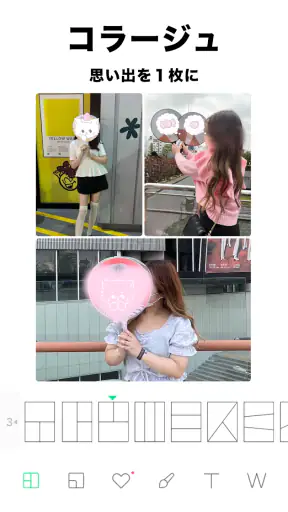
LINE Cameraは、多彩な編集ツールを提供しています。写真のトリミングや回転、明るさやコントラストの調整、フィルターの適用、スタンプやテキストの追加が可能です。また、コラージュ機能やビューティー機能も搭載されており、セルフィーをより美しく加工できます。
LINE Cameraは無料で利用できますか?
はい、LINE Cameraは基本的に無料で利用できますが、一部のプレミアム機能やアイテムはアプリ内課金が必要です。無料版でも十分に楽しめますが、より多くのオプションを利用したい場合は課金を検討すると良いでしょう。
LINE Cameraを使用するために必要なシステム要件は何ですか?
LINE Cameraは、AndroidおよびiOSデバイスで利用可能です。Androidの場合、OSバージョン5.0以上、iOSの場合、iOS 11.0以上が必要です。デバイスのストレージに十分な空き容量があることも確認しましょう。
LINE Cameraで写真を編集した後、どのように共有できますか?
編集した写真は、LINE Cameraから直接LINEや他のSNSプラットフォームで共有することができます。保存した画像はデバイス内にも保存され、メールやSMSを通じて共有することも可能です。アプリ内の共有ボタンを使うことで簡単に行えます。











