

写真ぷらす - 文字入れ
4.4写真2026年10月17日に更新

スクリーンショット
 分析: Mobexer
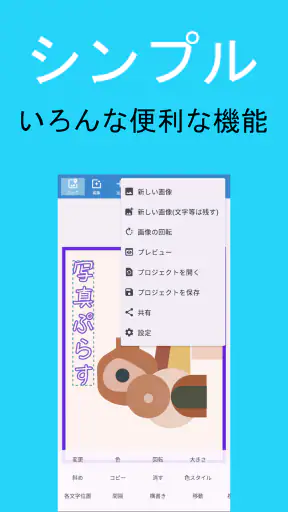
写真に短い言葉を添えたいだけなのに、文字の位置やフォントを少し変えるたび、別の編集アプリを行き来するのは意外と面倒です。私が写真ぷらす - 文字入れを使って感じたのは、写真を大きく加工するためというより、画像の上に日本語をきれいに配置する作業へ力を集中させたアプリだということでした。SNS用の一言画像、家族に送る案内、手書き風のメモ、イベント用の簡単な告知など、写真と文字を組み合わせたい場面で扱いやすい選択肢です。
このアプリは写真カテゴリーの無料アプリで、開発者はKJ120429です。対象年齢は3歳以上、対応する最低OSはAndroid 7.0。公開日は2014年5月28日で、現在のバージョンは4.5.4です。長く使われてきたタイプのアプリなので、流行のテンプレートを選んで自動的に仕上げるサービスとは方向性が違います。自分で文字を置き、見た目を調整し、必要なら作業途中の状態を残したい人に向いています。
文字入れアプリを選ぶときの見方
文字入れアプリを選ぶとき、私は機能の数より、作りたい画像に必要な調整を無理なく行えるかを見ます。写真の補正、定型デザイン、文字の細かな配置では、それぞれ得意な道具が違うからです。まず用途と作業の進め方を整理すると、自分に合う選択肢を比べやすくなります。
最初に確認したいのは日本語の扱いやすさ
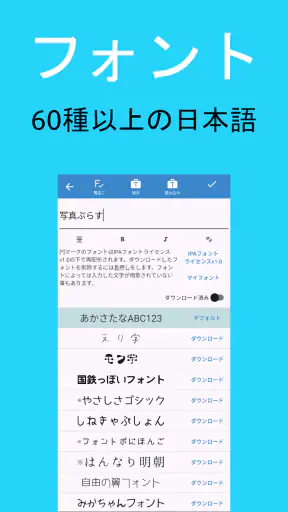
日本語を写真に載せる場合、単に入力できるだけでは足りません。漢字や記号を含む文章が不自然な書体になると、画像全体が急に素人っぽく見えます。写真ぷらすには60種類以上の日本語フォントが用意されているため、落ち着いた案内文から、手作り感のあるメッセージまで雰囲気を変えやすいです。
私が実際に重視したのは、フォントの数そのものより、文章の用途に合わせて選び直せることでした。料理写真に説明を添えるときと、誕生日の画像を作るときでは、同じ文字でも適した印象が違います。フォントを一つに固定せず、写真の色や被写体の雰囲気を見ながら試せるのは、このアプリの大きな魅力です。
さらに、フォントの取り込みにも対応しています。自分が普段使っている書体や、制作物の雰囲気に合わせたい書体を使いたい人には、標準フォントだけのアプリより融通が利きます。ただし、フォントを探して準備する作業まで楽しめる人向けです。すぐに完成品を作りたい人にとっては、選択肢が多いぶん最初に迷う可能性があります。
一枚を飾るか、素材を組み合わせるか
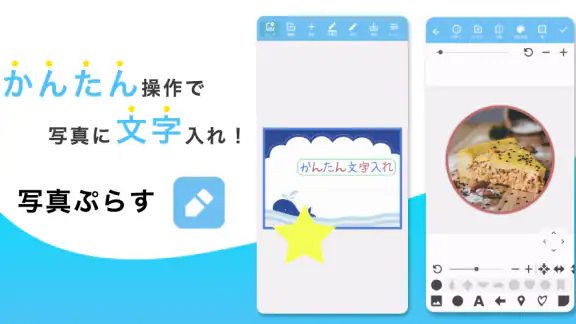
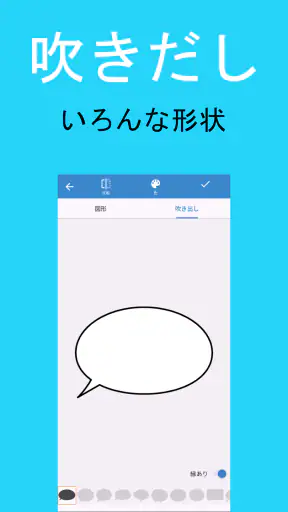
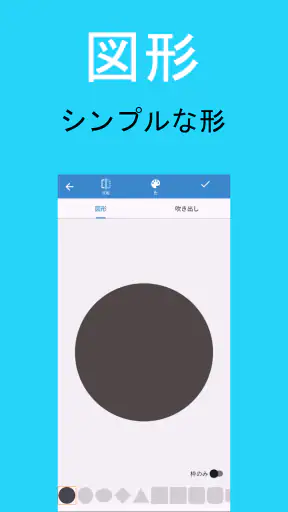
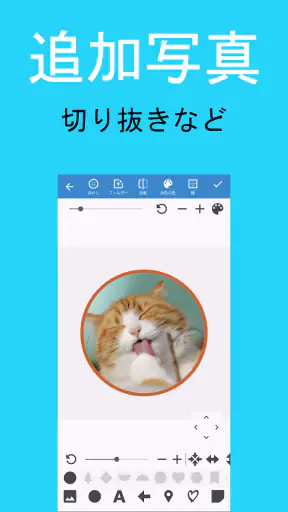
文字だけを載せるアプリなら操作は単純ですが、実際の画像作りでは、吹き出しや図形を足したくなることがあります。このアプリでは画像、吹き出し、図形を追加できるので、文章をただ重ねるだけでなく、情報のまとまりを作れます。たとえば写真の端に白い図形を置き、その上に撮影場所や注意書きを置くと、背景が複雑でも読みやすくなります。
ニュースルームの最新情報






この方法は、文字に影や縁取りを足して無理に目立たせるより、全体の整理がしやすい場合があります。写真の上に直接文字を置くと、空や壁の模様に埋もれてしまうことがありますが、吹き出しや図形を小さな情報パネルとして使えば、視線の流れを作れます。単なる装飾ではなく、読みやすさを調整する道具として考えるのがおすすめです。
作業を一度で終えられない人にはプロジェクト機能
写真編集で困るのは、完成まで一気に進められないときです。文章を考え直したり、別の写真を試したり、家族に見せてから修正したりすると、毎回最初から作り直すのは負担になります。写真ぷらすにはプロジェクト機能があるため、途中の状態を残して後から続ける使い方ができます。
私はこの機能を、凝った作品を作るためだけでなく、定型的な画像を作るときに便利だと感じました。毎週の告知や、同じ形式で写真を整理する作業なら、文字の配置や図形の位置を基準として残しておき、次の画像で調整する流れを作れます。毎回ゼロから始めるより、修正点に集中できます。
一方で、プロジェクトを保存する習慣がない人には、その良さがすぐには伝わりにくいかもしれません。完成画像だけをその場で作るなら、保存や整理の操作が一段増えることもあります。短時間の単発編集では、必要な機能だけを使って早く書き出すほうが気楽です。
手書きが役立つ場面は意外に多い
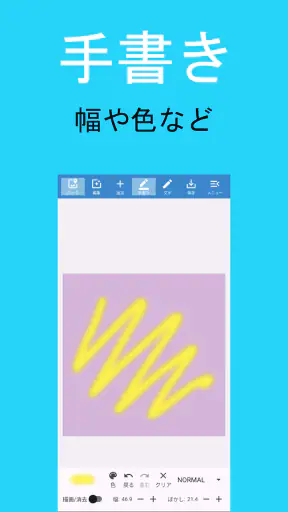
手書き機能は、写真に文字を入れるアプリでは見落とされがちな部分ですが、私はかなり実用的だと思いました。入力した文字では出しにくい温度感を出せるからです。子どもの作品写真に一言を添えたり、旅行写真に簡単な矢印を書いたり、画像の一部を指し示したりするとき、手書きは入力文字より自然です。
ただし、長い文章を手書きで作る用途には向きません。短いコメントや目印のための機能として使うと、作業が楽しくなります。文字の整然さを求める案内画像では通常のフォント、個人的なメッセージでは手書き、と役割を分けると仕上がりが安定します。
日常の具体的な使い方
たとえば、私はフリーマーケットに出す品物の写真を撮ったあと、画像の下部に品名と簡単な注意書きを入れる場面を想像します。背景の上に直接文章を載せるのではなく、図形を薄い土台として置き、その上に読みやすい日本語フォントで情報を配置します。さらに、目立たせたい部分へ吹き出しを追加すれば、写真を見た人が確認すべき場所をすぐ理解できます。
この作業では、最初から装飾を増やしすぎないことが重要です。まず写真を配置し、文章の長さを決め、読みやすい位置を確保します。その後にフォントを選び、最後に必要な図形や手書きを足します。先に飾りを増やすと、文字を置く場所がなくなり、結果として写真の主役を隠してしまいます。
旅行の記録にも使いやすいです。撮影日や場所を小さく添えれば、後から見返したときに記憶を呼び戻しやすくなります。私はこの用途では、派手な書体よりも写真の余白に合わせた控えめなフォントを選びます。風景写真の中央に大きな文字を置くより、空や道路など情報量の少ない部分を見つけて配置するほうが、写真らしさを保てます。
通常の画像編集アプリとの違い
一般的な画像編集アプリは、色補正、切り抜き、フィルター、合成などを幅広く扱えることが多いです。写真そのものをきれいに整えたいなら、そうした総合編集アプリのほうが向いている場合があります。撮影後に明るさを直し、不要な物を消し、最後に文字を加えるという流れなら、機能が多いアプリを一つで使うほうが効率的です。
写真ぷらすが勝つのは、写真加工の複雑さより日本語の文字組みを自分で調整したい場面です。60種類以上の日本語フォント、フォントの取り込み、吹き出し、図形、手書き、プロジェクト機能が一つの作業にまとまっているため、文字を主役にした画像を作りやすいです。写真を補正してから、このアプリで文字を仕上げるという二段階の使い方も現実的です。
テンプレート型サービスと比べたときの判断
テンプレート型のデザインサービスは、完成イメージを短時間で作れるのが強みです。配置や配色に自信がなくても、用意された型に写真と文章を入れれば、それらしくまとまります。告知画像を大量に作る場合や、デザインを考える時間を減らしたい場合は、そちらのほうが合うでしょう。
その代わり、テンプレートの雰囲気から離れたいときには制約を感じます。写真ぷらすでは、文字の位置、吹き出しの使い方、手書きの線などを自分で決められます。毎回同じ見た目になるのを避けたい人や、作品ごとに細かく印象を変えたい人には、この自由さが魅力です。
逆に、整ったデザインを自動で提案してほしい人には、少し手作業が多く感じられます。文字を置く場所を考え、フォントを選び、背景とのコントラストを確認する必要があるからです。ここは優劣ではなく、完成までの主導権をどちらに置きたいかの違いです。
無料で始めるときに意識したいこと
価格は無料なので、まず使い勝手を試しやすいです。写真に一言を入れる程度なら、いきなり費用を気にせず、自分の端末で操作感を確かめられます。アプリ内購入はアイテムごとに300円から30,000円までの範囲が設定されています。追加要素を選ぶときは、必要なものだけを見極めてから進めるのが安心です。
私なら、最初に標準の日本語フォント、図形、手書き、プロジェクト保存だけで数回使います。そのうえで、標準の選択肢では足りないと感じた場合に、フォントの取り込みや追加要素を検討します。先に多くの素材を集めるより、実際に作る画像の種類を決めてから選ぶほうが、使わない機能に費用をかけずに済みます。
無料アプリとして見ると、文字入れを中心に試せる入口は広いです。ただし、購入要素を含むため、子どもが使う端末や共有端末では、操作する人を決めておくとよいでしょう。対象年齢は3歳以上ですが、年齢表示だけで編集の難しさが決まるわけではありません。小さな文字の調整や画像の整理は、大人が手伝ったほうがスムーズです。
操作でつまずきやすい部分と対処法
文字入れで最も起こりやすい失敗は、入力した文章が長くなり、写真の主役を覆ってしまうことです。私は先に文章を短くすることをすすめます。「今日のおすすめ」だけで足りるなら、説明を何行も詰め込まないほうが画像は見やすくなります。詳しい情報が必要なら、画像を分けるか、図形を使って情報の範囲を明確にします。
次に、背景と文字の色が近い問題があります。文字色を変えるだけで解決しないときは、文字の背後に図形や吹き出しを置くほうが自然です。写真の明るい場所には濃い文字、暗い場所には明るい文字という基本を守り、最後に画像を少し縮小して確認すると、読みにくい部分を見つけやすくなります。
フォントの取り込みを使う場合は、見た目だけで決めず、日本語の文章を実際に入力して確認するのが大切です。英字の見本では好みに見えても、漢字や句読点の印象が合わないことがあります。短い見出し、二行程度の説明、数字を含む文章を試し、用途に合うかを見てから本番の写真に使うと失敗を減らせます。
どんな人には合わないか
写真の色補正や人物のレタッチを最優先する人には、これだけで完結させようとしないほうがよいです。文字や図形を加える目的には強い一方、写真そのものを本格的に整える用途では、専門の編集アプリを先に使うほうが作業しやすい可能性があります。
また、数回のタップで自動的に完成したデザインを求める人にも、最適とは限りません。自由に配置できることは、同時に自分で決める項目が増えることでもあります。文字の位置やフォントを選ぶ時間を楽しめないなら、テンプレート中心のサービスのほうが満足しやすいでしょう。
反対に、写真へ日本語を丁寧に載せたい人、標準フォント以外も試したい人、途中のプロジェクトを残して少しずつ仕上げたい人には、かなり相性がよいです。手書きや吹き出しを使うので、仕事用の堅い資料だけでなく、家族向けの画像や趣味の記録にも応用できます。
利用者の多さから見える安心感と注意点
このアプリは平均4.4の評価で、評価数はおよそ5,900件、レビュー数はおよそ2,300件あります。インストール数も50万件を超えています。数字だけで自分に合うとは限りませんが、長い期間にわたって文字入れ目的で選ばれてきたアプリだと判断する材料にはなります。
一方で、評価が高いからといって、すべての人が同じ操作感になるわけではありません。端末の画面サイズ、写真の解像度、文字量によって、配置のしやすさは変わります。インストール後は、重要な写真ではなく複製した画像で、文字のサイズ変更、フォント選択、保存、プロジェクトの再編集まで一通り試しておくと安心です。
私がすすめる使い始めの手順
最初の一枚では、写真と短い見出しだけを置きます。次に、背景の中で文字が読みにくい場所を確認し、フォントを変えるか、図形を一枚足します。ここで手書きや吹き出しを同時に追加せず、必要性があるときだけ使うのがポイントです。機能を一度に試すより、どの機能が見やすさに貢献したかを判断しやすくなります。
二枚目では、同じ構成のまま写真だけを変えてみます。配置を再利用できるか、文章の長さが変わったときに調整しやすいかを確認できます。定期的に似た画像を作るなら、プロジェクト機能を使う価値がここで見えてきます。単発利用なら、保存したプロジェクトを整理する手間と、再編集の便利さを比べて判断できます。
私の結論は、写真を自動で華やかにするアプリを探しているなら別のカテゴリーを見たほうがよく、日本語の文字を自分の意図どおりに置きたいなら試す価値が高い、というものです。無料で始められ、フォントの幅、画像や図形の追加、手書き、プロジェクト保存まで揃っているため、単純な一言画像から少し手の込んだ案内まで段階的に使えます。
特に、SNS投稿の短い説明、家族への写真メッセージ、趣味の記録、少人数のイベント案内を自分で作りたい人へすすめます。反対に、写真補正を中心に一つのアプリで済ませたい人や、デザインを自動で完成させたい人は、総合編集アプリやテンプレート型サービスのほうが合うでしょう。それでも、文字の見た目と配置にこだわるなら、写真ぷらす - 文字入れは、自由に作り込みたい人のための実用的な入口だと私は感じました。
よくある質問
写真ぷらす - 文字入れはどのようなアプリですか?
写真ぷらす - 文字入れは、スマートフォンに保存している写真へ文字を追加できる画像編集アプリです。記念写真へのメッセージ、SNS投稿用のタイトル、誕生日カード、店舗や商品の案内画像などを手軽に作成できます。複雑な編集ソフトを使わず、写真を選んで文字を入力し、位置や大きさを調整するという分かりやすい操作で仕上げられる点が魅力です。
文字のフォントや色、サイズなどは細かく変更できますか?
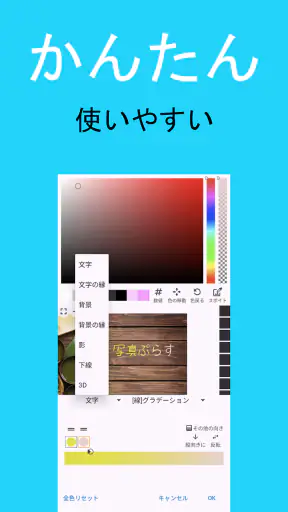
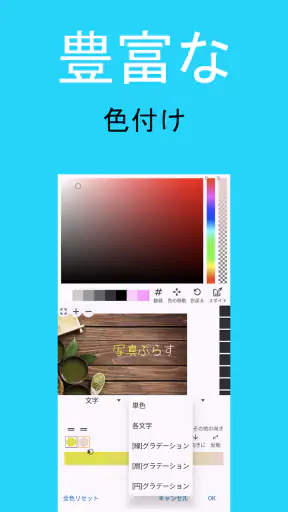
写真に追加する文字は、入力後に位置や大きさ、色、配置などを調整できます。写真の雰囲気に合わせて見やすい文字色を選んだり、目立たせたい部分へ移動したりできるため、シンプルなメモからデザイン性のある画像まで幅広く対応できます。ただし、利用できるフォントや装飾、細かな編集機能の種類はバージョンによって異なる場合があるため、ダウンロード前に端末のストア情報を確認してください。
写真ぷらす - 文字入れは初心者でも簡単に使えますか?
はい、画像編集に慣れていない人でも比較的使いやすいアプリです。基本的には写真を選択し、入れたい文章を入力して、画面上で文字の位置やサイズを整える流れなので、専門的な知識は必要ありません。短いメッセージを写真へ加えたい場合に特に便利です。一方で、複数の素材を重ねる高度なデザインや本格的なレタッチを目的とする場合は、専用の編集アプリの方が適しています。
作成した画像は保存したり、SNSで共有したりできますか?
編集した写真は、端末へ保存したり、対応している共有機能を利用してSNSやメッセージアプリへ送ったりできます。完成した画像を家族や友人へすぐ共有できるため、イベントの案内、旅行の記録、誕生日メッセージなどにも活用できます。保存時の画質や画像形式、共有できるサービスは端末やアプリの仕様によって異なる可能性があるため、大切な画像は共有前に保存状態を確認すると安心です。
写真ぷらす - 文字入れを利用する際に注意することはありますか?
利用前には、写真へのアクセス権限や広告表示、アプリ内課金の有無、保存時の画質などを確認しておくことをおすすめします。また、人物が写った写真や他人の画像を加工して公開する場合は、本人の許可や著作権、肖像権にも注意が必要です。文字を入れた後に元画像へ上書きすると、後から編集しにくくなることがあります。重要な写真は、編集前のコピーを残してから作業すると安全です。
ダウンロード










