

Fast Notion
4.5ツール2026年10月17日に更新

スクリーンショット
 分析: Mobexer
思いついた瞬間にNotionを開いて、保存先を探して、ページの形を整える。この数手間が面倒で、結局メモを後回しにしてしまう人は多いと思います。私も外出中や作業の途中では、長い入力画面より「今の一文だけ残したい」と感じることがあります。Fast Notionは、そうした場面からNotionへの記録までを短くつなぐツールです。
実際に使ってみると、魅力は多機能さではなく、入力の入口を絞っていることにあります。考えが消える前にNotionへ送るための小さな道具として考えると、役割がはっきりします。文章をきれいに編集するアプリというより、アイデア、買い物の候補、仕事中の確認事項などを一度受け止める場所です。
思いつきからNotionの整理までを実際の流れで見る
私はこの節で、ひらめきを短いメモにしてNotionへ渡し、あとから使える形に整えるまでの流れをたどります。共有端末を使う家庭なら、入力の速さだけでなく、誰のアカウントに記録されるのかを先に確かめておくのが大切です。まずは小さな試し書きから始めると、日々の使い方を無理なく考えられます。
最初の状態は「整理する時間がない」
このアプリが役立つのは、すでにNotionを使っていて、そこへ素早くメモを集めたい人です。たとえば電車を待っているときに記事の見出しを思いついたり、会議の合間に確認事項を一行だけ残したくなったりする場面です。Notion本体を開くと、ワークスペースやページを意識する必要があり、短いメモには少し大げさに感じることがあります。
Fast Notionを使うときは、まず「これは今すぐ整理する情報ではなく、あとで使うかもしれない素材だ」と割り切るのがコツです。文章を完成させようとせず、検索できる程度の言葉を残す。私はこの考え方にすると、入力時の迷いがかなり減りました。
逆に、保存前に細かな分類や装飾まで済ませたい人には、最初からNotionを開くほうが向いています。このアプリの良さは、整理を代わりに行うことではなく、整理の前段階を軽くすることだからです。
入力は短く、あとで自分が読める形にする
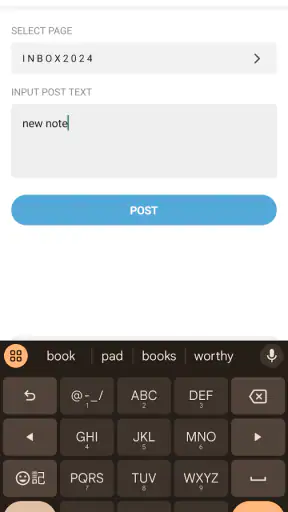
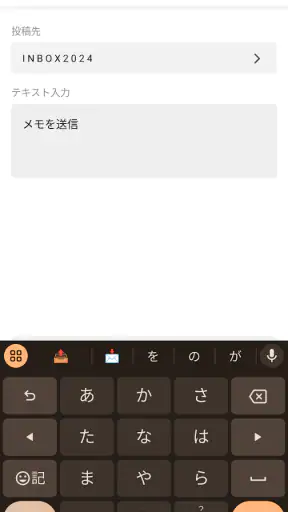
使い方の基本は単純です。思いついた内容を入力し、Notionへ送ります。ここで便利なのは、最初から文章を完成品にしなくてよい点です。たとえば「来週の打ち合わせ、導入事例を確認」「旅行用の充電器を比較」「記事案、初心者向けの説明を追加」のように、後から意味を思い出せる程度で保存します。
ニュースルームの最新情報






私が実用的だと感じたのは、メモの先頭に用途を入れる方法です。「仕事」「買い物」「記事案」のような短い目印を自分で付けておけば、あとでNotion側に集まった内容を見返すときに判断しやすくなります。Fast Notionに分類を任せるのではなく、入力時に一語だけ手がかりを加えるわけです。
ただし、長い議事録や複数段落の原稿をその場で整える用途では、入力画面の軽さが逆に物足りなくなる可能性があります。長文を作るなら、専用のエディターやNotion本体のほうが、編集、見出し、リンクの確認をしやすいです。
保存先を決める前に、自分の運用を決めておく
この種のクイックメモで起こりやすい失敗は、保存はできても後で見つからないことです。Fast Notionを導入する前に、Notion内に「受け箱」にあたるページを一つ決めておくと、流れが安定します。仕事用、個人用、アイデア用と最初から細かく分けすぎるより、まず一か所へ集め、後で整理するほうが入力時の判断を減らせます。
私は、メモを保存したらその場で完了と考え、整理は一日の終わりや作業の区切りにまとめる使い方が合うと思います。入力と整理を同時にしようとすると、短時間で残したいというアプリの強みが薄れるからです。
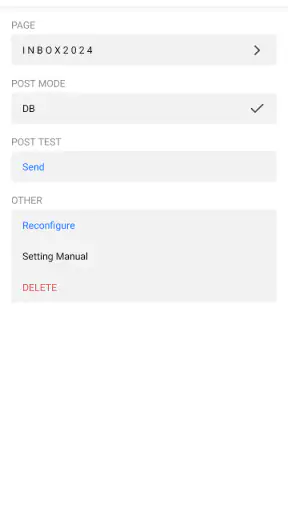
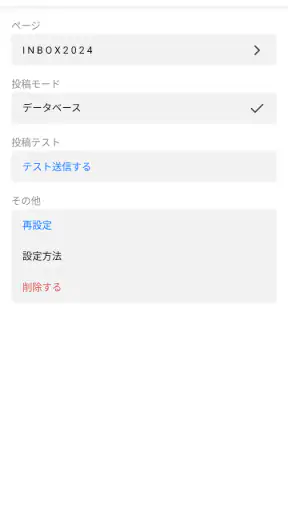
一方、Notionのページ構成が複雑な人は、保存先を間違えないための確認を習慣にしたほうがよいでしょう。送信先が自分の想定と違うと、メモが消えたように感じてしまいます。最初はテスト用の短い文章で流れを確認し、その後に日常の記録へ移るのが安全です。
外出先での具体的なワークフロー
たとえば私は、移動中に新しい記事の切り口を思いついたとします。通常ならスマートフォンのメモ帳へ書き、あとでNotionへコピーするところですが、その二段階が面倒で放置しがちです。Fast Notionでは、記事の仮タイトルと要点を短く入力し、そのままNotionへ送る流れにできます。
到着後にNotionを開いたら、受け箱に入ったメモを確認し、採用するものだけ記事ページへ移します。不要なものは削除し、似た案は一つにまとめます。このとき重要なのは、Fast Notionで完成原稿を作ろうとしないことです。入力を速く済ませ、判断と編集を後の落ち着いた時間へ渡す。この役割分担が、最も自然に機能しました。
買い物でも同じです。店頭で商品名と確認したい点を残し、帰宅してから価格や仕様を比べる。仕事なら、会話中に出た確認事項を一行で保存し、デスクに戻って担当ページやタスクへ移す。このように、その場の記憶を、後で処理できる作業へ引き渡す使い方が向いています。
Fast NotionからNotionへ渡った後にやること
保存後の作業は、Notion側で行います。ここで私は、受け取ったメモをすぐに完璧なページへ変換するより、まず「残す」「処理する」「捨てる」の三つに分けるのがよいと感じました。短い入力は便利な反面、数が増えると未整理の山になりやすいからです。
- 残すメモは、関連するページへ移して内容を補う
- 処理するメモは、次に取る行動を一つだけ決める
- 役目を終えたメモや意味を失ったメモは削除する
特に「処理する」メモには、次の行動を自分で書き足すのがおすすめです。「調べる」だけで終わらせず、「公式ページを確認する」「担当者へ聞く」のように具体化します。Fast Notionは入力の負担を下げますが、次の行動まで自動で決めてくれる道具ではありません。そこを自分の運用で補うと、単なるメモ置き場から実用的な入口になります。
この手渡しには、もう一つ注意点があります。入力した直後に安心してしまうと、Notionへ送ったこと自体が目的になり、実際の作業につながらないことがあります。私は、メモを保存した時点では「記録完了」ではなく「回収完了」と考えるほうが、使い続けやすいと思います。
使った結果、どんな人に効くのか
数日使って感じた結果は、メモの内容を美しくするアプリではなく、記録の開始を早くするアプリだということです。思いつきを残すまでの抵抗が小さいため、後で使える素材がNotionに集まりやすくなります。特に、スマートフォンで長い操作を嫌う人や、Notionを情報の保管場所としてすでに使っている人には、導入する意味があります。
開発者はYuji Tsuburayaで、ツールのカテゴリーに属するアプリです。無料で始められ、対象年齢は3歳以上です。アプリとしての公開日は2020年7月22日で、現在のバージョンは2.26.1、Androidでは7.0以降に対応しています。長く使う前提で端末環境を確認したい人にとって、こうした基本条件が明確なのは助かります。
利用者からの評価は平均4.5で、評価数はおよそ300件、レビュー数は25件です。インストール数は一万件を超えています。大規模な定番アプリというより、Notionへの入力を軽くしたい人が目的を持って選ぶタイプだと私は見ています。
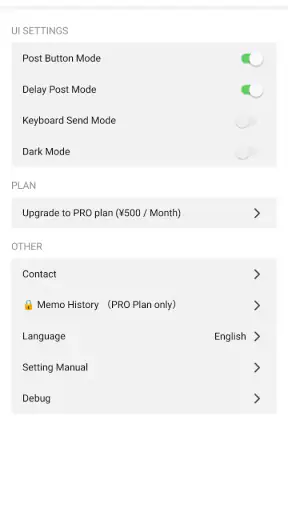
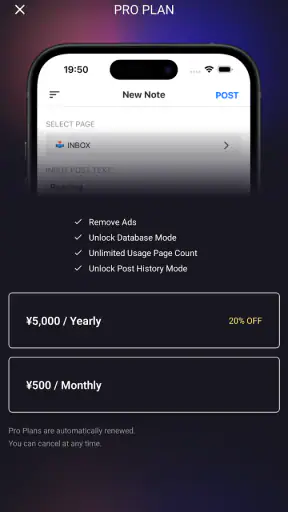
料金面では無料で利用を始められますが、アプリ内購入はアイテムごとに500円から5,000円です。無料で試して、自分の入力習慣に本当に合うかを確かめてから判断できるのはよいところです。ただ、単に一時メモを取るだけなら、端末標準のメモ帳で足りる人もいます。Notionへ直接集める流れに価値を感じるかどうかが、費用を考えるときの基準になります。
通常のメモ帳やNotion本体との違い
端末標準のメモ帳と比べると、Fast Notionは保存先をNotionに寄せたい人向けです。標準メモはすぐ書けて自由度も高い一方、後でコピーや移動が必要になることがあります。その二重入力を避けたいなら、Fast Notionのほうが流れを作りやすいです。
Notion本体と比べた場合は、編集機能の豊富さより入口の速さが中心になります。ページを組み立てたり、情報を詳しく整えたりするならNotion本体が優位です。しかし、そこへ到達する前の「一言だけ残す」場面では、専用の入口があるほうが集中を途切れさせにくいです。
音声アシスタントやチャットアプリへの自分宛てメッセージと比べると、Fast Notionは記録先を一つにまとめやすい点が特徴です。ただし、会話形式で考えを広げたい人、音声で長く話したい人、画像や複雑な添付を中心に残したい人には、別の方法が合うでしょう。入力の短さを優先する設計は、同時に表現方法の幅を狭めることでもあります。
便利さが途切れる場面と、向かない使い方
最初に気をつけたいのは、Notionを使っていない人には利点が小さいことです。このアプリ単体で情報管理を完結させるというより、Notionを中心にしたワークフローの一部として意味があります。保存先を別のサービスへ分散したい人や、ローカルだけでメモを管理したい人には、標準メモや別の記録アプリを選ぶほうが自然です。
次に、入力後の整理をしない運用です。Fast Notionで何でも保存すると、受け箱が膨らみ、必要な情報を探す時間が増えます。これはアプリの速度が速いほど起きやすい問題です。私は、毎日でなくてもよいので、一定の区切りでメモを処理するルールを作ることをすすめます。
また、重要な情報を記録したつもりで、送信後の内容確認を省くのも避けたいところです。短い入力は誤字や文脈不足が起きやすく、後で見返したときに自分でも意味が分からないことがあります。「誰について」「何をする」「いつ確認する」のうち一つだけでも入れておくと、メモの寿命が伸びます。
さらに、仕事の正式な記録や他人と共有する完成文書には、最初から適切な場所へ入力するほうがよい場合があります。Fast Notionは個人の回収用には便利ですが、承認、履歴、細かな書式、共同編集を重視する場面では、Notion本体や組織で決めたツールを優先すべきです。
私がすすめる設定前の使い方
導入したら、まず自分専用の受け箱を一つ決め、短いテストメモを送って流れを確認します。次に、実際の生活で起こる三種類の入力を試します。私は「思いつき」「あとで確認すること」「買い物や予定の候補」の三つから始めると、アプリの得意分野が分かりやすいと思います。
その後は、メモの書き方を一つに固定します。たとえば「分類語+内容+次の確認」の順番です。「記事案|初心者向けに例を追加|参考資料を探す」のように記録すれば、後から処理しやすくなります。これはアプリの特別な機能に頼らず、入力の型で弱点を補う方法です。
保存先を複数に分けたい場合は、目的ごとに本当に必要かを考えてから増やすのがよいでしょう。入口で選択肢が増えるほど、素早さは失われます。最初は一か所へ集め、Notion側で整理するほうが、Fast Notionらしい使い方を保てます。
短いメモを習慣にできる人へ
Fast Notionは、Notionをすでに生活や仕事の中心に置いていて、そこへ情報を素早く送りたい人に向いています。外出先のアイデア、作業中の気づき、後で調べる項目を、標準メモから移し替える手間を減らしたいなら試す価値があります。無料で始められるので、自分の受け箱運用と相性を確かめやすいのも利点です。
一方で、長文編集、音声中心の記録、画像を含む複雑なメモ、共同作業を最初から行いたい人には、Notion本体や別の専用アプリのほうが満足しやすいでしょう。Fast Notionを選ぶ理由は、機能の多さではなく、入力からNotionへの引き渡しを短くすることにあります。
私の結論は、これは「何でもできるメモアプリ」ではなく、思いつきを逃さず、あとで処理するための入口として優秀なツールだということです。保存した後に整理する習慣まで作れるなら、日々の小さな中断を減らし、Notionをより実用的な知識の置き場として使えるようになります。書くことより、書いたものを次の行動へ渡したい人に、私はこのアプリをすすめます。
よくある質問
Fast Notionとはどのようなアプリですか?
Fast Notionは、スマートフォンからNotionへ素早くメモを送信するための入力支援アプリです。思いついたこと、買い物リスト、仕事の記録、日記などを、Notionを開いてページを探す手間を減らしながら保存できます。外出先での情報整理を効率化したい人や、Notionを日常的なメモ帳として使っている人に特に便利です。
Fast Notionを利用するにはNotionのアカウントが必要ですか?
基本的にはNotionのアカウントと、保存先となるワークスペースやページが必要です。初回利用時にはNotionとの連携設定を行い、アプリが指定したページへ内容を書き込めるよう権限を許可します。設定時にページが表示されない場合は、Notion側で対象ページをインテグレーションに共有する必要があるため、連携手順を確認してください。
Fast Notionで入力したメモはどこに保存されますか?
メモは、初期設定で選択または指定したNotionのページやデータベースに保存されます。利用前に保存先を確認しておくと、後からメモが見つからないトラブルを防げます。複数の用途で使う場合は、仕事用、個人用、アイデア用など、Notion側でページやデータベースを分けておくと、整理や検索がしやすくなります。
Fast Notionはオフラインでも使用できますか?
入力画面を開いて文章を作成できる場合でも、Notionへの保存には通常インターネット接続が必要です。通信環境が不安定な場所では、送信が遅れたり、保存結果の確認に時間がかかったりする可能性があります。重要な内容を登録する際は、送信完了の表示を確認し、必要に応じてNotion本体でも保存されているか確認することをおすすめします。
Fast Notionをダウンロードする前に注意すべき点はありますか?
利用前に、対応しているスマートフォンのOSや最新バージョン、Notion連携に必要な権限、料金体系をアプリストアの最新情報で確認してください。また、入力した内容が外部サービスであるNotionへ送信されるため、個人情報や機密情報を扱う場合は、プライバシーポリシーとデータの取り扱いを確認することが大切です。無料版と有料機能がある場合は、制限も確認しておきましょう。
ダウンロード










