

PrintSmash
3.0ツール2026年10月17日に更新

スクリーンショット
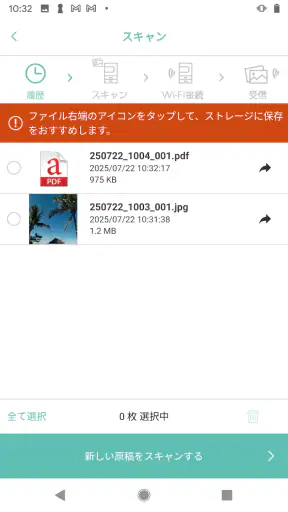
 分析: Mobexer
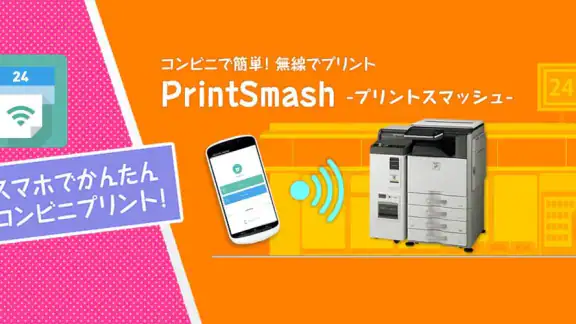
皆さん、こんにちは!今日は、私が最近試してみたアプリ、PrintSmashについてお話ししたいと思います。このアプリは、AndroidとiOSの両方で利用可能で、写真や文書をスマートフォンから直接プリントできるというものです。コンビニでの印刷がこんなに簡単になるなんて、驚きました!
印刷前に確かめたい接続の流れ
このアプリの使いどころは、スマホにある写真やPDFをコンビニのプリンターへ持ち込み、その場で出力したい時です。自宅のプリンターを買ったり、パソコンへファイルを移したりする代わりに、必要な時だけ店舗で印刷する選択肢になります。アプリ自体は無料で、ツールとして提供されているので、たまに書類や写真を出力する人にも試しやすい一方、実際の印刷には店舗の機器や利用条件が関わります。
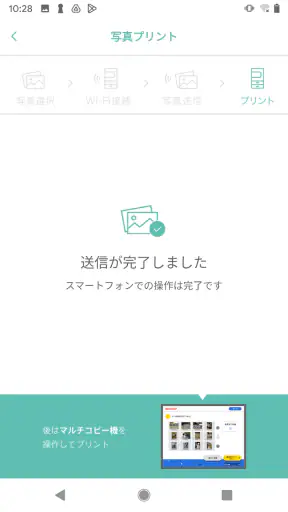
ここで大事なのは、スマホからプリンターまでの接続が印刷体験を左右することです。店に着いてからファイルを選ぶより、出したい写真やPDFを先に決め、画面で内容を確認しておくほうが落ち着いて操作できます。特に複数ページのPDFなら、必要なページや向きに間違いがないかを端末上で見直しておくと、店頭での選び直しを減らせます。通信環境やプリンターとの接続で戸惑う場合もあるので、急ぎの提出物は時間に余裕を持って準備するのがおすすめです。
使いやすさと機能
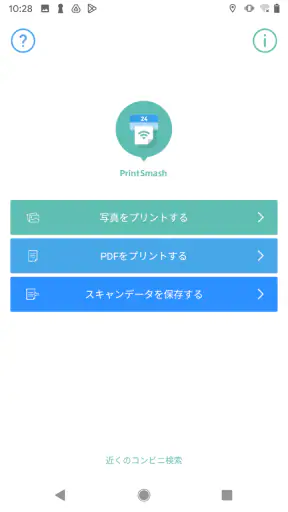
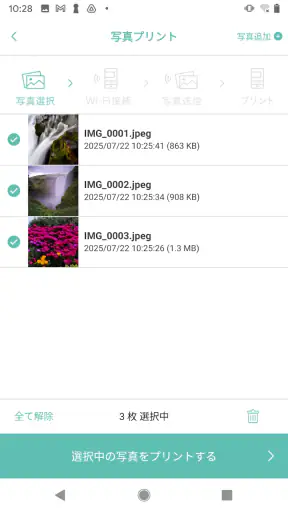
まず最初に、PrintSmashの使いやすさに感心しました。アプリをダウンロードして、インターフェースを見た瞬間に「これなら簡単に使えそう!」と思いました。アプリを開くと、写真や文書を選択するオプションが表示され、好きなものを選んで印刷できます。特に、画像をトリミングしたり、フィルターをかけたりする機能があるのが嬉しいポイントです。
写真を印刷する時は、選択後に見た目を整える工程を急がないのが実用的です。スマホの画面では気にならない端の写り込みも、紙にすると目立つことがあります。トリミングできるなら、人物や必要な部分が切れないかを確認してから進めると安心です。反対に、加工を重ねるほど元の写真と印象が変わることもあるため、記録として残したい画像は必要最低限の調整にとどめるのが私の好みです。
また、印刷するためにアプリから直接コンビニのプリンタに接続できる機能があり、これは非常に便利です。大手コンビニチェーンと提携しているため、どこでも気軽に利用できるのが魅力です。私は旅行中にこのアプリを使って、旅先で撮った写真をすぐに印刷することができ、とても助かりました。
外出先で役立つ場面と、向かない場面
たとえば、旅行先で地図や予約内容を紙でも持っておきたい時、スマホに保存したPDFを印刷できれば、画面を何度も開く手間を減らせます。学校や仕事で急に紙の資料が必要になった場合にも、ファイルを端末に用意しておけば候補になります。ただし、店舗へ行く時間がない時や、印刷の仕上がりを細かく調整したい時には、自宅のプリンターや専門の印刷サービスのほうが向いています。大量の書類を継続して出す用途でも、都度店舗へ行く手間を考えて選びたいところです。
ニュースルームの最新情報






似た用途の方法としては、パソコンから店舗の印刷サービスを使うやり方や、自宅のプリンターで出力する方法があります。PrintSmashの良さは、スマホ内のファイルを使い、外出中でも店舗で印刷へ進められること。一方、自宅の機器なら店まで移動せずに済み、印刷設定をじっくり確認しやすい場合があります。どちらが便利かは、ファイルがスマホにあるか、店舗が近いか、急ぎかどうかで変わります。
コストと利便性
次に、コストについてですが、PrintSmashは非常にお手頃です。印刷料金はコンビニのプリンタの料金に準じているため、特別に高いわけではありません。しかも、アプリ自体は無料でダウンロードできるので、試してみるのに何のリスクもありません!
さらに、アプリの利便性が際立っています。特に、急いでいる時や家にプリンタがない時には非常に重宝します。アプリを使って数分で印刷できるので、急な必要に対応できるのが素晴らしいです。
とはいえ、急いでいる時ほど、ファイルを選ぶ段階で慌てない工夫が役立ちます。似た名前の書類が複数あるなら、開いて内容を確かめてから店舗へ向かうと、違う版を印刷する失敗を避けやすくなります。写真の場合も、印刷したい画像を先に選んでおけば、店頭で大量の写真から探す時間を短縮できます。アプリの操作が短くても、ファイルの準備と店舗での接続が必要な点は、家のプリンターで印刷ボタンを押すだけの手軽さとは違います。
唯一の注意点は、インターネット接続が必要なことです。データ通信量を気にされる方は、Wi-Fi環境での利用をおすすめします。
通信を気にする人は、画像やPDFを選ぶ前に、端末に保存したファイルを使う流れを確認しておくと安心です。店内で接続がうまくいかない時は、慌てて同じ操作を繰り返すより、アプリとプリンターの案内を一つずつ見直し、選択したファイルや接続先を確認するほうが確実です。うまくいかない場合に備えて、必要な書類をすぐ開ける状態にしておくのも現実的な準備です。小さな子どもにも配慮された3歳以上の内容区分で、長く提供されているアプリですが、対応環境は確認してから使いたいところです。SHARP CORPORATIONが開発し、バージョン3.26.0.159が提供されています。
総じて、PrintSmashは非常に便利で使いやすいアプリです。日常のちょっとした印刷ニーズをカバーするのにぴったりで、一度使えばその便利さに驚くこと間違いなしです。皆さんもぜひ試してみてくださいね!
接続を含めて考えたおすすめ度
平均評価は3.0で、評価数は約5,700件、レビューは約2,100件あります。インストール数は500万回を超えています。数字だけで使い勝手を決めるより、店舗でスマホのファイルを印刷する機会が自分にあるかで判断するのがよいと思います。私は、写真やPDFを時々紙にしたい人、外出先で印刷先を探したい人には候補としておすすめします。反対に、ネットワーク接続を避けたい人、細かな印刷設定を重視する人、店舗へ行くこと自体が負担な人には、別の方法のほうが合うでしょう。
よくある質問
PrintSmashとは何ですか?
PrintSmashは、スマートフォンやタブレットから直接写真や文書をコンビニのプリンターで印刷できる便利なアプリです。特に旅行中や急ぎの際に、手元にプリンターがない場合に役立ちます。ユーザーはアプリを通じて簡単にファイルをアップロードし、最寄りの対応するコンビニで印刷できます。
PrintSmashの使い方は?
まず、PrintSmashアプリをダウンロードしてインストールします。アプリを開き、印刷したい写真や文書を選択します。その後、提供されるコードを使用して、近くの対応するコンビニのプリンターで印刷を行います。印刷手続きは簡単で、数分で完了します。
PrintSmashはどのコンビニで利用できますか?
PrintSmashは日本全国の主要なコンビニチェーン、例えばセブンイレブンやファミリーマート、ローソンで利用可能です。アプリ内で対応する店舗を簡単に検索できる機能があり、最寄りの店舗を素早く見つけることができます。
PrintSmashの利用に料金はかかりますか?
PrintSmashアプリ自体は無料でダウンロードできますが、印刷には料金が発生します。通常、1枚あたりの印刷料金は数十円程度で、支払いは店舗のプリンターで行います。料金は印刷の種類やサイズによって変わる場合があります。
PrintSmashで印刷できるデータの形式は?
PrintSmashは、JPEGやPDF形式など、一般的なファイル形式の印刷に対応しています。これにより、写真や文書を簡単に印刷することができます。アプリ内でサポートされているファイル形式を確認することができるので、事前にチェックしておくと便利です。
ダウンロード










