

i-フィルター for Android™ 年額版
1.5ツール2026年10月17日に更新

スクリーンショット

 分析: Mobexer
子どもがスマートフォンを使い始めると、動画や検索の便利さと同時に、年齢に合わないサイトへ偶然たどり着く心配も出てきます。私が試した「i-フィルター for Android™ 年額版」は、そうした場面で使うための有害サイトフィルタリングブラウザーです。通常のブラウザーに後から機能を足すというより、子どもがインターネットを見る入口をこのアプリに寄せて、安全性を確認しやすくするタイプのツールだと感じました。
提供元はデジタルアーツ株式会社で、分類としてはツールに入ります。無料で入手できますが、継続利用にはアイテム課金があり、価格帯は一項目あたりおよそ四千円から一万円弱です。子ども用端末を保護する目的なら、最初に料金の仕組みを家族で確認しておくと、設定後に戸惑いません。
まず知っておきたい役割と向いている家庭
このアプリに期待したいのは、保護者がすべてのページを横で見張らなくても、子どもの閲覧環境を一定のルールで整えられることです。検索結果を一件ずつ確認する方法は、保護者にも子どもにも負担が大きく、長続きしにくいものです。フィルタリングブラウザーなら、日常の閲覧を専用の入口にまとめることで、家庭内の約束を具体化しやすくなります。
特に向いているのは、Android端末を子ども専用、または主に子どもが使う端末として渡す家庭です。保護者が初期設定を担当し、子どもには「調べものや動画を見るときはこのブラウザーを使う」と伝える運用が分かりやすいでしょう。年齢区分は三歳以上なので、小さな子どもから成長期の利用まで、家庭のルールに合わせて考えやすい設計です。
一方で、端末を親子で頻繁に共有する場合は、使うたびに誰のための設定なのかを意識する必要があります。大人が自由な閲覧をしたい端末にそのまま導入すると、必要なページまで扱いにくく感じる可能性があります。家族全員の端末を一律に制限したい人より、子どもが使うAndroid端末の入口を整えたい人に合うアプリです。
通常のブラウザーとの違いは、速さや拡張性を最優先するのではなく、子ども向けの閲覧管理を中心にしている点です。端末の標準ブラウザーだけで済ませる方法は手軽ですが、保護者が毎回確認する必要があります。反対に、家庭用の見守り機能を広く備えたサービスと比べると、こちらはインターネット閲覧に焦点を絞って考えやすいのが利点です。
インストール前に家族で決めておくこと
最初に決めたいのは、アプリを入れること自体を監視の合図にしないことです。私は、子どもに「危ないから全部見張る」のではなく、「知らないサイトに迷い込まないための道具」と説明するのがよいと思います。目的が伝わらないまま制限だけ増えると、子どもは抜け道を探すことに意識が向き、保護者も設定を維持しにくくなります。
ニュースルームの最新情報






次に、どの用途で使うかを具体化します。学校の調べもの、ニュース、動画、ゲーム関連の情報など、日常的に開くものを挙げておくと、初回設定後の確認が楽です。保護者が使う端末で先に試すより、子どもが実際に使う端末で、子どもの普段の行動を想定しながら確認するほうが、不要な行き違いを減らせます。
課金についても、無料で入手できることと、利用に関わるアイテム課金が別である点を分けて理解しておきたいところです。表示される金額は一項目あたりおよそ四千円から一万円弱なので、家族の予算や利用期間に合うかを先に確認してください。安さだけで選ぶアプリではなく、子どもの端末を継続的に守るための費用として判断するのが現実的です。
初回設定は保護者が主導する
対応する最低OSはAndroid八以上です。まず子どもが使う端末のOSを確認し、アプリを入れた後は、保護者が落ち着いて初期設定を進めるのがおすすめです。子どもの目の前で急いで設定すると、どこを確認したのか分からなくなり、後から「なぜこのページは見られないのか」と聞かれたときに説明しづらくなります。
設定時には、アプリを子どもが実際に使うブラウザーとして認識できる状態にすることが重要です。ホーム画面に置く、普段使う場所を決める、標準ブラウザーとの役割を分ける、といった小さな整理が効果的でした。アプリを入れただけで安心せず、子どもが別の入口から閲覧しない運用まで考えて、初めてフィルタリングが日常に組み込まれます。
ここで役立つのが、設定後すぐに保護者と子どもで同じ端末を操作することです。保護者が検索語を入力し、子どもが普段見るページへ進む流れを一緒に確認します。うまく表示できるページと、注意が必要なページの違いをその場で話せば、制限を単なる拒否ではなく、使い方のルールとして受け入れやすくなります。
初回にすべてを完璧に決めようとしないことも大切です。家庭によって必要な閲覧範囲は違いますし、子どもの年齢や学校での課題によっても変わります。まずは普段の利用を始められる状態にして、その後に困った場面を一つずつ見直すほうが、設定を複雑にしすぎずに済みます。
最初の成功体験は「調べもの」で作る
インストール後の最初の意味ある成功として、私は子どもが実際に必要とする調べものを一つ完了させる方法をすすめます。たとえば学校の課題に関する言葉を検索し、結果を開き、必要な情報へたどり着くところまでを大人と一緒に行います。単にアプリが起動しただけでは、子どもにとって便利さが分かりません。目的を達成できて初めて、「この入口を使えば調べられる」と理解できます。
このとき、目的のページが開けるかだけでなく、検索結果から別のページへ移る流れも確認してください。子どもは検索結果の見出しや画像を何となく押すことがあるため、保護者が横で「このページは課題に関係あるか」「別のページへ移る前に何を見るか」を伝えると、フィルタリングと情報の見分け方を同時に学べます。
家庭でよくある場面なら、帰宅後に子どもが自由研究の材料を調べるケースが分かりやすいでしょう。保護者が夕食の準備をしている間、子どもは決めたブラウザーで検索します。必要なサイトに進めれば自分で調べる練習になり、警告やブロックに出会った場合も、慌てて別のブラウザーを開くのではなく、保護者に相談するという流れを作れます。
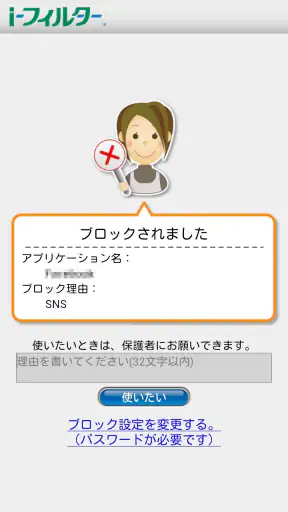
この運用で注意したいのは、ブロックされたことをアプリの失敗と決めつけないことです。安全性を優先する仕組みでは、子どもにとって必要なページが扱いにくい場面も起こり得ます。そのときは、ページの目的を確認してから保護者が判断します。子どもに解除方法を探させるのではなく、必要性を説明して大人が見直す、という役割分担が安全です。
使い始めに混乱しやすいポイント
最も起こりやすい混乱は、アプリを入れたのに子どもが別のブラウザーを使ってしまうことです。フィルタリングブラウザーは、子どもがそこから閲覧して初めて役割を果たします。ホーム画面の配置だけでなく、検索やリンクを開くときの習慣まで確認し、子どもが迷わず同じ入口に戻れるようにしてください。
次に、見られないページが出たときの対応です。保護者から見ると安全なページでも、ページ全体の内容や移動先の構成によっては、子どもには使いにくいことがあります。すぐにアプリを削除したり、制限をすべて外したりするのではなく、まず何をしたかったのかを聞きます。課題に必要なのか、単なる興味なのかで、取るべき対応は変わります。
逆に、表示できたから完全に安全だと考えるのも避けたいところです。フィルタリングは家庭の会話や端末の使い方を置き換えるものではありません。知らない相手とのやり取り、個人情報の入力、画像や動画の保存など、ページが見られるかどうかとは別の注意点があります。私はこのアプリを、子どもへの説明を省くためではなく、説明を続けやすくする土台として使うのが適切だと感じました。
また、子どもが成長すると必要な情報の範囲も変わります。低年齢のときに厳しめだった設定を、そのまま何年も使い続けると、学校の学習や興味のある分野まで不便になるかもしれません。月に一度など家庭で見直す日を決め、最近どんな調べものをしたか、どこで困ったかを聞くと、制限を年齢に合わせて調整しやすくなります。
評価と利用規模から考える現実的な選び方
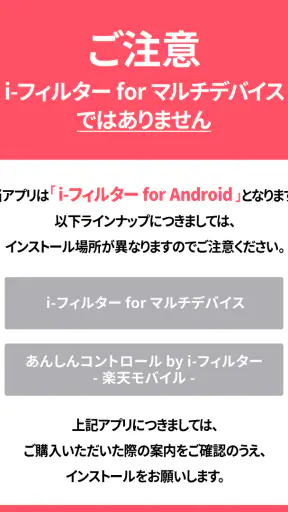
このアプリは長く提供されており、二千十一年九月三十日に公開されています。現在のバージョンは二点零二点零七点零零零一で、Android八以上に対応します。古い端末を子ども用に再利用する場合は、OS条件を満たしているかを先に見ておくと、導入直前の行き違いを避けられます。
利用規模は十万回以上のインストールがあり、一定数の家庭に選ばれてきたアプリです。ただし、平均評価は一・五で、評価数はおよそ九百件です。この数字だけで価値を決めるのは早いものの、使いやすさや制限の納得感に不満を持つ人もいると考えて、導入前から「必要なページが開かない場合はどう相談するか」を家庭で決めておくべきです。
評価が低いアプリをあえて選ぶ理由は、通常のブラウザーでは足りない保護を優先したい場合に限られます。子どもが自由に拡張機能を使いたい、複数のブラウザーを目的別に使い分けたい、保護者が細かな管理画面を重視するといった家庭では、別の見守りサービスや端末標準の保護機能のほうが合う可能性があります。
反対に、設定を増やしすぎず、まず有害サイト対策を始めたい家庭には、目的が明確です。多機能なサービスは便利な反面、設定項目が多く、保護者が理解しないまま導入すると運用が止まります。このアプリは、子どもの閲覧入口を決めるという考え方を受け入れられるかどうかが、満足度を大きく左右します。
続けて使うための小さな運用ルール
私なら、導入初日は調べものを一つ成功させ、二日目以降に子どもが困ったページをメモします。ページの名前だけでなく、何をしたかったのかを書いておくと、必要なアクセスと不要なアクセスを分けやすくなります。この記録は、保護者が設定を感覚で変えるのを防ぎ、子どもにも「相談すれば見直してもらえる」という安心感を与えます。
端末を渡す前には、ブラウザーを開く場所、困ったときに呼ぶ人、個人情報を入力しないことの三点だけを短く確認します。注意事項を増やしすぎると、子どもは何も覚えられません。最初の成功体験を作ったあと、実際の利用で起きたことに合わせて一つずつ約束を追加するほうが、家庭のルールとして定着します。
保護者が出張や仕事で端末を直接確認できない日にも、子どもが迷わないようにしておくことが重要です。アプリの存在を隠すのではなく、使う場所と相談方法を明確にしておけば、ブロックや不審なページに出会ったときの行動が決まります。技術だけに任せず、家庭内の手順と組み合わせることで、このツールの価値が出ます。
なお、無料で入手できることだけを理由に選ぶのはおすすめしません。課金が発生する可能性を含めて、子どもの年齢、端末の使い方、保護者が定期的に見直せるかを考える必要があります。保護者が一度入れて放置したい場合には、期待と実際の運用が合わないでしょう。反対に、最初の設定と定期的な会話に時間をかけられるなら、閲覧の入口を整理する実用的な選択肢になります。
デジタルアーツ株式会社のこのアプリは、派手な機能を楽しむものではなく、子どものインターネット利用を安全側へ寄せるための道具です。私の結論は、子ども専用のAndroid端末で、まず有害サイトフィルタリングを始めたい家庭には試す価値がある一方、自由な閲覧や幅広い端末管理を求める人には慎重な比較が必要、というものです。
導入するなら、対応OSを確認し、保護者が先に設定し、子どもと一緒に調べものを一件完了させてください。その後、見られなかったページを理由別に振り返り、家庭の約束を少しずつ調整します。最初の成功を「インストール完了」ではなく「安全な入口から目的を達成できたこと」に置くと、このアプリを無理なく日常へ取り入れやすくなります。
よくある質問
i-フィルター for Android™ 年額版とは、どのようなアプリですか?
i-フィルター for Android™ 年額版は、子どもがスマートフォンやタブレットを利用する際に、不適切なウェブサイトやアプリへのアクセスを制限し、利用状況を確認できる保護者向けのフィルタリングアプリです。年齢や成長に合わせた利用ルールを設定できるため、インターネットを完全に使わせないのではなく、安全に使うための環境づくりをサポートします。
どのような機能を利用できますか?
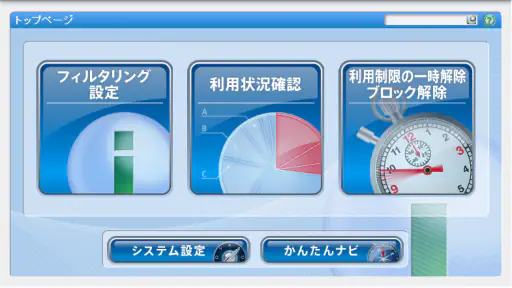
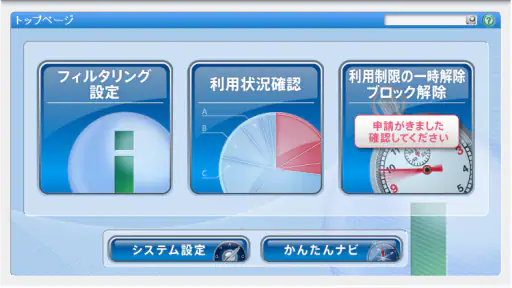
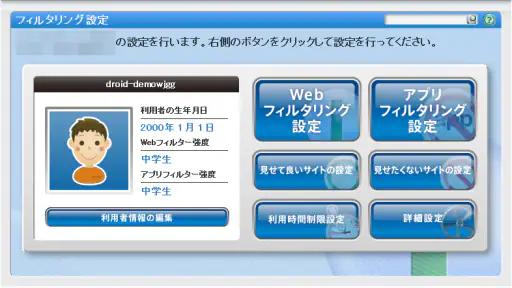
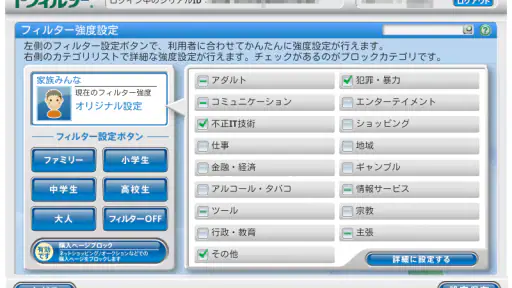
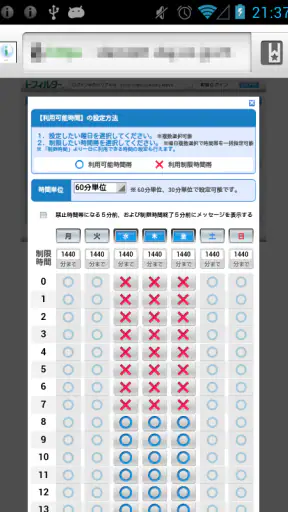
主な機能には、危険性のあるウェブサイトのブロック、アプリの利用制限、利用時間帯の設定、スマートフォンの利用状況確認などがあります。保護者が管理画面からルールを変更できるため、子どもの年齢や家庭の方針に合わせて調整できます。ただし、端末の機種やAndroidのバージョンによって、利用できる機能や設定方法が異なる場合があります。
年額版を利用する際に料金は発生しますか?
はい、i-フィルター for Android™ 年額版は、名称のとおり基本的に1年間単位で利用する有料サービスです。ダウンロード前に、Google Playの販売ページや公式案内で現在の料金、更新条件、支払い方法を確認してください。自動更新が設定されている場合は、解約手続きを行わない限り契約が継続することがあるため、更新日と管理方法を事前に把握しておくと安心です。
子どもの端末に設定するのは難しくありませんか?
初回設定では、保護者用の情報登録、利用ルールの選択、端末の管理権限や各種アクセス許可の設定などが必要になる場合があります。画面の案内に従えば基本的な導入は進められますが、制限機能を正しく動作させるため、必要な権限を途中で拒否しないことが重要です。機種変更やOS更新後には、設定の再確認が必要になる場合もあります。
フィルタリングだけで子どものインターネット利用を安全にできますか?
このアプリは有効な安全対策の一つですが、フィルタリングだけで全ての危険を防げるわけではありません。新しいサイトやSNS上の投稿、他人とのメッセージ交換など、判定が難しい内容が存在するためです。利用時間やアクセス履歴を確認しながら、個人情報を公開しないこと、知らない相手と会話しないことなどを家庭で話し合うことが、より安全な利用につながります。
ダウンロード










