PIXUSはがきクリエイター
3.5ライフスタイル2026年10月17日に更新

スクリーンショット
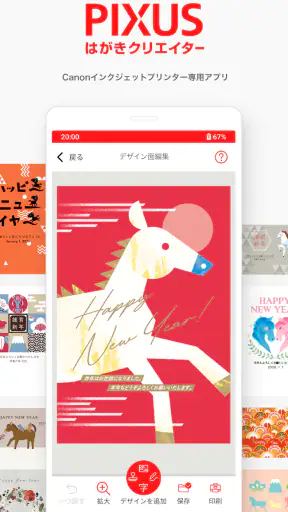
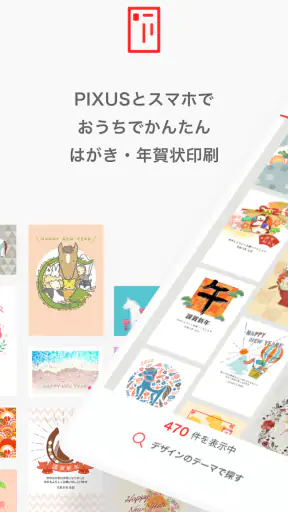
 分析: Mobexer
年賀状をスマホで作りたいと思ったとき、私はまず「短時間で形にできるか」と「印刷まで迷わず進められるか」を重視します。PIXUSはがきクリエイターは、Canon Marketing Japan Inc.が提供するライフスタイル系のアプリで、年末のあいさつを自分で整えたい人に向いた選択肢です。無料で使い始められるため、専用ソフトを買うほどではないけれど、既製品の年賀状だけでは少し物足りない、という場面にちょうどよく感じました。
私がこのアプリを試すときに意識したのは、単に年賀状を作れるかどうかではありません。写真を選んでから完成までの流れが重くならないか、家族分を続けて作るときに扱いやすいか、途中で迷った場合に戻りやすいか、といった実用面です。年賀状作りは一枚だけなら簡単でも、宛先や写真を変えて何枚も準備すると、操作の小さな不便が大きなストレスになります。
スマホでの年賀状作りをどこまで軽くできるか
私がこのアプリを評価するときは、年賀状を作る手軽さだけでなく、写真や文章を扱う場面で自分が何を確認できるかも大切にします。ここでは、まず利用前に見ておきたい安心材料を整理し、そのうえで、家族の写真を選ぶときに無理なく進めるための考え方へつなげます。
最初の一枚は手早く形にしやすい
このアプリの魅力は、パソコン向けの複雑な年賀状ソフトを開くほどではない作業を、スマホ中心で進められるところです。スマホに保存してある写真を使い、家族や友人に向けたデザインを自分で整えたいとき、作業の入口が分かりやすいのは助かります。特に、年賀状を毎年作っているものの、デザインに時間をかけすぎたくない人には相性がよいでしょう。
操作の体感速度については、写真の選択や文字の入力といった基本作業を中心に使うなら、年賀状作りの流れを止めにくいタイプだと感じました。ただし、スマホの性能や保存している写真の状態によって、画面の切り替え方は変わります。私は、最初から大量の候補写真を一度に扱うより、先に使う写真を数枚に絞っておくほうが、選択に迷わず結果的に速く進められると思います。
ここで大切なのは、速さを単純な処理時間だけで考えないことです。年賀状作成では、写真を探す時間、文字の位置を決める時間、完成イメージを確認する時間も含めて使いやすさが決まります。アプリを開く前に写真をお気に入りへまとめ、送りたい相手ごとに使う画像を決めておくと、編集画面での判断が減ります。この準備は地味ですが、複数枚を作るときほど効果があります。
デザインを決めるときの考え方
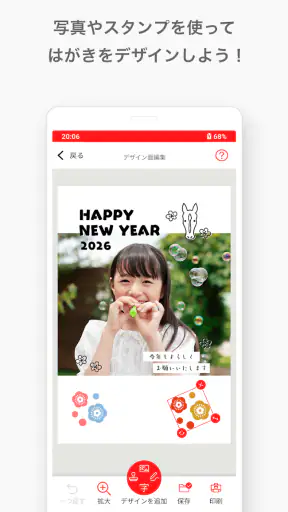
私は、最初の一枚で細部を完璧にしようとしない使い方を勧めます。まず写真とあいさつ文を置き、全体のバランスを見てから文字の大きさや位置を調整するほうが、画面を行き来する回数を抑えられます。スマホの小さな画面では、編集中にちょうどよく見えても、実際のはがきでは印象が変わることがあります。そのため、文字を端へ寄せすぎず、写真の重要な部分を隠さない配置を意識したいところです。
ニュースルームの最新情報






家族写真を使う場合は、顔の近くに長い文章を重ねないことがポイントです。写真の空いている場所を先に見つけ、そこへ短いあいさつを置くと、読みやすさと写真の見やすさを両立しやすくなります。これはアプリの機能というより、スマホ編集で失敗しにくくするための実践的な使い方です。文字を増やしたくなったときも、情報を詰め込むより、本文を短くして余白を残したほうが完成品は落ち着きます。
家族分を続けて作るときに見える負荷
一枚だけなら、多少の確認や修正があっても大きな負担にはなりません。しかし、親しい人向け、仕事関係、親族向けで内容を変える場合は、同じ作業を繰り返すことになります。ここでは、毎回すべてを作り直すのではなく、基本となるデザインを先に整え、写真やメッセージだけを差し替える考え方が有効です。
この方法なら、全体の雰囲気を保ちながら相手に合わせた年賀状を作れます。反対に、相手ごとに装飾や文章を大きく変えたい人は、スマホ画面での細かな編集が積み重なり、思った以上に時間がかかるかもしれません。私は、個性的な作品を一枚ずつ作り込む用途より、統一感のある年賀状を効率よく準備する用途で強みが出ると見ています。
重い作業になりやすい場面での工夫
年末にありがちな使い方は、家族が撮った写真を集め、候補を眺めながらデザインを決めることです。この段階で写真を大量に読み込ませると、選ぶ時間そのものが長くなります。私は、事前に不要な画像や似た構図の写真を整理し、縦向き・横向きも確認してから編集を始めるのがおすすめです。写真選びをアプリ内だけで完結させようとしないことが、体感的な軽さにつながります。
また、年賀状を作る場所にも注意したいです。移動中や通信状態が不安定な場所で急いで編集するより、落ち着いて写真を確認できる環境で作業したほうが、誤操作を減らせます。私は、短い空き時間に文章だけ考え、まとまった時間に画像と配置を仕上げる分割作業が向いていると感じます。全部を一度に終わらせようとすると、確認不足のまま保存や印刷へ進みやすくなります。
印刷前に確認したいこと
スマホ上で見栄えがよいことと、はがきとして読みやすいことは同じではありません。印刷前には、あいさつ文の誤字、名前の表記、写真の切れ方を一度まとめて確認してください。特に、画面を拡大して編集した直後は全体のバランスを見落としやすいので、最後に縮小表示で全体を眺めるのが有効です。
私は、完成したデザインをすぐに大量印刷するより、まず一枚分の見え方を確認してから進めるほうが安心だと思います。これはインクやはがきの無駄を抑えるだけでなく、文字の位置や写真の明るさに気づく機会にもなります。アプリの操作が軽くても、印刷工程では物理的な確認が必要です。編集の速さだけを理由に、最終確認を省かないことが重要です。
安定して使うための習慣
年賀状作成では、途中まで進めた内容を失いたくないという不安があります。私は、長時間編集したままにせず、区切りのよいところで内容を確認する使い方を勧めます。写真を決めた段階、文章を入れた段階、配置を整えた段階で一度見直すと、後から修正するときに原因を追いやすくなります。
もし画面の反応が鈍く感じられた場合は、編集中の画面を何度も行き来する前に、不要な写真選択を減らし、他のアプリを閉じてから再度試すのが現実的です。これは特別な設定を必要としない対処で、スマホの空き容量や動作状態に左右される作業全般に役立ちます。大切な年賀状ほど、締め切り直前に一気に仕上げるより、早めに下書きを作っておくほうが安全です。
対応端末と使い始める前の確認
対応する最低OSはAndroid 7.0です。比較的古いAndroid端末でも対象になり得る点は、買い替えを急ぎたくない人にはうれしいところです。ただし、OSが対応していることと、写真編集が快適に動くことは別です。古い端末や空き容量の少ない端末では、写真の表示や切り替えに余裕がなくなる可能性があります。
私なら、作り始める前に端末の空き容量を確認し、写真のバックアップも済ませます。年賀状作りのために写真を整理していると、誤って必要な画像を削除したり、似た写真を取り違えたりしやすいからです。アプリを入れられるかだけで判断せず、編集に使う写真を保存できる余裕があるかまで見ておくと、準備段階でのトラブルを避けやすくなります。
年齢区分は3歳以上なので、家族の端末に入れて子どもと写真を選ぶような使い方にも組み込みやすいです。ただし、子どもに任せる場合は、写真の削除や意図しない編集を防ぐため、大人が最後の確認を担当するのが安心です。年賀状は個人情報や家族写真を扱うため、楽しさだけでなく、誰に何を送るかを一緒に確認することも大切です。
通常の年賀状ソフトや外部サービスとの違い
パソコン用の年賀状ソフトは、住所録の管理や細かな印刷設定を重視する人に向いています。毎年大量に送る人、過去の宛先を整理したい人、細部までレイアウトを調整したい人なら、スマホアプリよりパソコン環境のほうが効率的な場合があります。私は、宛名管理が作業の中心になるなら、こちらを主役にする必要はないと考えます。
一方、外部のオンライン印刷サービスは、デザインを選んで注文まで任せやすい反面、自分で写真や文章を細かく調整する自由度はサービスごとに異なります。手間を極力減らしたい人には便利ですが、家族写真の位置やメッセージを自分の感覚で整えたい人には、編集できるアプリのほうが納得しやすいでしょう。
このアプリは、その中間にあります。完全にお任せするのではなく、専門的なソフトほど複雑でもない。私は、スマホにある写真を使って、家族や友人向けの年賀状を自分の手で作りたい人に最も合うと思います。逆に、細かな印刷管理、豊富な宛名機能、凝ったデザイン編集を最優先する人は、別の道具を併用したほうが満足できます。
実際の使い方を想定したおすすめ手順
私なら、まず送る相手を大まかに分け、共通して使える写真と文章を決めます。次に、スマホ内の候補を整理してから編集を始め、写真を配置したあとで文章を短く入れます。最初から装飾を増やすのではなく、読みやすさを確認してから必要な調整を加える順番です。
家族向けなら、全員の表情が分かる写真を中心にし、本文は近況を簡潔にまとめます。友人向けなら、旅行や日常の一枚に短いメッセージを添えると、写真の印象を邪魔しにくくなります。相手によって写真を変える場合も、基本の配置をそろえておけば、作業の負担と仕上がりのばらつきを抑えられます。
最後に、宛名や文章を声に出して確認します。黙って読むより、誤字や不自然な言い回しを見つけやすいからです。印刷前には全体表示、文字の端、写真の切れ方を順に確認し、急いでいるときほど一項目ずつ見るようにします。この手順なら、アプリの操作に慣れていない人でも、作業を細かく分けて進められます。
評価と利用者の多さから見える立ち位置
ストアでの平均評価は3.5で、評価数は約4,400件、レビュー数は約2,500件です。利用規模は50万回以上のインストールに達しており、年賀状作成の選択肢として一定の利用者がいることが分かります。数字だけで使いやすさを決めることはできませんが、少なくとも一部の人だけが試す小さな道具という印象ではありません。
評価が満点ではない点も、私は現実的に受け止めています。年賀状アプリは、端末、写真の量、印刷環境、利用者が求める自由度によって満足度が変わりやすいからです。簡単な作成を期待する人には便利でも、パソコンソフト並みの細かな管理を期待すると物足りなく感じる可能性があります。評価を見るときは、数字だけでなく、自分の作り方に合うかを考えるべきです。
バージョン更新と長く使う場合の見方
現在のバージョンは1.0.18です。年賀状作りは季節性が強く、毎日使うアプリとは違って、必要な時期にだけ開く人が多いでしょう。そのため、年末に初めて起動するのではなく、早めに開いて端末との相性や写真の扱いやすさを確認しておくことをおすすめします。
私は、更新後にいきなり本番の写真を使うのではなく、テスト用の画像で編集の流れを確認するほうが安心だと思います。文字入力、写真の選択、完成画面の確認までを一度通しておけば、本番で迷う時間を減らせます。特に家族の誰かが作業を引き継ぐ場合は、基本の手順を共有しておくと、年末の忙しい時期でも作業が止まりにくくなります。
無料で始める価値と向いていない人
価格は無料なので、年賀状作りのために試してみるハードルは低いです。毎年のために高価なソフトを用意するほどではない人や、まずスマホでどこまで作れるか確認したい人には、試す価値があります。Canon Marketing Japan Inc.のアプリという点から、PIXUSシリーズのプリンターを使っている家庭では、年賀状作成の入口として検討しやすいでしょう。
ただし、無料で始められることだけを理由に、すべての年賀状作業を任せる必要はありません。宛名を大量に管理したい人、複数の用紙や印刷条件を細かく設定したい人、デザインを作品のように作り込みたい人には、専門ソフトや別のサービスのほうが向いています。私は、少人数分を写真中心で仕上げるならこのアプリ、管理と大量処理が中心ならパソコン、という使い分けが分かりやすいと思います。
私の結論
PIXUSはがきクリエイターは、スマホにある写真を使い、自分で年賀状を整えたい人にとって、準備の負担を抑えやすいアプリです。基本的な編集を短い流れで進めやすく、無料で試せるため、年賀状作りをこれからスマホ中心にしたい人にもすすめやすいです。私は、写真を先に整理し、文章を短くして、印刷前の確認時間を確保する使い方なら、速度と安定性のバランスに納得しやすいと感じました。
一方で、端末の性能や写真の量によって体感は変わり、複雑な編集や大量の宛名管理を一つのアプリで済ませたい人には限界があります。そこを理解したうえで、家族分の写真年賀状を効率よく作る道具として使うなら、十分に実用的です。年末ぎりぎりまで待たず、まず一枚を試作して、自分のスマホでの動作と印刷結果を確認してみてください。手軽さを優先しつつ、最後の確認だけは丁寧に行う――それが、このアプリを気持ちよく使ういちばんのコツです。
よくある質問
PIXUSはがきクリエイターとは、どのようなアプリですか?
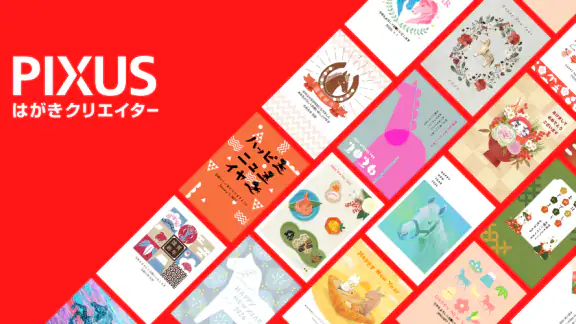
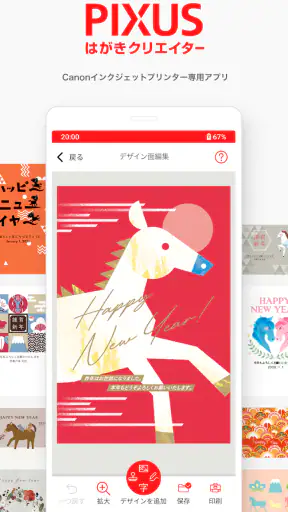
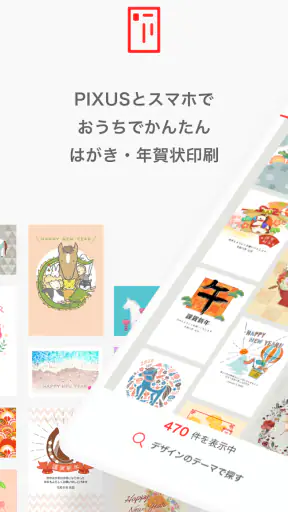
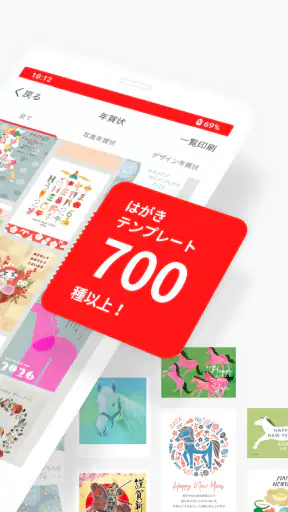
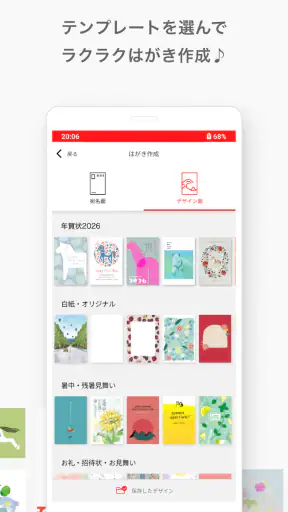
PIXUSはがきクリエイターは、スマートフォンやタブレットで年賀状、暑中見舞い、引っ越し通知などのはがきを作成できるアプリです。用意されたテンプレートやスタンプ、文字入力機能を使ってデザインを整え、対応するキヤノンのプリンターで印刷できます。パソコンを使わず、写真入りのはがきを手軽に作りたい人に向いています。
アプリを使うために、キヤノン製プリンターは必要ですか?
デザインの作成や編集だけであれば、必ずしもキヤノン製プリンターが必要とは限りません。ただし、アプリから自宅で印刷する場合は、対応しているキヤノンのプリンターと、スマートフォンが同じWi-Fiネットワークに接続されている必要があります。プリンターの機種によって利用できる機能や印刷方法が異なるため、ダウンロード前に対応機種を確認しておくと安心です。
写真や住所などの個人情報を使っても安全ですか?
PIXUSはがきクリエイターでは、はがき作成のために端末内の写真や入力した氏名、住所などを扱うことがあります。これらの情報がどのように保存・利用されるかは、アプリのプライバシーポリシーや端末の権限設定を確認してください。特に連絡先や写真へのアクセスを求められた場合は、必要性を理解したうえで許可し、完成後は不要なデータをアプリ内に残さないことをおすすめします。
無料で利用できますか?追加料金が発生する機能はありますか?
アプリのダウンロードや基本的なはがきデザイン機能は無料で利用できる場合がありますが、通信料、はがき代、インク代、用紙代などは別途必要です。また、テンプレートや印刷サービスなど、一部の機能に条件や料金が設定されている可能性もあります。実際に利用する前に、アプリ内の料金表示、利用規約、印刷サービスの案内を確認しておくと、予想外の費用を避けられます。
作成したはがきを自宅のプリンターで印刷する際の注意点は何ですか?
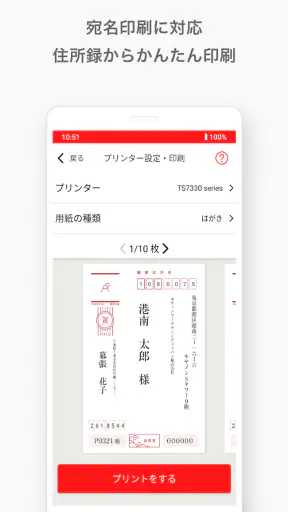
自宅で印刷する場合は、プリンターが対応機種であること、アプリとプリンターが同じWi-Fiに接続されていることを確認してください。はがきの向きや給紙方法、印刷面の設定を誤ると、写真や宛名がずれることがあります。いきなり大量印刷せず、まず普通紙などで試し刷りを行い、余白、色合い、文字の位置を確認してから本番のはがきに印刷するのがおすすめです。
ダウンロード