

Canon Camera Connect
4.1写真2026年10月20日に更新
スクリーンショット
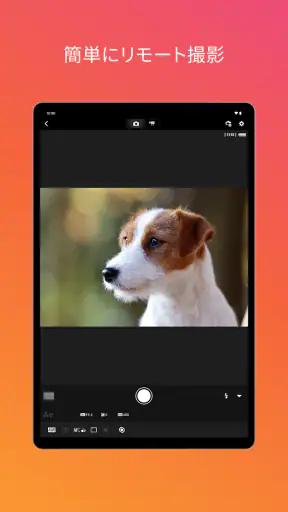
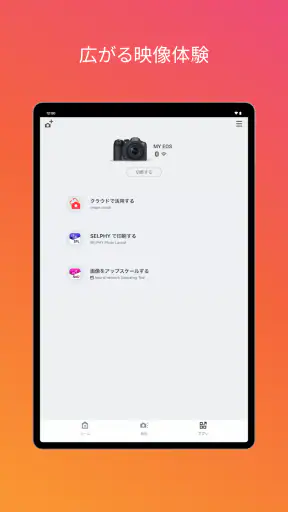
 分析: Mobexer
カメラ愛好家の皆さん、こんにちは!今日はCanon Camera Connectについてお話ししたいと思います。写真撮影をもっと楽しく、もっと便利にしてくれるこのアプリ、果たしてどんな特徴があるのでしょうか?それでは早速見ていきましょう。
撮影から写真の受け渡しまでをつなぐアプリ
Canon Camera Connectは、Canonのカメラユーザーにとって必須ともいえるアプリです。このアプリを使えば、スマートフォンやタブレットからカメラを遠隔操作できるだけでなく、写真や動画を簡単に転送することができます。旅行先でも、家でも、カメラをもっと便利に使いたいという方にピッタリのアプリです。写真向けの無料アプリとしてCanon Inc.が提供しており、3歳以上を対象にしています。平均評価は4.1で、評価数はおよそ30万件、インストール数は1,000万回を超えています。
まずは接続と基本の流れを確認
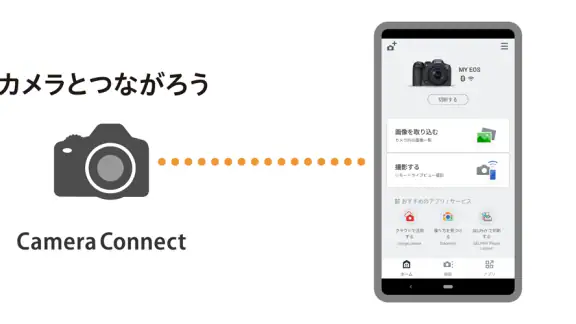
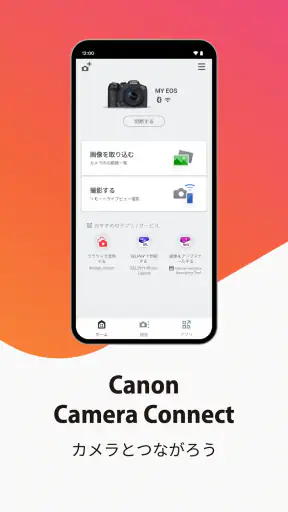
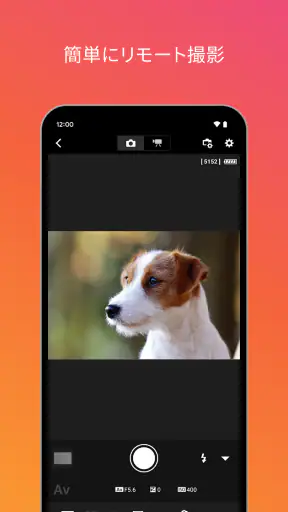
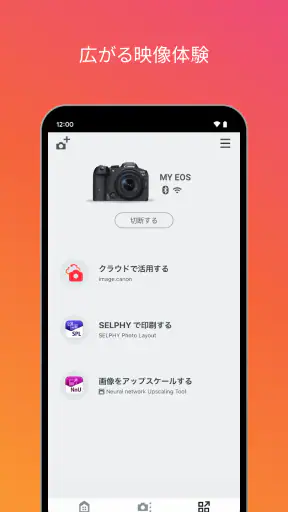
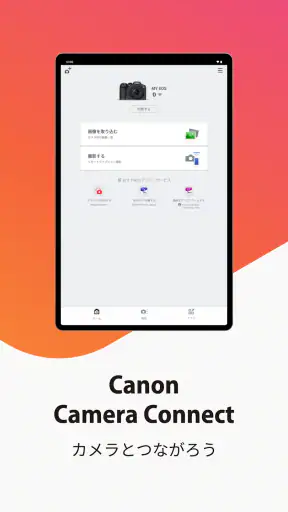
このアプリの素晴らしい点の一つは、その使いやすさです。まず、インターフェースが非常に直感的で、誰でも簡単に操作できます。アプリを起動すると、すぐにカメラと接続するためのオプションが表示され、数ステップで接続が完了します。接続後は、スマホ画面上でカメラのライブビューを見ることができ、シャッタースピードやISO感度などの設定も調整可能です。
実際の撮影では、出発前にカメラ側の無線接続設定を確かめ、アプリの案内に沿ってペアリングしておくと、撮影場所で慌てにくくなります。初回は少し手順を追う必要があっても、次回から同じカメラとスマホを使うなら、接続方法を覚えておくのが近道です。機種によって対応する操作や表示には違いがあるため、アプリに出る項目を自分のカメラで確認しながら使うのが確実です。
撮影前に見直したい設定
ライブビューを使うときは、スマホの画面だけで撮影を完結させようとせず、カメラ本体で決めた露出やフォーカスの設定もあわせて確認するのがおすすめです。遠隔操作は構図を整える助けになりますが、スマホ上の操作だけで、どのカメラでもすべての設定が変えられるわけではありません。必要な項目がアプリに表示されない場合は、カメラ側で先に調整してから接続しましょう。
位置情報を写真に付けたい場合は、出先で使う前にスマホ側の位置情報設定とアプリの利用条件を確認しておくと安心です。場所を残したくない撮影では、位置情報を使わない選択もできます。旅行の記録には便利な一方、公開写真に撮影場所が含まれることを避けたい人には、共有前に画像の情報を意識する習慣が役立ちます。
リモート撮影と転送を活かすコツ
Canon Camera Connectには、便利な機能がたくさん詰まっています。例えば、リモート撮影機能を使えば、カメラを手に持たなくても、スマホからシャッターを切ることができます。家族写真や自撮りを撮るときに大活躍します。また、GPS機能を使って、写真に撮影場所の情報を付加することも可能です。
ニュースルームの最新情報






三脚にカメラを固定した集合写真なら、撮影者がスマホから構図を見てシャッターを切れるので、セルフタイマーを何度も設定し直すより落ち着いて撮れます。商品や工作物を机に置いて撮る場面でも、カメラに触れずに撮影できることが手ブレを抑える助けになります。ただし、無線接続に頼る以上、決定的な瞬間を逃せない撮影では、先に通常のシャッター操作もできる状態にしておくのが現実的です。
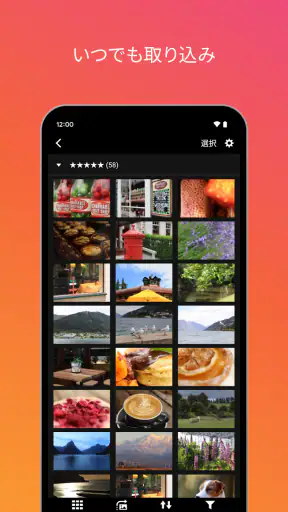
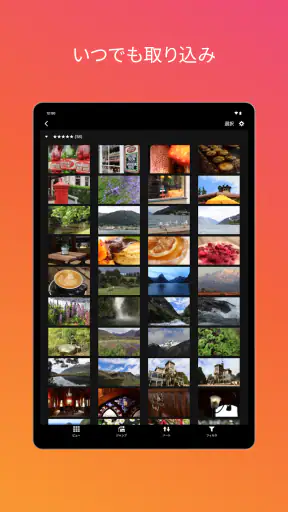
さらに、撮った写真をその場でスマホに転送し、SNSにシェアするのも簡単。友達や家族に素早く写真を送ることができるので、旅行中などでも大変便利です。たとえば日帰り旅行なら、帰りの移動中に見せたい写真だけを選んでスマホへ移し、残りはカメラに置いておく使い方ができます。全部を一度に転送するより、共有したいカットを先に選べば、スマホの整理もしやすくなります。
他の方法との使い分けと気になる点
スマホで撮影から共有まで済ませる方法と比べると、このアプリの強みは、Canonのカメラで撮った写真をスマホへ渡す流れを作れることです。一方、スマホのカメラだけで十分な場面や、撮影後にパソコンでじっくり管理したい人には、毎回アプリを介する必要はありません。Canonのカメラを持っていて、撮影後すぐに画像を見たい人や、離れた位置からシャッターを切りたい人に向いています。
ただし、アプリを使用する際にはいくつか注意点もあります。まず、カメラとスマホがBluetoothやWi-Fiで接続されていることが必要です。このため、接続が不安定になることもあるので、重要な撮影の際には注意が必要です。また、アプリのアップデートによって機能が追加されることもあるので、常に最新のバージョンを保つことをお勧めします。
接続がうまくいかないときは、撮影直前に何度も設定を変えるより、カメラとスマホの接続状態をいったん確認して、落ち着いてつなぎ直すほうが実用的です。旅行先などで電波環境や周囲の機器が気になる場合は、必要な写真をカメラ本体にも確実に記録し、転送は撮影後に行うと安心感があります。無線操作の便利さと、カメラ単体で撮れる確実さを使い分けるのが、このアプリを長く活用するコツです。
総じて、Canon Camera Connectは、Canonユーザーにとって非常に有益なアプリです。写真撮影をもっとクリエイティブに、もっと楽しくしてくれるこのアプリ、ぜひ一度試してみてはいかがでしょうか?私なら、まず手持ちのカメラとの接続を自宅で試し、リモート撮影と写真転送のどちらをよく使うか確かめます。カメラ本体の操作やパソコンでの管理を置き換えるものではありませんが、撮影後すぐ共有したい人には便利な相棒です。Canonのカメラを使い、撮る場所や人に合わせて操作方法を切り替えたいなら、試す価値があります。
よくある質問
Canon Camera Connectアプリはどのような機能がありますか?
Canon Camera Connectは、Wi-FiやBluetoothを使用して対応するCanonカメラとスマートデバイスを接続するためのアプリです。このアプリを使用すると、リモートでの撮影、画像の転送、位置情報の付加、カメラの設定変更などが可能になります。これにより、ユーザーはより便利に写真撮影を楽しむことができます。
Canon Camera Connectはどのデバイスに対応していますか?
このアプリは、iOSおよびAndroidデバイスに対応しています。具体的な対応バージョンやデバイスについては、Canonの公式ウェブサイトのサポートページを確認することをお勧めします。また、対応するCanonカメラのモデルについても確認が必要です。
Canon Camera Connectを使用するために必要なカメラの設定はありますか?
はい、Canon Camera Connectを使用するには、カメラ側でWi-FiやBluetoothの設定を有効にする必要があります。また、初めて接続する際には、カメラとスマートデバイスをペアリングする必要があります。具体的な設定方法は、それぞれのカメラモデルの取扱説明書を参照してください。
Canon Camera Connectで画像転送の際に注意すべきことは何ですか?
画像転送時は、バッテリーの残量に注意が必要です。特に大量の画像を転送する場合は、スマートデバイスとカメラの両方が十分に充電されていることを確認してください。また、Wi-Fi環境の安定性も重要です。接続が不安定だと、転送が中断される可能性があります。
Canon Camera Connectでリモート撮影を行う際の利点は何ですか?
リモート撮影を行うことで、通常では撮影しにくいアングルや高所からの撮影が可能になります。また、集合写真やセルフィーを撮る際にも便利です。スマートデバイスからカメラを操作できるため、シャッターチャンスを逃すことなく撮影ができます。











