

写真バックアップ - 写真の保護や容量問題の解消に
4.5写真2026年10月17日に更新

スクリーンショット

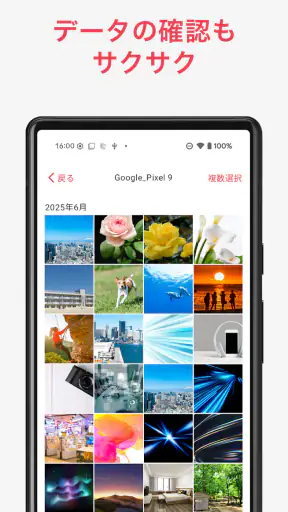
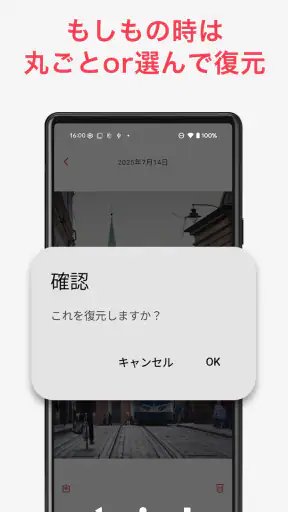
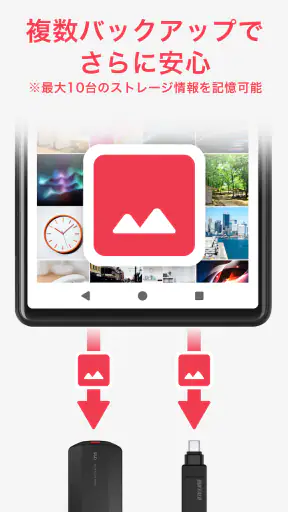
 分析: Mobexer
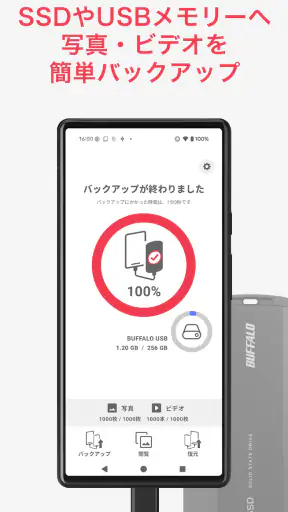
スマホで写真や動画を撮り続けていると、ある日突然「空き容量が少ない」と表示されることがあります。私はその対策として、外付けのUSBストレージへ直接バックアップできる「写真バックアップ - 写真の保護や容量問題の解消に」を試しました。クラウドへ自動で預けるタイプではなく、自分で用意したUSBストレージに思い出を移すための写真アプリです。
使い道がはっきりしているので、スマホ内の写真を整理したい人には理解しやすい一方、すべてを自動で任せたい人には少し考え方が違います。この記事では、実際に使う場面を想像しながら、費用、バックアップの流れ、復元の考え方、便利な使い方、気をつけたい点を順番に見ていきます。
無料で始められる写真バックアップ
このアプリは無料で利用できる写真カテゴリーのアプリです。追加料金を前提にした買い切り型として紹介されているものではないため、まず試して自分のUSBストレージとの相性を確かめたい人に向いています。無料という点は、写真整理のために新しいサービスへ継続的な支払いを増やしたくない人にとって、かなり大きな魅力です。
開発元はBUFFALO INC.で、外付けストレージを使うバックアップという方向性と相性のよい名前です。アプリの平均評価は4.5で、評価数は「50件あまり」といえる規模です。利用者の反応を判断する材料にはなりますが、評価だけで自分の端末での使いやすさまで決めつけず、接続するUSB機器やスマホの環境も考えて選びたいところです。
年齢区分は3歳以上で、写真やビデオを扱う基本的なバックアップ用途として、幅広い人が検討しやすい設定です。公開日は2025年8月31日で、現在のバージョンは1.0.4です。比較的新しいアプリなので、古いアプリに慣れている人ほど、最初は画面の案内を一つずつ確認しながら使うのが安全です。
インストール数は「1万件以上」と案内されています。大規模な定番サービスというより、USBストレージへ写真を移したい人が目的を持って選ぶタイプだと私は感じました。無料であることを理由に、何も準備せず使えると考えるのは避けたほうがよいでしょう。バックアップ先になる外付けUSBストレージは、自分で用意する必要があります。
無料でも準備しておきたいもの
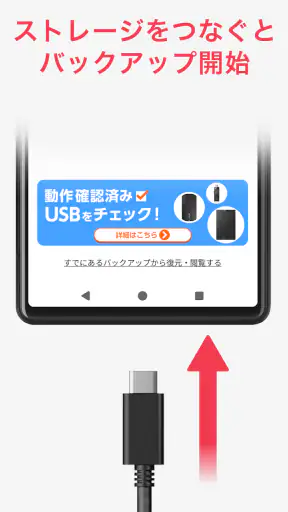
必要になるのは、写真やビデオを保存するスマホと、接続可能な外付けUSBストレージです。スマホ側の端子とUSBストレージ側の端子が合わない場合は、対応する変換アダプターなどが必要になることがあります。ここはアプリの価格とは別に考えるべき部分です。
ニュースルームの最新情報






私なら、最初から大量の写真を移すのではなく、数枚の写真と短いビデオで接続を試します。ファイルが正しく保存されたか、USBストレージ側で開けるかを確認してから本番のバックアップに進む方法です。無料アプリでも、保存先を間違えると取り戻す手間が増えるため、試運転は省かないほうが安心できます。
クラウドとの違いを理解する
一般的なクラウド写真サービスは、通信を使って写真をオンラインへ保存し、複数の端末から見られる便利さがあります。一方、このアプリの中心は外付けUSBストレージへの保存です。通信環境に左右されにくく、物理的な保存先を自分で管理できる点が違います。
反対に、USBストレージを紛失したり壊したりすれば、その保存先も危険になります。私は、USBストレージへのコピーを「これで完全に安心」と考えるより、スマホ内の元データをすぐ消さず、コピーを開いて確認するところまでを一つの作業にするのがおすすめです。
実際に役立つ場面とバックアップの流れ
このアプリの価値は、写真を単に見ることではなく、スマホの中に集中しているデータを外へ逃がせることです。旅行の写真、子どもの成長記録、仕事で撮影した資料、端末の買い替え前に残しておきたいビデオなど、スマホの容量と大切なデータを同時に整理できます。
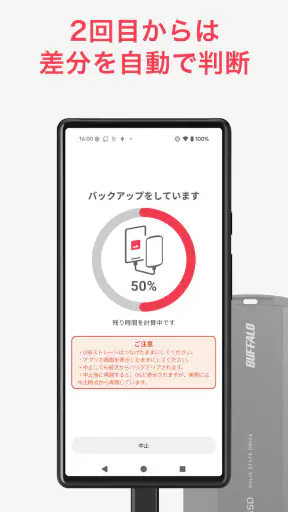
たとえば、旅行から帰った日の夜にスマホを充電しながら写真を確認し、不要な画像を先に整理します。その後、必要な写真とビデオをUSBストレージへバックアップし、保存できたファイルをいくつか開いて確認します。最後にスマホ側の容量を空けるなら、バックアップ済みの範囲を明確にしてから削除する。この順番なら、勢いで必要な写真まで消す失敗を減らせます。
容量不足を解消するときの現実的な使い方
容量を空けたいとき、すべてを一度に移すより、月ごとやイベントごとに分けるほうが管理しやすいです。私は、旅行名や季節など自分が後から思い出せる単位で作業する考え方が合っていると思います。アプリ内でどのような整理方法を選べるかは、実際の画面で確認しながら進めるのがよいですが、保存先のフォルダー構成を先に決めておくと、後で探しやすくなります。
特にビデオは写真よりファイルサイズが大きくなりやすいため、容量不足の原因になっている場合はビデオから見直すと効果を感じやすいことがあります。ただし、移動後すぐに元データを削除するのではなく、USBストレージ内で再生できるかを確認してください。ファイル名だけでなく、映像と音声が正常かを見ることが重要です。
復元機能をどう考えるか
このアプリは、バックアップした写真やビデオを必要なときに復元する用途にも使えます。スマホを買い替えたとき、端末から誤って写真を削除したとき、別の端末へ保存したいときなどに、USBストレージが手元にあれば戻す選択肢を持てます。
ここで大切なのは、バックアップと復元を別々の作業として考えることです。バックアップできたからといって、復元まで一度も試さないまま本番のデータを削除するのはおすすめしません。まず少数の写真で保存と復元を試し、どこへ戻るのか、元の状態を確認できるのかを自分の端末で把握しておくと安心です。
復元は、単に「元へ戻す」だけでなく、別のスマホへ写真を移す場面にも役立ちます。端末を買い替える前にUSBストレージへ保存しておけば、新しいスマホへ必要なデータだけを戻すという整理もできます。すべてを戻すのではなく、今後も使う写真だけを選ぶことで、新端末の容量を最初から圧迫しにくくなります。
見落としやすいUSBストレージ管理
外付けUSBストレージを使う方法では、保存先そのものの扱いが重要です。バックアップ後は、スマホから外す前に処理が終わっていることを確認し、可能なら安全に取り外す習慣をつけたいです。途中で接続が切れると、保存が不完全になる可能性があります。
また、USBストレージを家族で共有する場合は、誰の写真がどこにあるか分かる名前やフォルダーを用意すると混乱しにくくなります。旅行写真と仕事用の画像を同じ場所へ無造作に入れるより、用途ごとに分けたほうが復元時の選択ミスを減らせます。これはアプリ任せにせず、利用者側で決めておくべき運用です。
便利さの裏側にある手作業
クラウドの自動同期に慣れている人は、USBストレージを接続して自分でバックアップを始める流れを手間に感じるかもしれません。撮影した瞬間に保存されるわけではないため、バックアップを忘れれば新しい写真はスマホに残ったままです。
その代わり、何をどこへ保存したかを自分で把握しやすいのは長所です。オンライン上に写真を置きたくない人、通信を使ったアップロードを避けたい人、手元のストレージで管理したい人には、この手作業がむしろ納得しやすいでしょう。自動性より管理の分かりやすさを優先するかどうかが、選ぶときの分かれ目です。
こんな人なら価値を感じやすい
- スマホの写真やビデオが増え、容量不足を整理したい人
- クラウドではなく手元のUSBストレージに保存したい人
- 端末の買い替え前に、必要な思い出を自分で移しておきたい人
- 無料で試しながら、写真のバックアップ方法を見直したい人
- 保存後のデータを自分で確認し、整理する作業を苦にしない人
とくに、スマホをカメラ代わりに使い、撮影後の整理を後回しにしがちな人には、容量問題をきっかけに習慣を作れる点がよいと思います。月に一度だけUSBストレージへ保存する、と決めるだけでも、スマホ内のデータを放置しにくくなります。
別の方法を選んだほうがよい人
写真を複数の端末から頻繁に見たい人や、家族とオンラインで共有したい人には、クラウド型の写真サービスのほうが自然です。外出先から保存データへアクセスしたい場合も、手元のUSBストレージを持ち歩く方法より、オンライン保存のほうが便利なことがあります。
また、バックアップ作業を完全に自動化したい人にも、考え方が合わない可能性があります。このアプリは、外付けUSBストレージへ保存するという目的が明確なぶん、接続、保存、確認、取り外しという利用者側の手順を意識する必要があります。そこを面倒に感じるなら、別の自動同期手段を選んだほうが継続しやすいです。
使い始めに確認したいこと
- スマホとUSBストレージを正しく接続できるか確認する。
- 少数の写真とビデオでバックアップを試す。
- 保存先で写真を開き、ビデオは映像と音声まで確認する。
- 同じ少数のデータを使って復元の流れも試す。
- 問題がなければ、イベントや月単位で本格的に整理する。
この順番を守ると、いきなり大量のデータを扱うよりもトラブルの原因を見つけやすくなります。接続できない、保存先が分からない、復元後の写真を見つけにくいといった問題も、少量のテストなら落ち着いて確認できます。
私は、バックアップ後にスマホから削除する場合、少なくとも別の機会にもう一度USBストレージ内のデータを確認するようにしたいです。大切な写真は一つの保存先だけに頼るより、元データを残す期間を設けたり、別の方法と組み合わせたりするほうが安全です。無料で使えることと、データ保護の責任まで自動で引き受けてくれることは別なので、そこは切り分けて考える必要があります。
結論:USB保存を選ぶ人には試す価値がある
「写真バックアップ - 写真の保護や容量問題の解消に」は、スマホの写真とビデオを外付けUSBストレージへ移し、容量を整理したい人に焦点を合わせたアプリです。無料で始められるため、クラウドの月額利用を増やしたくない人や、まず自分の保存環境で試したい人には手に取りやすい選択肢です。
私が評価したいのは、バックアップだけでなく復元まで考えられている点です。端末の買い替えや誤削除に備え、必要な写真を手元へ戻す道筋を持てます。ただし、USBストレージの準備、接続確認、保存後のチェック、保管場所の管理は利用者の仕事です。そこを理解して使えば、単なる容量整理以上に、写真を自分で管理するための道具として役立ちます。
反対に、写真を自動で同期したい人、どこからでも閲覧したい人、保存作業をできるだけ減らしたい人には、クラウド型のサービスのほうが向いています。私はこのアプリを、すべての人に必要な万能アプリとは思いません。しかし、外付けUSBストレージへ大切な写真を保管したい人にとっては、無料で試せる具体的な入口です。まず少数のデータでバックアップと復元を確認し、その手順が自分の生活に続けられそうなら、本格的な写真整理に使うことをおすすめします。
よくある質問
「写真バックアップ - 写真の保護や容量問題の解消に」はどのようなアプリですか?
「写真バックアップ - 写真の保護や容量問題の解消に」は、スマートフォンに保存されている写真や動画をバックアップし、端末の紛失・故障・誤削除などによるデータ消失を防ぐためのアプリです。撮影した画像を整理しながら保存できるほか、端末のストレージ容量が不足している場合に、バックアップ済みのデータを削除して空き容量を増やす用途にも役立ちます。
バックアップした写真や動画は安全に保管されますか?
大切な写真をオンライン上へ保存するアプリでは、通信中や保存先でのデータ保護が重要になります。本アプリを利用する際は、バックアップの暗号化、アカウントのパスワード管理、ログイン通知などの安全機能を確認しておくと安心です。また、重要な写真については一つの保存先だけに頼らず、パソコンや外部ストレージなどにも複製しておくと、万一のアカウントトラブルに備えられます。
無料で利用できますか?容量に制限はありますか?
利用料金や保存できる容量は、アプリのプランや提供元のサービス内容によって異なる場合があります。無料で始められる場合でも、保存容量、動画のバックアップ、広告表示、転送速度、利用できる管理機能などに制限が設けられていることがあります。ダウンロード前に料金ページと容量条件を確認し、自分の写真ライブラリの大きさに合うプランかどうかを確認してください。
スマートフォンの容量を空ける方法は簡単ですか?
バックアップが正常に完了した写真や動画を確認してから、端末内の元データを削除することで、スマートフォンの空き容量を増やせます。ただし、同期処理が途中で止まっていたり、通信環境の問題で一部のデータだけ保存されていなかったりする可能性もあるため、削除前にはバックアップ日時や保存状況を必ず確認しましょう。削除後に復元できるかどうかも、事前に試しておくと安心です。
写真の自動バックアップにはモバイル通信を使いますか?
自動バックアップを有効にすると、設定によってはWi-Fi接続時だけでなく、モバイルデータ通信中にも写真や動画がアップロードされることがあります。特に動画はファイルサイズが大きく、通信量やバッテリーを大きく消費する可能性があります。通信料金を抑えたい場合は、Wi-Fi接続時のみ実行する設定、充電中のみバックアップする設定、動画を対象外にする設定などを確認してから利用することをおすすめします。
ダウンロード










