Volume Ace Pro
4.5音楽&オーディオ2026年10月17日に更新

スクリーンショット
 分析: Mobexer
スマートフォンの音量を変えたいだけなのに、設定画面を何度も開いたり、動画と着信音の音量を取り違えたりすることがあります。私が試したVolume Ace Proは、そうした操作を指先中心にまとめたい人向けの音楽&オーディオアプリです。開発元はBrainCrash Softで、端末の音量設定を手早く扱うことを目的にしています。
第一印象は、派手な音楽再生アプリというより、日常の小さな面倒を減らすための道具です。音量を細かく調整したい人には便利ですが、インストールしただけで端末の音量に関する問題がすべて解決するタイプではありません。使い始めに、どの音量を変えたいのかを意識することが大切です。
最初につまずきやすいポイントを整理する
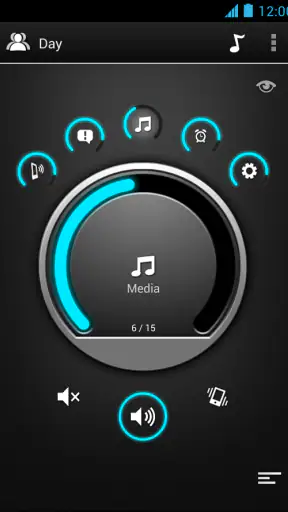
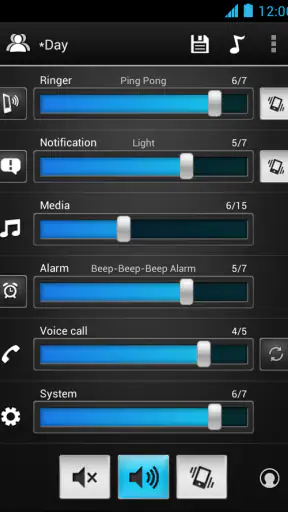
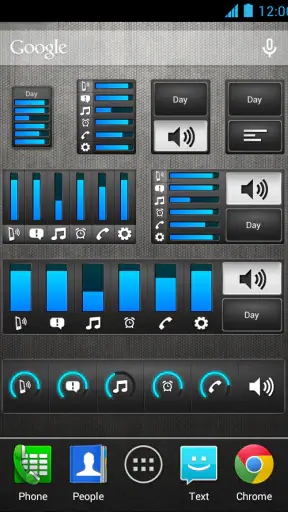
音量設定で混乱しやすい理由は、スマートフォンが音を一種類として扱っていないからです。音楽や動画の再生音、着信音、通知音、アラーム、通話中の音声などは、操作する場面によって別々に動くことがあります。Volume Ace Proを開いても、期待した音が変わらない場合は、アプリが動いていないと決めつける前に、対象の音量を確認したいところです。
たとえば、音楽を止めた状態で音量ボタンを押すと、端末によってはメディア音量ではなく着信音側が変わることがあります。逆に動画を再生しながら調整すると、再生音だけが変わる場合があります。この違いを知らないまま操作すると、「設定したのに音が小さくならない」「通知だけ大きい」という印象になりがちです。
私が実際に使うなら、まず音量を変えたいアプリを開いたままにします。動画なら動画を再生し、音楽なら曲を流し、そこでVolume Ace Proから調整します。音が出ている状態で確認すると、どの項目が反応したのか判断しやすくなります。無音の画面で先に設定するより、結果を耳で確かめながら進める方が失敗が少ない方法です。
もう一つのつまずきは、端末メーカーやAndroidの世代による表示の違いです。同じ音量設定でも、項目の名称や並び方は端末ごとに異なります。アプリ側で操作できる範囲と、端末のシステム側が優先する範囲が一致しないこともあります。画面の見え方が紹介画像と違っていても、それだけで不具合とは言えません。
このアプリは音量を扱うための操作窓口として見ると理解しやすいです。音質を改善するイコライザーや、音源そのものを大きくするブースターを期待している人には、目的が合わない可能性があります。音がこもる、左右のバランスがおかしい、再生アプリだけが止まるといった問題は、音量設定とは別の原因かもしれません。
ニュースルームの最新情報






インストール後に確認したい基本手順
最初の確認では、いきなり複雑な設定を探さず、端末の音量ボタンとVolume Ace Proの操作結果を比べます。音楽を再生しながら一段階だけ音量を変え、音が変化するかを確認します。次に、再生を止めた状態で着信音や通知音を調整し、別の種類の音量として反応するかを見ます。
ここで大切なのは、変更前の状態を覚えておくことです。音量を一度に大きく動かすと、何が変わったのか分かりにくくなります。小さく変更して、音の変化を確認し、必要なら戻す。この手順なら、設定を触った後に元へ戻せなくなる不安を抑えられます。
端末を再起動した後や、イヤホンを接続した後は、同じ設定でも音の聞こえ方が変わります。スピーカーとイヤホンでは出力先が異なり、Bluetooth機器では機器側の音量が別に存在する場合もあります。Volume Ace Proで調整した後に音が小さいと感じたら、スマートフォンだけでなく接続先の音量も確認するのが現実的です。
また、マナーモードやおやすみ系の設定が有効になっていると、音量を上げても通知や着信が鳴らないことがあります。これは音量の大きさではなく、音を鳴らす条件の問題です。アプリで数値を調整する前に、端末が音を出す状態になっているかを見ておくと、余計な試行錯誤を避けられます。
購入を検討する人にとって、価格は判断材料になります。Volume Ace Proは有料で、価格は七百円です。無料の音量ボタンや端末標準の設定で困っていないなら、無理に置き換える必要はありません。一方、音量設定を頻繁に開く人にとっては、手順を短くできるかどうかが支払いに見合うかの分かれ目になります。
日常の使い方で便利に感じた場面
私が便利だと感じるのは、生活の場面ごとに音量を切り替えるときです。朝はアラームを聞き逃したくない一方、通勤中は通知を控えたい。昼休みに動画を見るときはメディア音量を上げ、仕事に戻る前に着信や通知を確認する。このように複数の音量を行き来する人ほど、個別に設定画面を探す手間を減らせます。
具体的には、会議前に通知音を抑え、休憩中に動画の音だけを調整し、帰宅後に音楽を聞くという流れです。毎回の変更幅を大きくしないことがコツです。自分がよく使う場面で、どの項目をどの程度にするかを覚えておけば、アプリを開いた後の判断が早くなります。
家族と端末を共有するような場面でも、音量を触る対象を明確にしやすいでしょう。ただし、他人の端末を変更するときは、元の状態を確認してから戻す必要があります。特に着信音やアラームは、変更した本人が気づかないまま翌日の生活に影響することがあります。便利さと引き換えに、変更後の確認は省かない方が安全です。
音量を細かく扱いたい人にも向いています。音量ボタンだけでは一段階の変化が大きく感じられる端末がありますが、画面上で調整できるなら、聞きやすい位置を探しやすくなります。夜に小さな音で動画を見る、家の中でスピーカー音を控えめにする、といった状況では、この細かな調整が役立ちます。
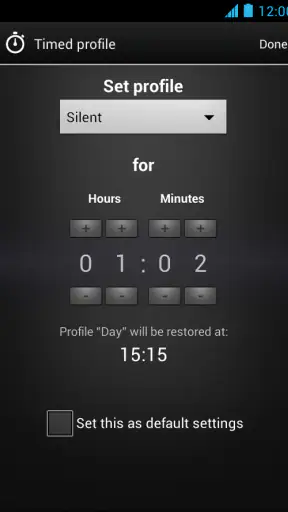
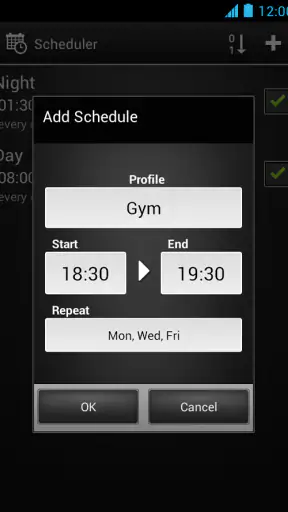
ただし、頻繁な切り替えを自動化できると期待している人は注意が必要です。私はこのアプリを、条件に応じてすべてを勝手に変更する自動化ツールではなく、必要なときに手動操作をまとめるアプリとして考えるのが適切だと思います。自動化を最優先するなら、端末の標準機能や別系統の自動化アプリの方が目的に合う場合があります。
操作がうまくいかないときの戻し方
音量を変えたのに反映されないときは、まず音を出しているアプリを一度停止し、再び再生します。再生アプリによっては、音量変更の結果が次の音声処理まで分かりにくいことがあります。動画を一時停止してから再生するだけで、変化を確認しやすくなる場合があります。
次に、音の出力先を確認します。イヤホンを外したつもりでも、Bluetooth接続が残っていると、端末のスピーカーから音が出ないことがあります。Volume Ace Proで音量を上げたのに聞こえない場合、音量の値ではなく、音が別の機器へ送られている可能性を考えます。
設定を触りすぎて分からなくなった場合は、端末の標準音量画面を開き、現在の状態を確認します。アプリだけを何度も操作するより、標準画面と見比べる方が、どの種類の音量が変わったのか把握しやすいです。必要なら一つずつ元の位置へ戻し、音を確認しながら再設定します。
アプリを開いても表示が更新されない、操作後に画面が固まるといった場合は、いったんアプリを閉じて端末を再起動します。それでも同じなら、端末のシステム更新状況や、音を再生しているアプリ側の状態を確認します。音量操作だけの問題に見えても、実際には再生アプリがバックグラウンドで停止していることがあります。
ここで避けたいのは、音が小さいからといって何度も最大へ近づけることです。出力先が変わっていた場合、接続が戻った瞬間に大きな音が出るおそれがあります。調整は少しずつ行い、スピーカーやイヤホンを装着した状態で耳に負担がかからない音量から始めるのがよいでしょう。
アプリではなく端末や再生環境が原因のケース
Volume Ace Proを使っても音が改善しない場合、原因が音量設定ではないことがあります。音源自体の録音レベルが低い、再生アプリに独自の音量設定がある、イヤホンの接触が不安定、スピーカー部分がふさがっているなど、別の要素が関係します。
同じ音源を別の再生アプリで試すと、原因を切り分けやすくなります。別のアプリでは普通に聞こえるなら、元の再生アプリの設定や音源側を確認します。どのアプリでも小さいなら、端末の出力や接続先を調べます。この順番で確認すると、音量アプリを何度も再設定する必要がありません。
通話音声だけが小さい場合も、音楽や動画の音量を調整しても解決しないことがあります。通話中の音量は、通話画面を表示しているときに音量ボタンを操作する必要がある端末があります。音楽の設定を変えたのに通話が改善しないなら、通話中の専用音量として確認するのが先です。
通知が鳴らない場合は、通知音量を上げるだけでなく、通知を許可しているか、集中モードなどが有効になっていないかを見ます。着信だけが鳴らない場合も同様です。Volume Ace Proは音量の調整を助けますが、アプリごとの通知許可やシステムの静音条件まで置き換えるものではありません。
この切り分けができる人には、アプリの価値が分かりやすくなります。音の問題をすべて解決する魔法の道具としてではなく、複数の音量設定へ素早くアクセスするための補助として使うからです。逆に、音が出ない原因を自動で診断してほしい人には、期待と実際の役割に差が出るでしょう。
標準機能や他の選択肢との違い
端末標準の音量ボタンは、最も手軽で追加費用もありません。音楽を聞くときに少し上げ下げするだけなら、標準機能で十分です。設定画面を開けば複数の項目を確認できる端末もあるため、操作頻度が低い人はVolume Ace Proを必要としないかもしれません。
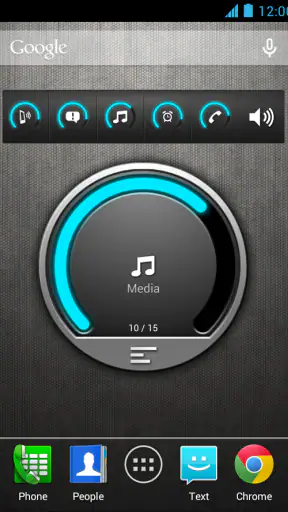
それでも専用アプリを使う意味は、音量設定を探す行程を短くしたい点にあります。標準機能は端末メーカーごとの差が大きく、項目の場所を覚えにくいことがあります。Volume Ace Proを使うことで、自分の端末で音量を確認する入口を固定しやすくなります。これは音質の差ではなく、操作のしやすさに対する価値です。
音楽プレーヤーやイコライザーとの違いも重要です。音楽プレーヤーは再生やライブラリ管理が中心で、イコライザーは音のバランスを変えるものです。このアプリは、曲を探したり音の響きを加工したりする用途ではなく、端末の各種音量を扱う用途に向いています。目的が違うため、音楽アプリの代わりとして選ぶものではありません。
有料アプリという点では、無料の音量ウィジェットや標準のクイック設定と比較することになります。無料の方法で必要な操作が済むなら、七百円を払う理由は弱くなります。一方、毎日何度も音量設定を開き、操作の迷いを減らしたい人なら、使用頻度の高さが判断材料になります。私は、数回試して操作が自分の習慣に合うかを確認してから購入を決める考え方が現実的だと思います。
向いている人と慎重に選びたい人
このアプリが特に合うのは、動画、音楽、通知、着信などを一日の中で頻繁に切り替える人です。音量ボタンだけでは調整しにくいと感じる人や、端末の設定画面まで移動する回数を減らしたい人にも向いています。スマートフォンを簡単な音楽再生機として使いながら、音量を場面ごとに整えたい人には、実用的な選択肢です。
反対に、音質改善、ノイズ除去、音源の編集、音楽のストリーミングを求めている人には適しません。また、端末標準の音量操作に不満がなく、音量を変更する機会も少ない人なら、追加アプリのメリットを感じにくいでしょう。自動で場面を判定して音量を変えてほしい人も、購入前に手動操作中心の道具として考える必要があります。
年齢面では、コンテンツレーティングが三歳以上となっています。ただし、実際に使う場面では、子どもが端末の音量を大きく変更しないよう、端末そのものの扱いを大人が確認した方が安心です。音量設定アプリは操作が簡単なほど、意図しない変更も起こり得ます。
長く使われているアプリを選びたい人にとって、BrainCrash Softが開発元であることも確認材料になります。ストア上では平均評価が四・五で、評価数はおよそ千百件です。利用者の反応が一定数あることは判断の助けになりますが、端末環境による違いが出やすい種類のアプリなので、自分の端末での操作感を重視したいところです。
使い続ける前に知っておきたい位置づけ
インストール数は一万件を超えており、音量操作に特化した道具として一定の利用があります。公開日は二千十年十一月二十一日で、長く提供されてきたアプリとして見られます。ただし、古くからあることだけで、すべての新しい端末環境に同じように合うと判断するのは避けた方がよいでしょう。
私なら、購入後すぐに普段の三つの場面で試します。音楽を聞くとき、動画を見るとき、通知や着信を確認したいときです。それぞれで意図した種類の音量が変わるか、端末を再起動した後も迷わず操作できるかを確認します。この短い実地確認で、自分にとっての価値はかなり判断できます。
操作に慣れた後は、音量を変える前に「今聞きたい音は何か」を一度考える習慣をつけると、誤操作が減ります。メディア音量を変えるつもりで通知音量を上げる、といった失敗は、アプリの問題というより対象の取り違えから起こります。画面を見ながら小さく動かし、実際の音で確認するのが最も確実です。
総合的に見ると、Volume Ace Proは音楽を楽しむための主役ではなく、音量設定を扱う場面の手間を減らす補助役です。標準機能で足りている人には有料である点が壁になりますが、複数の音量を何度も調整する人には、操作を整理する価値があります。私は、音の問題を解決するアプリとしてではなく、音量を迷わず整えるための実用ツールとしてなら、候補に入れてよいと感じました。
よくある質問
Volume Ace Proとはどのようなアプリですか?
Volume Ace Proは、Android端末の音量設定をより細かく管理するためのボリュームコントロールアプリです。着信音、通知音、メディア音量、アラーム、通話音量などを個別に調整し、端末標準の操作だけでは難しい音量管理をサポートします。端末やOSの仕様によって利用できる機能や表示は異なるため、ダウンロード前に対応状況を確認しておくと安心です。
Volume Ace Proでは音量プロファイルを作成できますか?
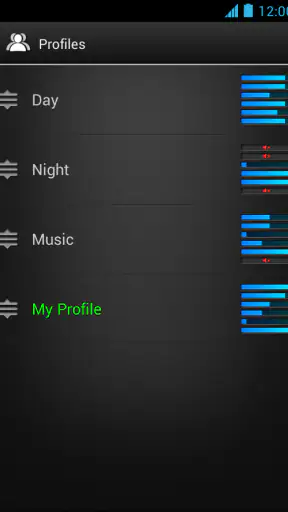
はい、Volume Ace Proの大きな魅力の一つは、用途に合わせた音量プロファイルを作成して切り替えられる点です。自宅、仕事中、睡眠中、外出時などのシーンごとに音量を設定しておけば、毎回それぞれの項目を手動で変更する手間を減らせます。ただし、端末メーカーの独自仕様やAndroidのバージョンによって、一部の音量項目が完全には制御できない場合があります。
Volume Ace Proは無料で使えますか?広告は表示されますか?
Volume Ace Proは、配布されているバージョンやストア上の提供形態によって、無料版と有料版の条件が異なる場合があります。有料版では広告の削除や追加機能の利用が含まれることもあるため、インストール前にGoogle Playの価格、アプリ内課金、広告表示に関する説明を確認してください。購入後の返金条件もストアの規約に従うため、事前確認をおすすめします。
Volume Ace Proを使用するために特別な権限は必要ですか?
基本的な音量変更やプロファイル適用のために、端末の音量設定へアクセスする権限が求められることがあります。また、通知や自動切り替え、ウィジェットなどを利用する場合は、通知関連の権限やバックグラウンド動作を許可する必要が生じる可能性があります。権限の内容は端末やアプリのバージョンで変わるため、不要に感じる権限がないか、インストール時に確認してください。
Volume Ace ProはすべてのAndroid端末で正常に動作しますか?
Volume Ace Proは多くのAndroid端末で利用できる設計ですが、すべての機種やOSで同じように動作するとは限りません。特に、メーカー独自の音量管理、サイレントモード、通知制限、省電力機能によって、自動適用やバックグラウンド処理が制限されることがあります。使用中にプロファイルが反映されない場合は、バッテリー最適化や通知設定を確認し、公式ストアの対応情報も確認するとよいでしょう。
ダウンロード