

Retro — 友達との写真
4.6写真2026年10月17日に更新

スクリーンショット

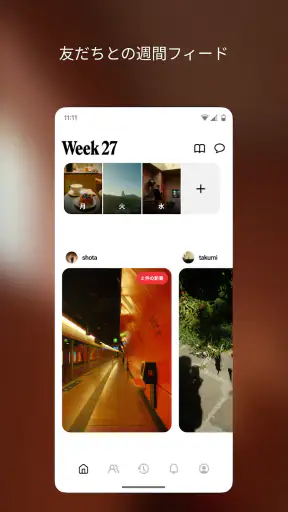
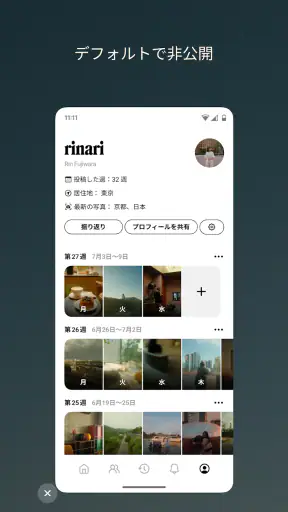
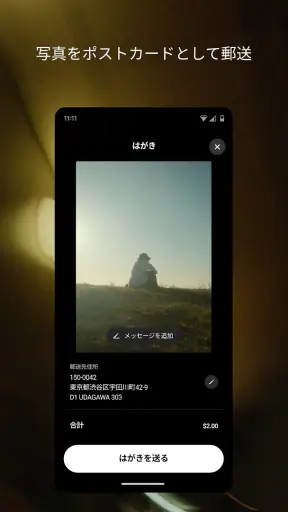
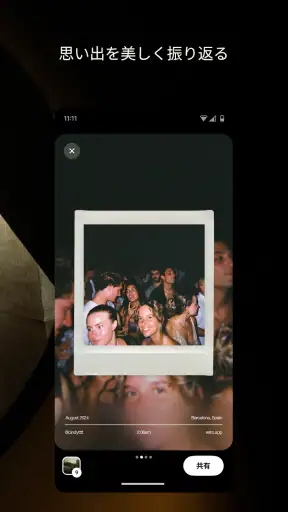
 分析: Mobexer
友達と撮った写真を、撮影した日のままカメラロールに埋もれさせたくない。そんなときに気になったのが、写真アプリのRetroです。私は、撮影した写真を後から整理するより、身近な人との思い出を気軽に振り返ることを大切にする人に向いたアプリだと感じました。反対に、編集機能の豊富さや、写真を細かく分類して管理することを最優先する人には、期待と少しずれるかもしれません。
このレビューでは、使い始めに確認したいこと、写真を見失ったときの考え方、そして日常のなかでどんな人に合うかを中心に見ていきます。RetroはLone Palm Labsが開発する無料の写真アプリで、ストアでは平均4.6、評価数は約2万件。インストール数は100万以上です。数字だけで使い心地が決まるわけではありませんが、友達との写真を扱うアプリを探している人が、候補に加える理由にはなるでしょう。
使い始めに迷ったとき、まず見るところ
設定を始めるときは、まず端末の写真アプリで見たい画像が開けるかを確かめてから、Retro側の表示を確認すると原因を絞りやすくなります。私は、最初に写真へのアクセス設定を一か所ずつ見直し、変更のたびに同じ画像を開いてみる方法が落ち着いて進められると感じます。次は、友達との写真を無理なく見返すための使い方を考えてみます。
最初に期待することを絞る
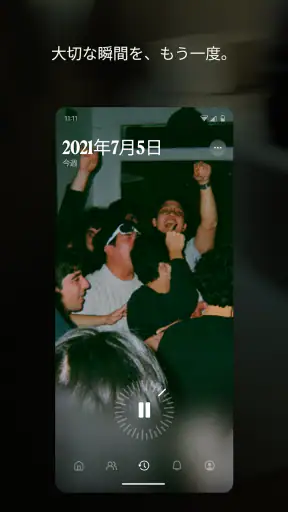
Retroに期待したいのは、写真を一枚ずつ加工して完成度を上げることより、友達との時間を写真で振り返ることです。普段のカメラロールは、スクリーンショットや仕事の画像、似た構図の写真が混ざりやすく、見たい思い出にたどり着くまで手間がかかります。思い出やアルバム、ウィジェットを軸にしたこのアプリは、そうした写真の見返し方を変えたい人に関心を持ちやすい設計です。
ただし、アプリを入れれば写真が自動で理想どおりに並ぶ、と考えて始めると戸惑うことがあります。まずは「友達との写真を見返したい」「アルバムのようにまとまりを作りたい」「ホーム画面でも写真を楽しみたい」など、自分が使う目的を一つ決めておくと、必要な設定や使い方を判断しやすくなります。最初から全機能を使いこなそうとせず、まずは見たい写真にたどり着けるかを確かめるのが私のおすすめです。
写真が見えないときは、アプリだけを疑わない
導入時に写真が表示されない、あるいは想定した写真が見つからない場合、すぐに不具合と決めつけるのは早計です。端末内の写真の保存先や、写真へのアクセス設定が関係している可能性もあります。アプリの設定画面と端末の設定画面を順に確認し、写真へのアクセスが許可されているか、見ようとしている画像が端末上で開けるかを確かめてみてください。
確認は一度に多くの設定を変えず、ひとつずつ行うのがコツです。変更したあとにRetroを開き直して表示を確かめれば、どの操作が影響したのか判断しやすくなります。端末内でも画像が見つからないなら、先に保存場所や写真の整理状況を確認するほうが近道です。アプリに写真を表示させる話と、端末に写真が保存されているかという話を分けて考えると、無駄に設定を触らずに済みます。
ニュースルームの最新情報






更新前後は、見え方の違いを落ち着いて確認
アプリのバージョンは2026.10.1142です。更新後に画面の見え方や操作感が変わったと感じたら、まずアプリをいったん閉じて開き直し、同じ写真をもう一度確認しましょう。バージョンが新しいことは、すべての端末で同じ表示になる保証ではありません。端末のOSが10以上かどうかも、インストール前に見ておきたい基本項目です。
写真が表示されないときに、アプリの再インストールを最初の手段にするのは避けたいところです。写真そのものが端末に保存されている場合でも、アプリ側の表示や設定がどうなるかを確かめずに削除すると、かえって原因の切り分けが難しくなります。まずは再起動、アクセス設定の確認、アプリの更新状況の確認という順で、影響の小さい方法から試すのが安心です。
友達との写真を見返すための現実的な使い方
友達との写真を長く楽しむには、撮影直後にすべてを整理しようとせず、帰宅後にその日の雰囲気が伝わる数枚を選ぶのが続けやすい方法です。私は、見返す目的と人に渡す目的を分けておくと、アルバムとして楽しむ写真と共有したい写真が混ざりにくいと思います。端末に元の画像が残っているかも、整理の節目に確かめておくと安心です。
撮った直後ではなく、ひと息ついてから整理する
たとえば友達と出かけた日に、食事や移動中の写真を何枚も撮ったとします。その場で一枚ずつ選び、きれいに整理するのは面倒になりがちです。私は、帰宅後や翌日にRetroを開き、残したい写真を見返す流れが現実的だと思います。撮影中は会話や景色を楽しみ、後から思い出を見つける時間を作る。写真を撮ることと整理することを分ければ、アプリを使う負担も抑えられます。
同じ日の写真が大量にある場合は、全部を思い出として残そうとしないのも大切です。友達の表情、場所の雰囲気、あとで話題になりそうな一枚など、見返したときにその日のことを思い出せる写真を優先すれば、アルバムがただの保管場所になりにくくなります。これは派手な編集機能がなくてもできる、写真アプリを長く使うための小さな工夫です。
ウィジェットは「見返すきっかけ」として考える
ホーム画面のウィジェットに興味がある人は、写真を常に目にする利点と、プライバシーの両方を考えておきましょう。友達との写真が見える状態は、何気ない日に思い出を振り返るきっかけになります。一方で、画面を他人に見られやすい場所で使う人や、家族や同僚に写真を見られたくない人には、置く場所や表示する写真の選び方が重要です。ウィジェットを使うこと自体を目的にせず、自分の生活環境に合うかを先に考えるのがよいでしょう。
また、ウィジェットの表示がすぐ変わらないと感じても、写真の保存やアルバムの状態とは別の問題かもしれません。ホーム画面を再表示したり、端末側のウィジェット設定を確認したりして、アプリ内の写真表示とホーム画面の表示を切り分けてみてください。ひとつの場所で見えないからといって、写真そのものが消えたと判断しないことが大切です。
共有や保存の目的を先に決める
友達と写真を楽しむ場合でも、「自分で見返したい」のか「誰かに渡したい」のかでは必要な使い方が違います。Retroを思い出の閲覧やアルバム作りの中心にするなら、まずは自分が迷わず写真を見つけられるかを試すのが先です。人に写真を送ることが主目的なら、普段使っているメッセージアプリや共有機能のほうが、相手とのやり取りまで一度に済ませやすいこともあります。
写真を移したり共有したりする前には、元の画像が端末に残っているかを確認しておくと安心です。アプリの中で見えることと、写真ファイルを別の場所へ保存できることは同じではありません。特に旅行やイベントの写真を長く残したいなら、Retroだけを唯一の保管先と考えず、端末や普段のバックアップ方法も含めて整理するのが堅実です。
よくある写真アプリとの違いと、選ぶ基準
一般的な写真管理アプリは、大量の画像から探す機能や、フォルダー分け、編集の細かさを重視するものが多くあります。Retroは、そうした万能な管理庫を目指すというより、友達との思い出をアルバムやウィジェットで身近に感じたい人に魅力があります。写真の整理を仕事のように効率化したい人には、検索や編集に強いアプリのほうが向くでしょう。対して、撮った写真を時々開いて懐かしみたい人には、機能の多さよりも見返す楽しさが選ぶ理由になります。
これは、写真を扱うアプリの中でどちらが優れているかという話ではありません。大量の画像を細かく分類したい人がRetroを使うと、求める管理機能が足りないと感じる可能性があります。一方、編集や分類を使いこなすことに疲れてしまい、結局写真を見返さなくなった人なら、思い出に目を向ける用途に絞るほうが続けやすいかもしれません。
無料で始められるが、購入前に用途を見極めたい
Retroは無料で利用を始められ、アプリ内購入は1アイテムあたり290円から6,300円の範囲です。まず無料で触れて、自分の使い方に合うか確かめられるのは利点です。ただ、購入を検討するときは、価格だけで判断せず、追加される内容が自分の目的に必要かを確認しましょう。友達との写真をたまに見返すだけなら、購入を急ぐ理由はありません。継続して使う習慣ができてから考えても遅くないと思います。
年齢区分は12歳以上です。家族の端末で使う場合は、写真を表示するアプリであることも踏まえ、誰の写真を見られる状態にするかを一緒に考えると安心です。プライベートな写真を扱う人は、端末を共有する状況やホーム画面の見え方も含めて、使う場所を選ぶとよいでしょう。
不調が続くときは、原因を一つずつ切り分ける
アプリが重い、写真が出ない、ウィジェットの表示が更新されないといったときは、症状を分けて考えるのが役立ちます。まず端末の写真アプリでは画像を開けるか、次にRetro内で別の写真が表示されるか、最後にホーム画面上だけの問題かを確認します。この順なら、写真ファイル、アプリ内の表示、端末のウィジェット表示のどこで止まっているのか見当をつけやすくなります。
一時的な表示の乱れなら、アプリを閉じて開き直す、端末を再起動する、OSとアプリの更新状況を確認する、といった基本的な対処から試しましょう。改善しない場合も、原因が必ずRetroにあるとは限りません。端末の空き容量やネットワーク状態など、利用環境側の問題も考えられます。複数の設定を一度に変えるより、行った操作と結果を覚えておくほうが、元の状態に戻すときにも困りません。
友達との写真を、撮ったまま忘れずに見返したい人には、Retroは試す価値のある写真アプリです。アルバムやウィジェットを使って思い出との距離を近づけたい人、複雑な編集より写真を眺める習慣を作りたい人に合います。利用者の多さや平均評価も目安にはなりますが、最終的には自分の写真の探し方に合うかどうかが大切です。
一方で、編集の自由度、細かな分類、大量写真の効率的な検索を求めるなら、別の写真管理アプリを選ぶほうが満足しやすいでしょう。Retroを使うなら、まず無料の範囲で写真が見つけやすいかを確かめ、ホーム画面に写真を出す使い方が自分に合うか試すのがおすすめです。思い出をきちんと残すための保管先と、日々の写真を楽しく見返す場所を分けて考えると、このアプリの良さを無理なく活かせます。
よくある質問
Retro — 友達との写真はどのようなアプリですか?
Retroは、友達と写真を共有し、日々の出来事を記録することを目的とした写真アプリです。撮影した写真を友達と見返したり、共有された写真から近況を知ったりする使い方ができます。単に写真を保存するだけでなく、身近な人との思い出を振り返る場として利用したい人に向いています。利用できる機能や画面は、アプリの更新によって変わる場合があります。
写真は誰に共有されますか?公開範囲を設定できますか?
このアプリは友達との共有を中心に設計されていますが、写真を投稿する前に、共有先や公開範囲に関する設定を確認することが大切です。友達の追加方法、共有できる相手の範囲、アカウントのプライバシー設定などは、利用するバージョンによって異なる可能性があります。家族や知人に見せたくない写真がある場合は、投稿前に宛先と設定を確認し、位置情報などの個人情報にも注意してください。
利用にはアカウント登録や友達の招待が必要ですか?
写真を友達と共有するには、アカウントの作成やログイン、友達とのつながりが必要になる場合があります。登録時に電話番号、メールアドレス、連絡先へのアクセスなどを求められるかどうかは、アプリのバージョンや地域によって異なることがあります。使い始める前に登録画面で必要な情報と権限を確認し、連絡先へのアクセスを許可するかどうかも自分の希望に合わせて選びましょう。
料金はかかりますか?無料で使えますか?
アプリのダウンロードや基本機能を無料で利用できるか、追加機能やサービスに料金が発生するかは、配信時期や地域によって変更される可能性があります。課金の有無を決めつけず、App StoreまたはGoogle Playのアプリ詳細ページで価格表示とアプリ内課金の項目を確認してください。登録後に購入画面が表示された場合も、内容と請求条件を読んでから操作すると、意図しない支払いを避けやすくなります。
写真や個人情報の安全性について、利用前に何を確認すべきですか?
友達との写真共有では、投稿した写真を誰が閲覧できるかに加え、保存や再共有の扱い、アカウントの削除方法、データの取り扱いを確認しておくと安心です。サービス側の設定だけで、受け取った人によるスクリーンショットや別の方法での保存を完全に防げるとは限りません。位置情報や子どもの顔など、慎重に扱いたい情報を含む写真は共有前によく確認し、最新のプライバシーポリシーも参照してください。
ダウンロード










