逆再生
4.7音楽&オーディオ2026年10月17日に更新
スクリーンショット
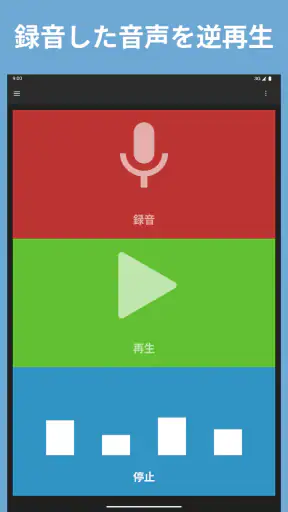
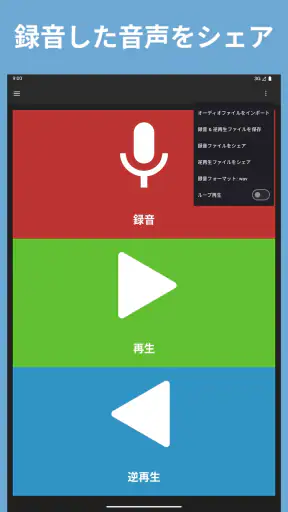
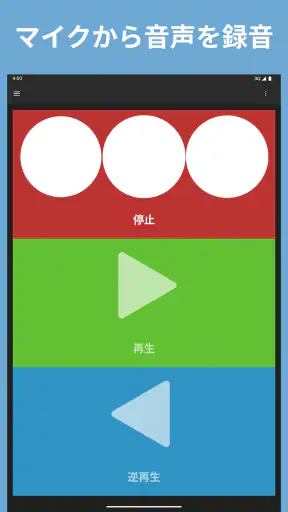
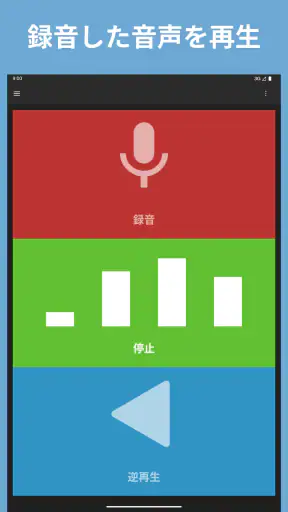
 分析: Mobexer
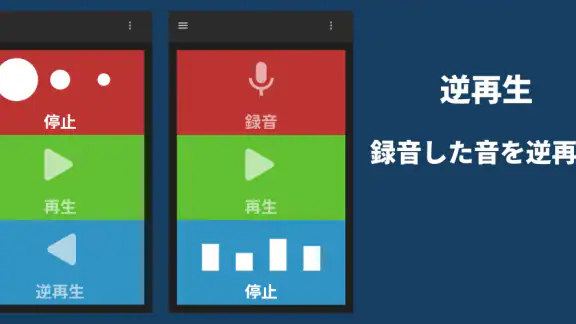
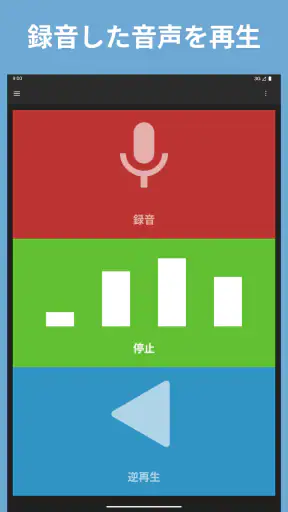
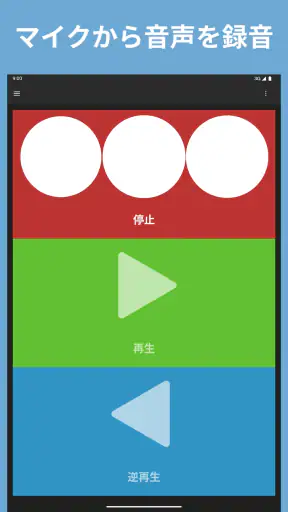
録音した声や生活音を、いつもとは反対方向から聴いてみたい。そんな小さな好奇心に応えてくれるのが、音楽&オーディオ分野のアプリ「逆再生」です。私が試して感じた魅力は、音楽プレーヤーのように多機能にするのではなく、録音した音を逆向きに聴くという一点に焦点を当てていることでした。
無料で使えるため、思いついた瞬間に試しやすいアプリです。開発者はNobutaka Yuasaで、年齢区分は3歳以上。対応環境はAndroid 7.0以上で、現在のバージョンは1.1.0です。平均評価は4.7で、評価数は百件あまり、インストール数は一万件を超えています。数字だけで判断するより、短い録音を使って自分の端末で感触を確かめるタイプのアプリだと思います。
最初につまずきやすいのは、録音後の流れを急いでしまうこと
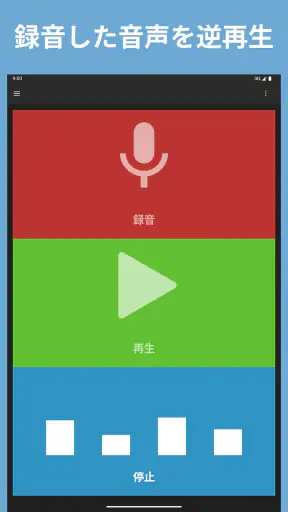
このアプリで最初に戸惑いやすいのは、録音した音がすぐに期待どおり変わらないと感じる場面です。逆再生は、普通の録音アプリのように話した内容を保存して後から整理することが目的ではありません。録音した素材を反対方向から聴くため、録音、処理、再生という順番を落ち着いて確認する必要があります。
特に、録音中に端末を動かしたり、短すぎる音を使ったりすると、結果が分かりにくくなります。初回は「こんにちは」のような短い声より、母音を少し伸ばした声や、手を一度たたく音のように始まりと終わりが明確な素材が向いています。反転した変化を確認しやすく、アプリが動いているのか、録音自体がうまくいっていないのかを切り分けやすいからです。
私は最初から長い会話や音楽を入れるより、数秒程度の単純な音で試すことを勧めます。長い素材は、逆向きになったことよりも、音の変化を追う難しさが先に出ます。短いサンプルなら、録音できたか、逆方向に再生されたか、音量が聞き取りやすいかを一つずつ確認できます。
もう一つのつまずきは、逆再生された音を「元の音が後ろから流れるだけ」と考えてしまうことです。声は、息の入り方、子音、語尾の消え方まで反対になるため、聞き慣れた言葉としては認識しにくくなります。これは失敗ではなく、逆再生の性質です。意味を聞き取る道具ではなく、音の形を変えて楽しむ道具として向き合うと、期待とのずれが少なくなります。
まずは静かな場所で短く試す
このアプリを使う場面として、私は静かな部屋を選びます。周囲のテレビ音や人の話し声が入ると、逆向きになった環境音まで混ざり、結果を確認しづらくなります。録音前にスマートフォンを机の上など安定した場所へ置き、マイクを手で覆わないようにするだけでも、聞き取りやすさは変わります。
ニュースルームの最新情報






試す素材は、声だけに限りません。紙をめくる音、机を軽くたたく音、短い口笛など、変化の輪郭がある音なら違いを感じやすいです。一方で、空調音のようにほぼ一定の音は、逆にしても印象が変わりにくいでしょう。ここを知っておくと、「逆再生が効いていない」と早合点せずに済みます。
録音前に確認したい端末と使い方の基本
使い始める前に、対応OSを確認しておくと安心です。Android 7.0以上が対象なので、古い端末では利用できるかを先に見ておくべきです。対応環境に問題がなければ、アプリを開いたあと、録音したい音を端末のマイクへ無理なく届けられる位置を作ります。口元に近づけすぎると音が大きくなりすぎる場合があるため、最初は自然な距離から始めるのが無難です。
録音ボタンを押す前には、通知音や動画の再生を止めておきます。端末の状態によっては、意図しない音が録音に混ざり、逆向きにしたときに目立つことがあります。これはアプリの不具合ではなく、元の録音に入った音がそのまま処理されているだけです。試験用の録音では、素材以外の音を減らすことが大切です。
音量も最初から最大にしないほうがよいと思います。録音した音が大きすぎると、再生時に耳へ負担がかかります。小さく聞こえる場合は、まず端末の再生音量を少しずつ調整し、それでも聞き取りにくければ、次の録音でマイクとの距離を見直します。録音時の音量と再生時の音量は別の問題なので、同時に変更しないほうが原因を判断しやすいです。
このアプリは無料で試せることが大きな利点です。費用を気にせず、子どもと音の実験をしたり、友人と短い声を録音して遊んだりできます。ただし、無料であることを理由に、専門的な編集アプリと同じ役割まで期待するのは適切ではありません。音声制作の細かな調整や、大量の素材管理をしたい人は、通常の録音・編集アプリのほうが合います。
録音素材を選ぶと結果の見え方が変わる
逆再生の面白さを引き出すには、素材の選び方が重要です。例えば、短いフレーズを録音すると、音の並びが反転するだけでなく、語尾から始まるような独特の響きになります。声の意味を当てる遊びにするなら、録音者本人が答えを知っている状態で、別の人に聞いてもらうと盛り上がります。
ただし、聞き取りにくさをアプリの性能だけで判断しないでください。早口、周囲の雑音、反響の強い部屋は、逆再生後の音をさらに複雑にします。比較したいときは、同じ場所、同じ距離、似た声量で素材を作ります。条件をそろえると、音の違いをより正確に楽しめます。
音楽を試す場合も、最初は短い部分に留めるのが現実的です。曲全体を扱うより、単一の楽器やリズムが目立つ箇所のほうが変化を追いやすいでしょう。ただ、私はこのアプリを本格的な音楽編集の代わりにはしません。音を逆向きに聴く体験には向いていますが、作品として整える作業には別の道具が必要です。
うまくいかなかったときの切り分けとやり直し方
録音したはずなのに音が聞こえない場合、いきなりアプリを削除する必要はありません。まず端末のメディア音量を確認し、消音状態やイヤホンの接続を見直します。イヤホンを使っている場合は、端子や無線接続の状態によって、音がスマートフォン本体から出ていると思い込んでしまうことがあります。
次に、短い録音をもう一度作ります。長い素材で問題が起きると、録音、処理、再生のどこでつまずいたのか分かりにくくなります。短い音で再試行し、録音開始から終了まで端末を動かさず、処理が終わるまで画面を急いで操作しないようにします。この順番だけで原因を絞り込みやすくなります。
音が小さいときは、再生音量を上げる前に録音環境を変えてみます。マイクから遠すぎる、声が小さい、周囲の音に埋もれているといった条件では、後から聞きやすくするのが難しくなります。静かな場所で、無理のない声量を使い、同じ距離から再録音するほうが早い場合があります。
音が割れているときは、マイクへ近づきすぎた可能性があります。大きな声や拍手を近距離で録ると、元の段階で音が崩れます。逆再生はその崩れも反転して再生するため、処理後だけが悪いように聞こえることがあります。少し距離を取り、音量を抑えた素材で比較してください。
保存や共有を目的にする場合の考え方
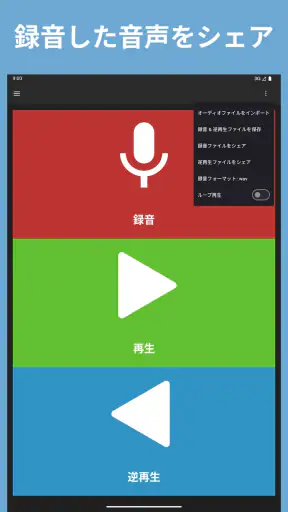
このアプリで作った音を、毎回あとで使う素材として管理したい人は、最初に自分の目的を整理したほうがよいでしょう。友人にその場で聞かせる、子どもと音の変化を楽しむ、短いアイデアを確認する、といった用途なら手軽さが活きます。一方、録音を分類し、名前を付け、編集して作品へ仕上げる流れを重視するなら、専用の録音アプリや音声編集アプリが適しています。
ここで大切なのは、逆再生された音を必要な形で残せるかどうかを、実際の目的に合わせて確認することです。私は、長期保存が必要な録音は別の方法でも元音声を残しておく考え方を勧めます。逆向きの結果だけを残すと、後で元の発音やタイミングを確認したくなったときに不便だからです。遊び用と記録用を分けると、使い方に無理がありません。
また、家族や友人の声を録音するときは、本人が聞かれることを理解している状況で使うのが安心です。逆再生は、普通の会話とは違う聞こえ方になるため、録音された人が自分の声だと気づきにくい場合もあります。アプリの機能とは別に、録音を扱う側の配慮は必要です。
アプリではなく録音環境が原因になるケース
逆再生の結果が不自然でも、それだけでアプリに問題があるとは限りません。スマートフォンのマイク位置は機種ごとに違い、ケースや保護アクセサリーが穴をふさいでいると、音がこもることがあります。ケースを外して同じ素材を試すと、違いを確認しやすいでしょう。
部屋の反響も見落としやすい原因です。壁の近くや空の浴室で録音すると、声が跳ね返り、元音声に余計な響きが加わります。逆向きにした場合、その響きも独特の順番で聞こえるため、声の変化が分かりにくくなります。カーテンや家具のある部屋など、音が極端に反射しない場所で試すと、素材そのものを確認しやすくなります。
端末で別のアプリが音声を使っている場合も、録音の開始や聞こえ方に影響することがあります。動画、通話、音声入力などをいったん終了し、アプリを開き直してから短いテストを行います。再起動まで必要になるとは限りませんが、複数の音声機能を同時に使わないことが基本です。
それでも期待した結果にならない場合は、同じ条件で何度も繰り返すより、素材と環境を一つずつ変えます。静かな場所へ移動する、声を短くする、端末との距離を変える、イヤホンを外す、といった変更を一度に一つだけ行います。複数を同時に変えると、何が改善につながったのか分からなくなるからです。
通常の音楽アプリや録音アプリとの違い
音楽ストリーミングアプリは、完成した曲を探して長く聴くためのものです。一般的な録音アプリは、会議、メモ、演奏などを自然な順番で残すことに向いています。それに対して逆再生は、録音した素材を別の聞こえ方に変える体験に特化しています。目的が違うため、機能の多さで優劣を決めるより、今したいことに合うかで選ぶべきです。
私は、音声を編集して音量を細かく整えたい人には通常の編集アプリを勧めます。複数のトラックを重ねたい人、録音を大量に整理したい人、完成した音源を制作したい人にも同じことが言えます。逆に、複雑な設定を避けて、録音した音が反対方向になる面白さだけを試したい人には、このシンプルさが長所になります。
特に、子どもが「声を逆にするとどうなるのか」と興味を持ったとき、説明だけで終わらず、その場で音を確かめられるのは良い点です。拍手や口笛を使えば、言葉の意味に左右されず、音の変化を観察できます。教育用の本格的な音響ツールではありませんが、音の時間的な並びを体験する入口としては使いやすいと感じました。
日常で役立つ使い方と、向いていない人
現実的な使い方としては、友人との短い遊びが分かりやすいです。一人が数秒の言葉を録音し、逆再生した音を別の人が聞いて元の言葉を想像します。このとき、録音者が答えをすぐに言わず、同じ素材を何度か聞き比べると、音の特徴に注目できます。長い文章ではなく、短い言葉から始めるのがコツです。
家庭では、生活音の観察にも使えます。紙を破る音、鍵を置く音、指で机をたたく音などを試すと、普段は意識しない音の始まりと終わりを聞き直せます。録音する前に何の音かをメモしておけば、逆向きにした後で答え合わせもできます。単なるいたずら用ではなく、音を注意深く聞く練習にもなります。
一方で、電話の通話内容を記録したい人、講義を後から聞き返したい人、楽曲制作をしたい人には、第一候補になりにくいです。逆再生は聞き返しの効率を高める機能ではなく、元の内容を分かりにくくする方向の処理だからです。目的が「正確に残す」なら通常の録音アプリ、「変化を楽しむ」ならこちら、と考えると選択を誤りにくいでしょう。
また、音質に強いこだわりがある人は、端末のマイク性能や周囲の環境に左右される点を受け入れる必要があります。アプリだけで録音環境の問題を解決するものではありません。外部マイクや細かな編集機能が必要なら、音声制作向けの選択肢のほうが満足しやすいです。
短い音をすぐ反転して楽しみたい人への結論
私の評価では、逆再生は目的がはっきりしている人ほど良さを感じやすいアプリです。録音した声や音を反対方向から聞くという体験を、無料で気軽に試せます。Nobutaka Yuasaによるこのアプリは、音楽&オーディオの中でも、再生リストを作るタイプではなく、短い録音を使って音の変化を楽しむタイプです。
使い始めは、対応OSを確認し、静かな場所で短い素材を録音してください。音量、マイクとの距離、周囲の音を一つずつ整えれば、問題の原因を見つけやすくなります。音が聞こえないときも、まず端末の音量やイヤホン、録音環境を確認し、それからアプリを再試行する流れが現実的です。
反対に、音声の保存、編集、整理、正確な聞き返しを重視するなら、通常の録音・編集アプリを選ぶほうがよいでしょう。このアプリは多機能さで勝負するものではありません。短い音を録音して、普段とは違う聞こえ方をすぐ試したい人に向く、用途の絞られた道具です。
評価数は百件あまりながら平均評価は4.7で、インストール数も一万件を超えています。私はその数字を、誰にでも必要な定番アプリという意味ではなく、目的が合う人には分かりやすく楽しめるアプリだと受け止めています。音の順番が変わるだけで印象が大きく変わることを、手軽に体験したいなら、一度短い録音から試してみる価値があります。
よくある質問
逆再生とはどのようなアプリですか?
逆再生は、スマートフォンで撮影または保存した動画を、時間の流れを反対にして再生・編集できるアプリです。歩く、飲み物を注ぐ、物を投げるといった動作が逆向きに再生されるため、通常の動画とは違った面白い映像を作成できます。短い動画を使ったSNS投稿や、友人との共有を楽しみたい人に向いています。
どのような動画を逆再生できますか?
基本的には、端末のカメラで撮影した動画やギャラリーに保存されている対応形式の動画を逆再生できます。動画の長さや解像度によっては、読み込みや処理に時間がかかる場合があります。また、端末の空き容量や性能によって利用できる動画サイズが異なるため、最初は短い動画で試すとスムーズです。
逆再生した動画に音声や音楽を追加できますか?
逆再生後の動画では、元の音声がそのまま逆向きになる場合や、音声を削除して別のBGM・効果音を追加できる場合があります。アプリのバージョンによって編集機能は異なりますが、無音の映像に音楽を組み合わせると、より自然で見やすい作品に仕上がります。書き出し前に音量や音ズレも確認しましょう。
作成した動画を保存したり、SNSで共有したりできますか?
編集した逆再生動画は、通常、端末のギャラリーや写真アプリへ保存できます。保存後は、対応しているSNSやメッセージアプリから友人に共有できます。ただし、無料版では広告表示、書き出し画質、透かし、動画の長さなどに制限が設けられている可能性があります。ダウンロード前に保存条件を確認しておくと安心です。
逆再生を利用する際に注意することはありますか?
動画を読み込むため、写真や動画へのアクセス権限を求められることがあります。必要な権限だけを許可し、個人情報や他人の顔が映った動画を公開する際は、本人の同意を得るようにしてください。また、長い動画や高画質動画は端末の容量とバッテリーを消費しやすいため、不要な素材を整理し、十分な空き容量を確保してから編集することをおすすめします。
ダウンロード