音量微調整ヘルパー: 音量を下げたり上げたりできます
4.2音楽&オーディオ2026年10月17日に更新
スクリーンショット
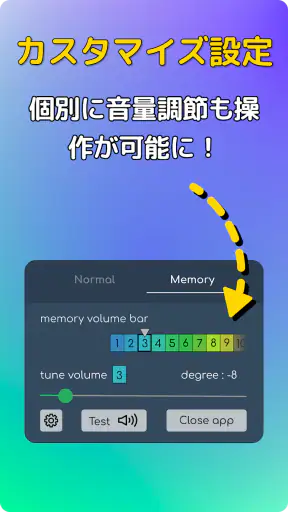
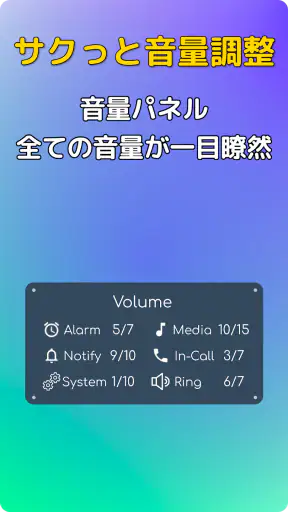
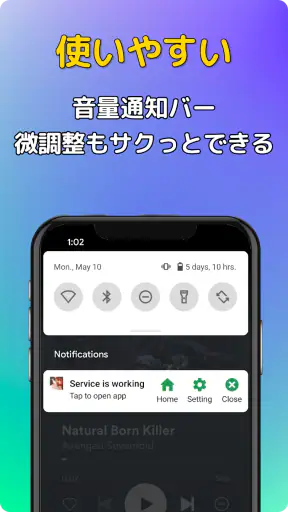
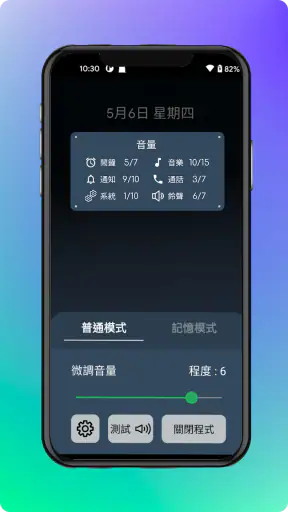
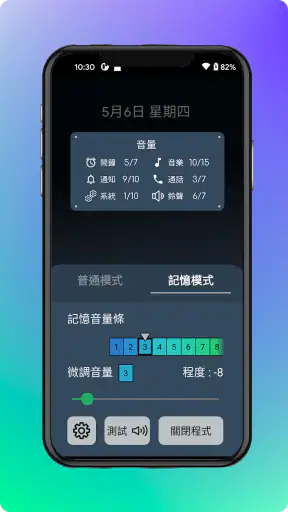
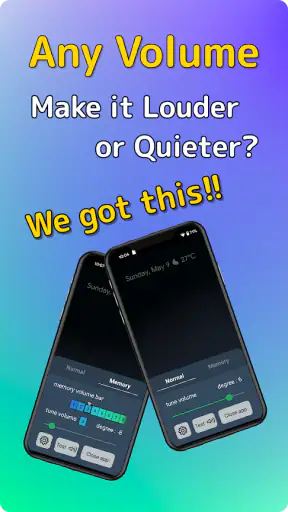
 分析: Mobexer
家族や同居人と同じスマートフォンを使う場面では、音量の小さな違いが意外に気になります。動画を見ている本人にはちょうどよくても、隣で仕事をしている人には大きすぎたり、夜にイヤホンを外したあとだけ急に音が響いたりするからです。私が試した「音量微調整ヘルパー」は、そうした日常の微調整を目的にした、音楽&オーディオ分野の無料アプリです。
大きく音の印象を変えるというより、端末標準の音量ボタンでは調整しにくい境目を探るための道具、という印象でした。家の中で一台の端末を共有する人、寝る前や外出先で音量を慎重に合わせたい人には便利です。一方で、音楽制作向けの本格的なミキサーや、家族ごとの利用制限を管理するアプリを探しているなら、期待する方向とは少し違います。
共有端末で役立つ、ほんの少しの音量調整
このアプリの開発元はBeat Blend Labsです。無料で始められるため、まず自分の端末で使い勝手を確かめやすいのがよいところです。対象年齢は3歳以上で、音量を上げ下げするという基本目的がはっきりしているので、複雑な音楽アプリに慣れていない人でも試しやすいでしょう。
実際に便利だと感じたのは、家族が同じ端末で動画や音楽を順番に使うケースです。たとえば、昼間に子どもが動画を見たあと、そのまま端末を大人が受け取って音楽を再生するとします。標準の音量段階のままだと、前の利用者向けの設定が次の人には大きすぎることがあります。このアプリを間に挟むと、次に使う人が自分の環境に合わせて細かく整えやすくなります。
特に夜の共有利用では、音量を一気に下げるより、聞こえる範囲で少しずつ下げられることに意味があります。内容を聞き取れないほど小さくせず、隣室に響かない程度を探す、という使い方です。もちろん部屋の広さや端末のスピーカーによって結果は変わりますが、標準操作だけでは「一段下げると小さすぎる」という場面を救ってくれます。
ここで大事なのは、アプリが家庭内の音を自動で管理してくれるわけではないことです。誰が使うかを認識して、利用者ごとに自動設定を切り替えるタイプのものとして考えるのではなく、その場にいる人が現在の音量を整える補助ツールとして見るのが自然です。
まず確認したい端末側の境界
使い始める前に、端末の音量ボタンと、再生中のアプリの音量表示がどう連動しているかを確認しておくと安心です。スマートフォンでは、メディア音量、着信音、通知音などが別に扱われる場合があります。音楽を小さくしたいのに通知音まで変えたいわけではない、ということもあるため、調整後に別の音を一度確認するのがおすすめです。
ニュースルームの最新情報






家庭で共有する端末なら、最初に大人が基本操作を確認しておくと、子どもや家族が迷いにくくなります。アプリを開けばすぐ調整できるのか、再生中の音に対して操作する必要があるのかなど、実際の流れを一度試しておくと、音が大きい状態で慌てずに済みます。
対応する最低OSはAndroid 5.0です。比較的古い端末でも候補にしやすい一方、端末メーカーごとの音量処理には違いがあります。古い機種や独自のサウンド機能を持つ機種では、画面上の変化と耳で聞こえる変化が完全に同じとは限りません。導入後は、静かな場所で小さな音から試すのが安全です。
現在のバージョンは5.1.3です。更新後に操作の見え方や端末との相性が変わる可能性もあるため、家族が日常的に使う端末へ入れる場合は、最初の一回だけ大人が確認しておくとよいでしょう。これは特別な設定を作るという意味ではなく、共有機器でありがちな「いつもと違う音量になっている」という混乱を減らすための準備です。
家族間で決めておくと使いやすい手順
家庭で使うなら、アプリの機能だけでなく、使う順番を決めることが効果的です。私なら、再生を始める前に端末の音量を低めにし、音を出してから少しずつ上げます。いきなり大きな音で始めるより、周囲にいる人が不快に感じる可能性を抑えられます。
- まず再生を始める前に、端末の音量を控えめにする。
- 再生後、聞き取りに必要な範囲だけ少しずつ上げる。
- 別の家族へ渡すときは、現在の音量を一度確認する。
- イヤホンを外したら、スピーカーの音量をそのままにしない。
この流れの利点は、アプリを使う人と使わない人が混在しても、家庭内のルールとして成立することです。家族全員が細かな操作を覚える必要はありません。操作が苦手な人には大人が調整し、慣れている人は自分で合わせる、と役割を分けてもよいでしょう。
反対に、複数人が同時に同じ端末を触るような状況では、細かな調整がかえって面倒になることがあります。誰かが設定を変えた直後に別の人が上書きすれば、どの音量が正しいのか分からなくなるからです。共有端末では、操作する人を一人に決めるだけでも使いやすさが上がります。
子どもが使うときに考えたいこと
対象年齢は3歳以上ですが、これは小さな子どもに自由に端末を任せてよいという意味で受け取らないほうがよいでしょう。音量調整のアプリであっても、子どもが何を再生しているか、どの場面で使っているかは別の問題です。年齢が低い場合は、大人が近くで音量を確認しながら使うのが現実的です。
私が家庭で重視したいのは、子どもに「大きくできる」ことだけを教えないことです。音量を下げる操作も同じように覚えてもらい、家族が寝ている時間や、誰かがオンライン会議をしている時間には控えめにする、といった周囲への配慮につなげるのがよいと思います。
ただし、このアプリを保護者向けの管理機能として扱うのは適切ではありません。年齢別の制限、利用時間の管理、個別アカウントの切り替えなどを期待すると、目的がずれてしまいます。家庭で必要なのが「誰がどれだけ使えるか」の管理なら、端末の標準的な保護者向け設定や、別の管理サービスのほうが向いています。
また、音量を細かく調整できるからといって、長時間の大音量再生が安全になるわけではありません。イヤホンを使う場合は、周囲の音が聞こえないほど上げないこと、耳に違和感があればすぐに休むことが大切です。アプリは音の大きさを扱う道具であって、聴覚への負担を判断する医療機器ではありません。
音楽、動画、通話での向き不向き
音楽では、曲によって録音時の音量感が違うため、再生するたびに微調整したくなることがあります。静かな曲のあとに音圧の強い曲が続く場合や、家族が同じプレイリストを順番に聞く場合には、細かな調整が役立ちます。ただし、曲ごとの音量差そのものを自動で均一化する機能と同じではありません。そこを期待する人には、音楽プレーヤー側の音量正規化機能がよい選択です。
動画では、セリフが聞こえる最低限の音量を探すときに使いやすいです。夜に字幕を併用しながら、スピーカーの音を必要以上に上げないよう調整できます。逆に、作品ごとに音量が大きく変わる場合は、再生アプリの設定や端末のサウンド補正も確認したほうがよいでしょう。
通話については、相手の声の音量と着信音、通知音を混同しないことが重要です。目的がメディア再生の調整なのか、通話時の聞こえ方の調整なのかを先に切り分けると、意図しない音まで変更する失敗を減らせます。仕事用と家庭用を同じ端末で使う人ほど、この確認は必要です。
通常の音量ボタンとの違いは、操作の細かさです。標準機能は素早く扱えるため、移動中や急に音を止めたい場面では優れています。一方、このアプリは「一段下げると足りないが、今のままだと少し大きい」という場面で価値が出ます。つまり、標準機能の代わりというより、標準機能の隙間を埋める存在です。
無料で始める前に見ておきたい点
価格は無料ですが、アプリ内購入があります。購入額はアイテムごとに百円台から一万円台まで幅があります。無料で試せること自体は大きな利点ですが、共有端末に入れるなら、購入画面が表示されたときに誰が判断するかを家庭内で決めておくと安心です。
特に子どもが触る端末では、無料で使える部分と有料項目を区別しておきたいところです。アプリを渡す前に大人が画面を確認し、必要な操作だけを教えるほうが、後から購入内容を確認するより負担が少なくなります。これはアプリに家族向けの購入管理機能があるという話ではなく、共有利用で起こりやすい誤操作を避けるための現実的な手順です。
評価は平均4.2で、評価数は一万件を超えています。利用者が多いことは、試す際の安心材料にはなりますが、端末との相性まで保証するものではありません。自分のスマートフォンで、音楽、動画、イヤホン、スピーカーのそれぞれを短時間ずつ確認するのが一番確実です。
インストール数は五十万以上で、音量調整だけを目的にしたアプリとしては、一定の利用経験が積み重なっていると感じます。ただし、人気があるからといって、すべての家庭に必要とは限りません。端末標準の音量段階で困っていない人は、追加アプリを入れないほうが操作も管理も簡単です。
私が感じた実用上のトレードオフ
最初の注意点は、微調整できることが必ずしも便利とは限らない点です。音量を細かく合わせられる反面、家族それぞれが別の好みで変更すると、次に使う人が戸惑います。共有端末では、細かさよりも「使用後に元へ戻す」という習慣のほうが重要になる場合があります。
二つ目は、音の小ささと聞き取りやすさが同じではないことです。音量だけを下げると、セリフやボーカルが聞き取りにくくなることがあります。夜間は字幕を使ったり、端末を自分に近づけたりするほうが、音を上げるより効果的な場合があります。アプリで調整したあとも、聞き取りにくさを音量だけで解決しようとしないことがポイントです。
三つ目は、スピーカーとイヤホンを頻繁に切り替える人ほど、切り替え直後の確認が必要なことです。スピーカーで小さく聞いていた設定のままイヤホンを接続したり、逆にイヤホン向けの音量のままスピーカーから再生したりすると、意図しない大きさになることがあります。接続を変えたら、最初の数秒だけ低い音量から確認する習慣をおすすめします。
四つ目は、同じ端末でもアプリによって音の印象が違うことです。音量が同じでも、低音の強さや録音の作りによって、体感上の大きさは変わります。数値だけを目標にせず、実際に周囲へ響いていないか、聞き取りやすいかを基準にするほうが、このアプリの使い方として自然です。
どんな人なら満足しやすいか
このアプリが特に合うのは、端末標準の音量段階に不満がある人です。ベッドの中で動画を見る人、図書館や待合室など静かな場所で音を控えたい人、家族が寝たあとに短時間だけ音声を聞きたい人には、細かな調整が役立ちます。
一台の端末を家族で回して使う家庭にも向いています。子どもが昼間に動画を見て、大人が夜に音楽を聞くような環境では、利用者が変わるたびに音量を確認するきっかけになります。アプリそのものが家庭のルールを作るわけではありませんが、音量を意識する習慣を作る補助にはなります。
一方、音楽を本格的に編集したい人、複数の音源を混ぜたい人、部屋ごとのスピーカーをまとめて管理したい人には向きません。そうした目的なら、音楽制作アプリ、イコライザー、マルチルーム対応の再生環境など、別の種類の道具を選ぶべきです。音量の微調整と、音質の加工や機器の一括管理は別の問題です。
また、スマートフォンを自分一人で使い、標準の音量ボタンで困っていない人は、導入による変化を感じにくいでしょう。アプリを増やすことで、ホーム画面や通知、共有端末の操作手順が複雑になる可能性もあります。便利さが必要な場面がはっきりしている人ほど、満足しやすいタイプです。
家庭で使うなら、役割を限定するのが正解
私の結論は、このアプリを「家族全員の音を自動で守る仕組み」ではなく、「共有端末の音量をその場で丁寧に合わせるための補助」として使うなら、かなり実用的だというものです。大人が最初に端末との相性を確認し、子どもには音量を上げるだけでなく下げることも教え、利用者が変わるときに一度リセットする。この三つを意識すれば、家庭内での使い道が見えやすくなります。
無料で試せるので、まずは夜の動画、イヤホンでの音楽、家族間の端末受け渡しという三つの場面で使ってみるとよいでしょう。標準操作より細かく合わせられることに価値を感じたなら、そのまま使い続ければ十分です。逆に、音量の管理よりも利用時間や購入制限が重要なら、別の仕組みを優先したほうが家庭全体では快適です。
Beat Blend Labsのこのアプリは、派手な機能で生活を変えるタイプではありません。けれど、「あと少しだけ小さくしたい」「一段下げると聞こえない」という具体的な不満には、まっすぐ応えてくれます。家族や同居人と端末を共有し、音の大きさで気を使う場面があるなら、試す価値のある音量微調整ツールです。
よくある質問
「音量微調整ヘルパー: 音量を下げたり上げたりできます」はどのようなアプリですか?
このアプリは、スマートフォンの音量をより細かく調整するための補助ツールです。通常の音量ボタンでは段階が大きすぎると感じる場面でも、音量を少しだけ下げたり、反対に聞き取りやすいレベルまで上げたりできます。動画視聴、音楽再生、ゲーム、通話などで、音量を自分好みに合わせたい人に向いています。
標準の音量ボタンと比べて、どのようなメリットがありますか?
Android端末の標準音量ボタンでは、1回押すごとに音量が大きく変化することがあります。本アプリを使うと、その間の細かな音量を調整しやすくなり、静かな場所で音が大きすぎる場合や、最小音量でも少し大きく感じる場合に便利です。端末やAndroidの仕様によって調整できる範囲や動作は異なる点には注意が必要です。
アプリを使うために、特別な権限や設定は必要ですか?
音量を変更するアプリの性質上、端末の音量設定へのアクセスや、画面上に操作パネルを表示するための権限を求められる場合があります。インストール後に表示される説明を確認し、必要な権限だけを許可することをおすすめします。通知へのアクセスやユーザー補助サービスなど、端末によって追加設定が必要になる場合もあります。
音楽、動画、着信音など、すべての音量を個別に調整できますか?
多くのAndroid端末では、メディア音量、着信音、通知音、アラーム、通話音量などが別々に管理されています。本アプリでも、端末が提供する音量ストリームの範囲内で調整する形になるため、すべてを完全に自由に操作できるとは限りません。利用中の端末やAndroidバージョンによって、対応する音量の種類や表示内容が変わる可能性があります。
音量を細かく下げすぎたり上げすぎたりしても安全ですか?
本アプリは音量調整を便利にするものですが、長時間の大音量再生は耳に負担をかける可能性があります。特にイヤホンやヘッドホンを使用する場合は、急に音量が上がらないよう注意し、周囲の環境に合わせて適切なレベルに設定してください。また、端末や接続機器によってはアプリの設定が反映されにくいこともあるため、再生前に音量を確認することをおすすめします。
ダウンロード