ボイスレコーダー: ボイスメモ & エディター
4.2音楽&オーディオ2026年10月17日に更新

スクリーンショット
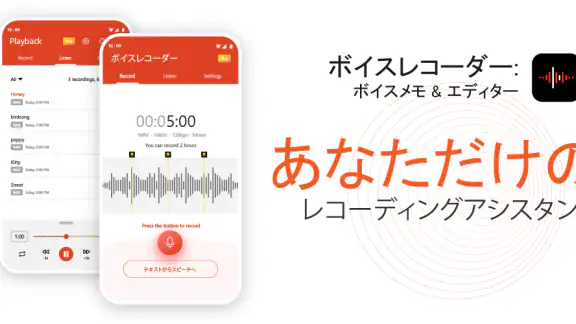
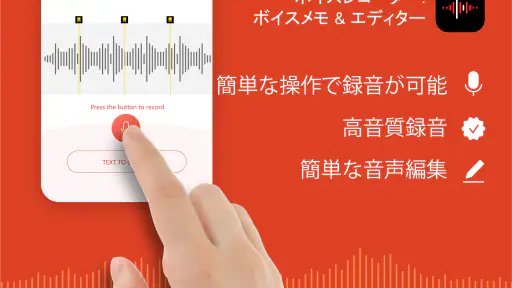
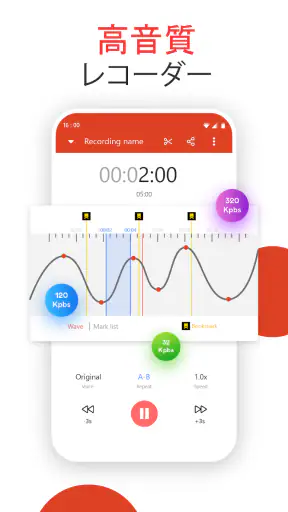
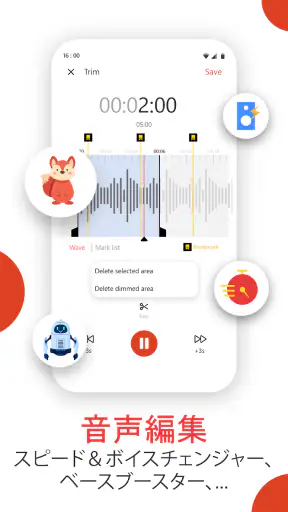
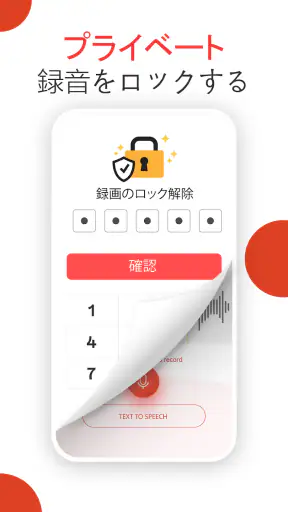
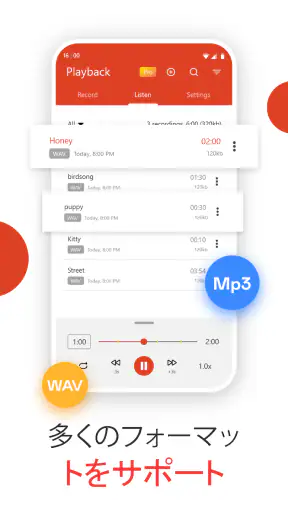
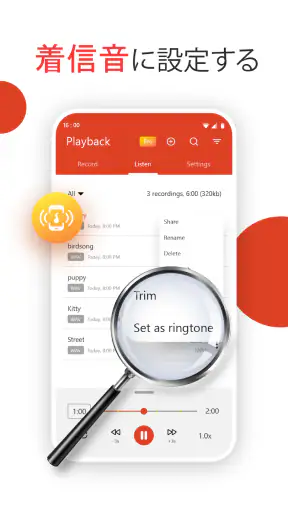
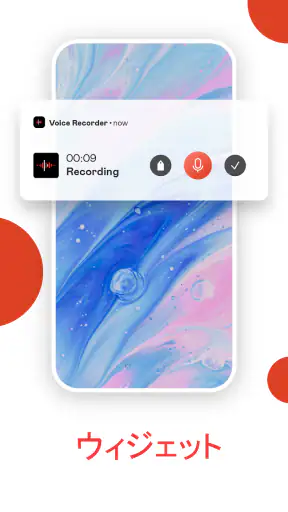
 分析: Mobexer
録音したい瞬間に限って、マイクが反応しなかったり、保存した音声が見つからなかったりすることがあります。私が試した「ボイスレコーダー: ボイスメモ & エディター」は、そうした場面で迷いにくい、音楽&オーディオ分野の録音アプリです。名前の通り、中心になるのは音声の録音と、録った内容を簡単に整える作業。複雑な音楽制作ソフトというより、思いついたことや会話、講義の要点をすぐ残したい人向けだと感じました。
開発元はWavez Technology Ltdで、無料で使い始められます。広告や追加機能の扱いが気になる人にはアプリ内購入があり、価格帯はアイテムごとに百円台から千円台です。対象年齢は3歳以上で、Androidでは7.0以降に対応しています。ストア上では平均4.2、評価はおよそ880件、インストールは10万回を超えており、短いメモを録る用途を探している人に選ばれていることが分かります。
最初につまずきやすい場所を先に確認する
このアプリで最初に困りやすいのは、録音ボタンを押すこと自体ではなく、「押したつもりなのに音が残っていない」と感じる場面です。録音を始める前に、スマートフォンのマイク部分を手でふさいでいないか、ケースの開口部がずれていないかを確認しておくと、音量が極端に小さい失敗を減らせます。机の上に置いて話すときも、端末の向きによって声の入り方が変わるため、最初に短いテストをするのが安全です。
私は、いきなり長い録音を始めるより、数秒だけ声を入れて再生する手順をおすすめします。ここで声が聞こえれば、マイク、スピーカー、アプリの基本的な動作をまとめて確認できます。反対に、波形や録音時間が動いているように見えても再生音が出ない場合は、録音の問題と再生側の問題を分けて考える必要があります。
もう一つ見落としやすいのが、録音後の保存場所です。録音が終わった直後に別の作業へ移ると、ファイル名や一覧の位置を忘れやすくなります。私は重要なメモほど、録音直後に内容が分かる名前へ変更し、短い試聴をしてから次へ進むようにしています。アプリ内の一覧で見つけやすくしておくだけでも、後で探す時間がかなり違います。
権限と端末設定を順番に見る
録音できないときは、まず端末の設定でマイクへのアクセスが許可されているかを確認します。アプリを再インストールする前に、設定画面で権限を見直すほうが手早く、録音済みの内容を不用意に失う心配も少なくなります。ほかの通話アプリや録音アプリがマイクを使っている場合は、それらを閉じてから再試行すると切り分けやすくなります。
通知音や着信が割り込む環境では、録音そのものが壊れていなくても、途中に不要な音が入ります。会議や講義の記録なら、開始前に通知を静かにし、端末を安定した場所へ置くのが現実的です。これはアプリの編集機能で完全に解決できる問題ではありません。録音前の環境づくりが、仕上がりに直結します。
ニュースルームの最新情報






保存に関しては、端末の空き容量も確認しておきたいところです。音声は写真ほど大きく見えなくても、長時間の録音を積み重ねれば管理が難しくなります。不要なテスト録音を整理し、必要なものだけを残す運用にすると、一覧が散らかりにくくなります。録音アプリを長く使うなら、月に一度でもファイルを見直す習慣が役立ちます。
録音を失敗しないための小さな手順
私が使っていて効果的だったのは、「テスト、録音、確認」の三段階を毎回固定することです。テストでは短く話し、録音中は端末を動かさず、最後に冒頭と終わりを再生します。特にインタビューや授業のように撮り直せない場面では、この数秒の確認が重要です。録音時間だけを見て安心すると、マイクの向きや周囲の騒音に気づけないことがあります。
声のメモでは、話し始めにテーマを口にするのも便利です。「買い物のアイデア」「会議の次の作業」のように最初の一言を付けると、後で一覧から内容を推測しやすくなります。編集するときも、冒頭の無音や言い直しを先に整えれば、必要な部分へすぐ移れます。単に録音するだけでなく、後から聞く自分への目印を残す使い方です。
静かな部屋で録る場合でも、マイクへ近づきすぎると息や衣擦れが強調されます。私は端末を手で持ったまま話すより、机に置いて一定の距離を保つほうが安定しました。屋外では風の音が声を覆いやすいため、壁際や建物の入口など、風を直接受けにくい場所を選ぶと編集の負担を減らせます。
録音後の作業を迷わない流れにする
このアプリの良さは、録音して終わりではなく、簡単なボイスエディターとして扱える点です。私は長い音声を一度に完璧に編集しようとせず、まず不要な前後を整理し、その後で聞き返しやすい形にする流れが合っていました。細かな音楽編集をしたい人には物足りない可能性がありますが、音声メモの言い直しや無音を整える目的なら、作業を大げさにしなくて済みます。
編集前には、元の録音をすぐ消さないことをおすすめします。短くした後で必要な言葉まで削ったことに気づく場合があるからです。先に内容を聞き、削る場所を頭の中で決めてから編集すると、やり直しが少なくなります。大切な取材メモや仕事の記録では、編集版と元の録音を区別できる名前にしておくと安心です。
日常の具体例として、私は買い物中に思いついた作業手順を声で残す使い方が便利だと感じました。文字入力より早く、両手がふさがっていても短いメモを作れます。帰宅後に聞き返し、言いよどみや周囲の雑音が気になる部分を整えれば、紙のメモを清書するより負担が少なく済みます。料理中のアイデア、散歩中の文章の下書き、車を停めた後の予定整理にも向いています。
保存した音声が見つからないとき
録音後にファイルが見当たらないときは、まずアプリ内の一覧をゆっくり確認し、並び順や名前を見直します。直前に作った録音が上部にあるとは限らないため、録音開始時刻を思い出しながら探すと見つけやすくなります。アプリを閉じる前に保存操作が完了しているか確かめることも大切です。
それでも表示されない場合は、アプリを何度も終了させる前に端末の空き容量を確認し、再起動後に一覧を見ます。録音中にアプリを強制終了したり、端末の電源が切れたりすると、完成したファイルとして扱われない可能性があります。重要な録音では、長時間を一つにまとめず、区切りのよい場面で一度止めて保存するほうが安全です。
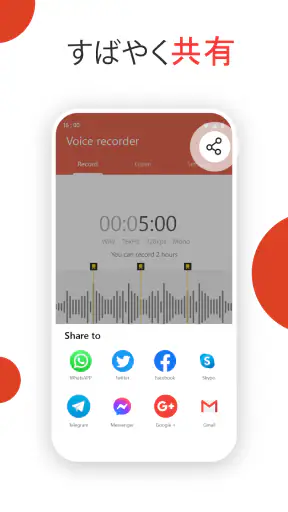
編集後の音声を別の場所で使いたい人は、共有や保存の操作を実際に一度試しておくと安心です。送信先のアプリによっては、音声形式の扱いや添付方法が違うため、録音アプリだけでなく受け取り側の仕様も関係します。送れないときにすぐ録音し直すのではなく、まず端末の共有メニューや送信先の対応状況を確認するのが近道です。
アプリではなく環境が原因のケース
音がこもる、雑音が多い、声が小さいという問題は、アプリの性能だけで決まるものではありません。エアコン、冷蔵庫、道路の音など、録音時には気づきにくい背景音が再生時に目立つことがあります。私は録音前に数秒だけ無言の状態を作り、その音を聞いてから本番へ進むと、場所を変える判断がしやすくなりました。
Bluetooth機器を接続していると、端末本体ではなく別のマイクや出力先が使われることがあります。音が急に遠くなったり、再生先が想定と違ったりした場合は、接続中の機器を一度確認してください。イヤホンを外すだけで改善することもありますが、周囲に人がいる場所では、外部機器を使うほうが聞き取りやすい場合もあります。
電話中や別の音声機能が動いているときは、録音アプリが正常でもマイクを使えません。通話終了後に少し待ってからテストする、ほかの音声アプリを閉じる、といった基本的な切り分けが有効です。ここを確認せずに設定を大きく変えると、原因が分からなくなります。
ほかの録音方法と比べたときの立ち位置
端末に最初から入っている標準ボイスレコーダーと比べると、このアプリは録音だけでなく、簡単な編集まで一つの流れで行いたい人に向いています。標準アプリの操作に満足していて、録音後に加工する必要がないなら、乗り換える理由は大きくありません。逆に、標準アプリでは整理や編集が物足りないと感じる人なら、試す価値があります。
音楽制作向けの専門アプリと比べると、狙いはかなり違います。複数トラックを重ねたり、細かな音量処理をしたり、作品として仕上げたりする用途では、専用ソフトのほうが適しています。このアプリは、声のメモを素早く残し、不要な部分を簡単に整えるための道具です。高機能さより、録音までの短さと扱いやすさを優先する人に合います。
文字起こしサービスと比べた場合は、音声そのものを残せる点が強みです。話し方や間、声の調子も後から確認できます。一方で、検索可能な文章が必要な人には、録音だけでは手作業が残ります。会議の決定事項をすぐ共有したいなら文字起こしのほうが便利ですが、発想のメモや発音練習、後でじっくり聞き返す記録なら音声保存が向いています。
料金と使い続ける前に考えたいこと
無料で始められるため、まず自分の録音習慣に合うか試しやすいのは良い点です。アプリ内購入はアイテムごとに百円台から千円台の範囲なので、追加機能を使う段階では、購入画面の内容を確認してから判断したいところです。単発の短いメモだけなら無料範囲で足りる可能性がありますが、毎日使う人は、何が追加されるのかを自分の用途と照らし合わせるべきです。
現行バージョンは1.5.2です。更新後に表示や操作感が変わることもあるため、録音を始める直前に大切な作業を任せるより、短いテストを挟む運用が安全です。アプリの更新だけでなく、端末のOSや空き容量、マイク周辺の状態も一緒に確認すると、原因を一つずつ切り分けられます。
向いているのは、講義の要点、買い物中のアイデア、短いインタビュー、発声練習、仕事の振り返りを音声で残したい人です。特に、入力速度より話すほうが早い人や、後で自分の声を聞きながら内容を整理したい人には使いやすいでしょう。年齢制限も低く、家族の予定や学習メモのような身近な用途にも取り入れやすい設計です。
反対に、録音した音声を自動で大量に分類したい人、専門的なノイズ除去をしたい人、音楽作品を本格的に編集したい人には、別の選択肢が合います。また、録音した内容をすぐ文章化したい人は、文字起こし機能を中心に選ぶほうが手戻りは少ないです。シンプルさは長所ですが、同時に高度な処理を求める人には制約になります。
迷ったときに選びやすい実用的な結論
私の結論は、録音を始めるまでの手軽さと、録音後の簡単な整理を重視する人におすすめというものです。ボイスメモとしての役割が分かりやすく、思いつきを逃さず残したい場面で頼りになります。録音前に数秒のテストをし、保存後に名前と音声を確認するだけで、ありがちな失敗もかなり防げます。
使い始めるなら、最初の日に短い録音をいくつか作り、一覧での探し方、編集の流れ、保存後の確認を一度ずつ試してください。いきなり大切な会議や長い講義で使うのではなく、自分の声、机の上の音、屋外の音を録って違いを聞くと、端末の置き方も分かります。この準備が済めば、日常のメモ用途では操作に迷いにくくなります。
無料で始められる一方、アプリ内購入を検討する場面では、必要な機能だけを選ぶ姿勢が大切です。標準録音アプリで十分な人や、プロ向けの編集環境を求める人には最適解ではありません。しかし、複雑な設定に時間をかけず、声を残して少し整えたいなら、Wavez Technology Ltdのこのアプリは実用的な候補です。私は、録音の失敗を減らす準備とファイル整理をセットにして使うなら、日々の小さな記録を無理なく続けられるアプリだと感じました。
よくある質問
「ボイスレコーダー: ボイスメモ & エディター」はどのようなアプリですか?
「ボイスレコーダー: ボイスメモ & エディター」は、スマートフォンのマイクを使って会議、講義、インタビュー、個人的なメモなどを録音できるアプリです。録音した音声を後から再生したり、不要な部分を編集したりできるため、単純な録音だけでなく、内容を整理して保存したい人にも向いています。利用できる編集機能や対応ファイル形式は、端末やアプリのバージョンによって異なる場合があります。
録音時間に制限はありますか?
録音時間は、アプリ側の仕様だけでなく、スマートフォンの空き容量、バッテリー残量、OSの制限などにも左右されます。短いボイスメモであれば問題なく利用できますが、講義や長時間の会議を録音する場合は、開始前に十分なストレージを確保しておくことをおすすめします。また、長時間録音ではファイルサイズが大きくなるため、録音後に不要なデータを整理すると端末の容量を節約できます。
録音した音声を編集することはできますか?
アプリ名のとおり、録音後の音声を編集できる機能が用意されている点が特徴です。一般的には、音声の一部を切り取る、不要な無音部分を削除する、必要な範囲だけを残すといった整理に活用できます。ただし、細かなノイズ除去、音量調整、複数ファイルの結合など、具体的な編集機能の内容は端末やバージョンによって異なる可能性があります。重要な録音は編集前に複製しておくと安心です。
録音データはどこに保存され、共有できますか?
録音データの保存場所や共有方法は、アプリの設定、使用しているOS、端末のファイル管理仕様によって変わります。通常はアプリ内の一覧から録音を再生・管理でき、対応していれば共有機能を使ってメール、メッセージ、クラウドストレージなどへ送信できます。大切な音声を長期保存する場合は、端末の故障や紛失に備えて、定期的に別の場所へバックアップしておくことをおすすめします。
録音する際に注意すべきプライバシーや法律上の問題はありますか?
録音機能を使う前に、マイクへのアクセス許可を有効にする必要があります。また、他人との会話、会議、講義、インタビューなどを録音する場合は、相手や主催者の同意が必要になることがあります。地域や状況によって録音に関する法律や規則は異なるため、相手に無断で録音したり、録音データを公開・共有したりする前に確認してください。アプリを便利に使うためにも、個人情報や機密情報の取り扱いには十分注意しましょう。
ダウンロード