Wander Weather
3.4天気2026年10月17日に更新
スクリーンショット
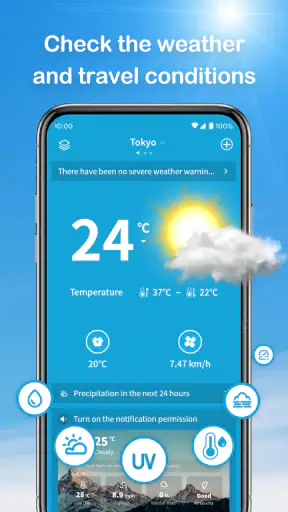
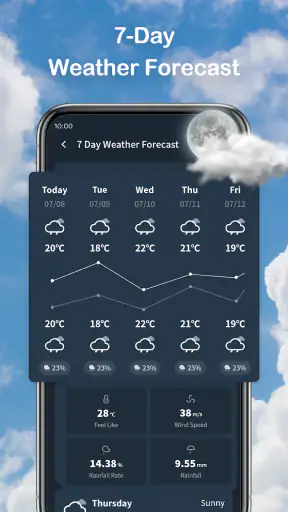
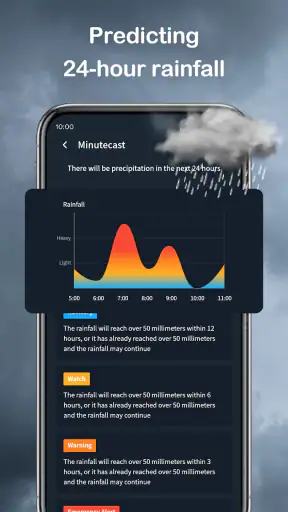
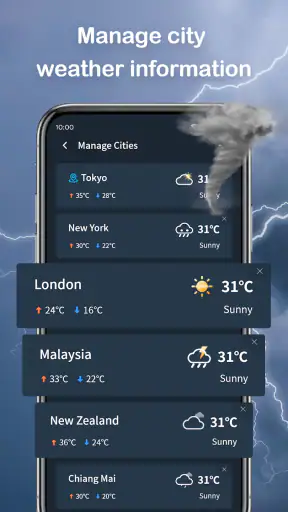
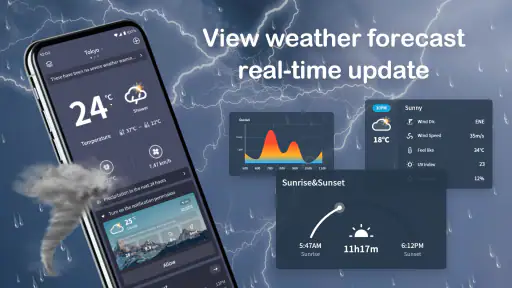
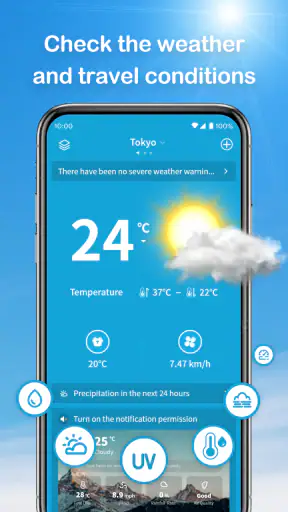
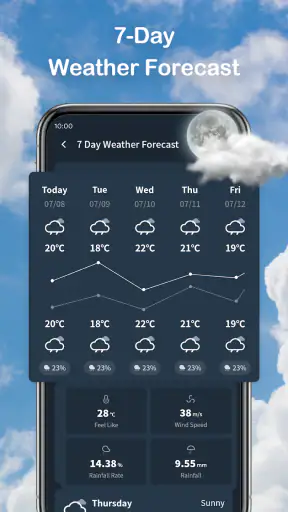
 分析: Mobexer
旅行の日程を決めたあとで天気が崩れると、服装や移動の予定を組み直すことになります。私は、出発前に行き先の天気を確認して予定を考えたい人にとって、Wander Weatherは試す価値のある天気アプリだと感じます。ただし、天気予報を詳しく読み込みたい人や、アプリを開けばすぐに必要な情報が揃うことを期待する人には、使い始めの確認が少し大切です。
このアプリはLeapora Techが開発した無料の天気アプリで、旅行の計画に天気を取り入れることを主な目的にしています。評価は平均3.4で、評価件数はおよそ2,400件。インストール数は100万回を超えています。数字だけで品質を決めるのではなく、自分が必要とする使い方に合うかを確かめてから頼るのがよさそうです。
まず確認したいのは、行き先と予報の見方
旅行向けの天気アプリは、行き先を正しく選び、予報を予定に結びつけて初めて役立ちます。ここでは、目的地の確認で見落としやすい点や、表示を旅程に照らして読むコツを整理します。まずは、どの場所の予報を見ているのかを確かめるところから始めます。
旅行先を調べる前に、場所の設定を整える
天気アプリで最初につまずきやすいのは、予報そのものより「どこの天気を見ているか」です。旅行の準備に使うなら、現在地だけを確認して安心せず、目的地を正しく指定できているかを確かめてください。都市名が似ている場所や、広い地域名で検索した場合は、表示された場所が旅程と一致しているかを見直すのが安全です。
私は、出発前に目的地の天気を確認するとき、宿泊地だけでなく、日中に長く過ごす地域も別々に考えるようにしています。同じ旅行でも、海辺を歩く日と市街地を移動する日では、雨への備えや服装の判断が変わるためです。アプリの表示を旅程に結びつけて読むことが、予報を実用的に使うコツです。
旅行先を追加したつもりなのに見つからないときは、入力した地名を短くしたり、よりよく知られた都市名で探し直したりすると解決することがあります。これは特定の機能が必ず備わっているという話ではなく、地名検索で迷ったときの基本的な確認方法です。候補が出たら、同名の場所を選んでいないかも確認しましょう。
アプリの表示と、自分の予定を照らし合わせる
旅行向けの天気情報は、予報を眺めるだけでなく、予定をどう調整するかに役立ててこそ意味があります。屋外で過ごす予定があるなら、出発前に一度確認し、当日も必要に応じて見直すのがおすすめです。予報は更新や地域差の影響を受けるため、数日前に見た内容をそのまま当日の判断に使うのは避けたいところです。
ニュースルームの最新情報






たとえば、週末に屋外の観光を予定している場合、雨の可能性が気になったら、移動や食事の時間に余裕を持たせ、屋内で過ごせる候補も考えておきます。Wander Weatherを「晴れるかどうかを断定する道具」としてではなく、予定を調整するきっかけとして使うと、予報の不確かさにも対応しやすくなります。
天候に合わせて旅行を考えるという方向性はわかりやすい一方、予報の細かさや表示の好みは人によって違います。アプリを開いたら、旅行の判断に必要な場所や時間帯を無理なく確認できるかを見てください。自分にとって読み取りづらい場合は、慣れるまで普段使っている天気アプリと並べて確認するのも現実的です。
初期設定で迷ったときのチェックポイント
使い始めに表示が意図と違うときは、設定を一度に変えるより、場所・通信・端末の状態を順番に見直すほうが原因をつかみやすいです。私は旅行の直前に慌てないよう、余裕のある日に目的地を探して操作を試します。次に、初期設定で迷った際に役立つ確認の進め方を見ていきます。
位置情報や通信の状態を切り分ける
現在地が意図した場所と違う、あるいは情報が更新されないように感じるときは、まず端末の位置情報と通信状態を確認します。位置情報が利用できない状況でも、旅行先の天気を調べる目的なら、目的地を直接指定できるか試す価値があります。移動中や建物の中では現在地の判定が安定しないこともあるため、表示された場所をそのまま信じず、地名を確かめてください。
表示が止まったように見えるときは、通信がつながっているかを確かめ、アプリをいったん閉じて開き直します。それでも改善しない場合は、端末自体の通信状態を確認してから、時間を置いて再確認するのが順当です。何度も設定を変えるより、問題が場所の指定なのか、通信なのか、表示の更新なのかを一つずつ切り分けたほうが原因を見つけやすくなります。
利用できる端末の目安はAndroid 7.0以上で、対象年齢は3歳以上です。古い端末を使っている場合は、まずOSの条件を確認しましょう。条件を満たしていても、端末の設定や通信環境によって使い心地は変わります。アプリが開かない、動作が重いといった問題が出たら、端末の空き容量や再起動など、一般的な確認から始めるのが無難です。
更新後は、以前の使い方を決めつけない
現在のバージョンは1.1.6です。アプリを更新したあとに表示や操作が以前と違って感じられる場合は、まず画面を落ち着いて見直し、目的地や設定が意図した状態かを確かめてください。更新直後の挙動だけを見て、予報が間違っていると決めつけるより、アプリを再起動し、通信と場所の指定も合わせて確認するほうが実用的です。
旅行前の準備では、出発直前に初めて操作するのではなく、余裕のある日に目的地を検索して使い方を試しておくと安心です。地名の選び方や、どの情報を見れば予定を判断できるかを先に把握しておけば、駅や空港で慌てて操作する場面を減らせます。これは目立たない工夫ですが、旅行用のアプリでは特に効果があります。
予報を予定に生かすための使い方
予報は予定を決める答えというより、動かせる計画を見つける材料として使うと実用的です。私は予約済みの移動と屋外の活動を分け、天候が気になる場合に変更できる候補を先に考えます。ここでは、確認する時期によって予報の役割をどう変えるかを掘り下げます。
一日の予定を「変えられるもの」と「変えにくいもの」に分ける
私なら、まず予約済みの移動や入場時間など、動かしにくい予定を確認し、そのうえで天候の影響を受けやすい散策や屋外活動を調整します。雨の予報が気になるときも、旅行全体を取りやめるかどうかだけで考える必要はありません。屋外の予定を短くする、順番を変える、屋内の候補を用意するなど、小さな変更に分けると判断しやすくなります。
もう一つの実用的なコツは、予報を見た時点と、予定を決めた時点を意識することです。早い段階では旅程の候補を考える材料にし、当日が近づいたら服装や持ち物の判断に使う、と役割を変えます。先の予報を確定情報のように扱わず、計画を柔軟にするための手がかりとして読むのが、旅行での失望を減らす使い方です。
たとえば、家族で日帰り旅行を計画しているなら、出発前に目的地の天気を見て、屋外で歩く時間が長い場合は休憩や移動の余裕を多めに取ります。天候が不安定そうなら、屋内で過ごせる場所も候補に残しておきます。こうした判断は、特別な機能に頼らなくてもできる一方、旅行先の予報を意識して確認する習慣があると取り組みやすくなります。
普段の天気アプリと、役割を分けて使う
一般的な天気アプリは、毎朝の通勤や自宅周辺の確認に使いやすく、すでに慣れた表示や通知を重視する人には便利です。一方、Wander Weatherは旅行の予定を考える場面を中心に使うと、目的がはっきりします。旅行先の天候を計画に結びつけたい人には候補になりますが、日常の細かな気象情報や自分好みの表示を最優先するなら、普段のアプリのほうが合う可能性があります。
私は、最初からいつもの天気アプリを置き換えるより、旅行の準備で使い勝手を比べるほうがよいと思います。同じ目的地をそれぞれで確認し、必要な情報へ迷わずたどり着けるか、予報の読み方が自分に合うかを見るのです。予報が異なるときは、どちらかを即座に正解とせず、確認した時刻や場所の違いを見直してください。
アプリの評価は平均3.4で、レビューは34件あります。利用者の評価にはさまざまな受け止め方が含まれるので、この数字を自分の感想の代わりにするより、実際に目的地を検索し、旅行準備の流れに合うかを確かめるのが大切です。特に、毎日の天気確認ではなく旅行時にだけ使いたい人は、必要なときにすぐ目的地を見つけられるかが判断材料になります。
原因を決めつけず、予報の限界も考える
予報と現地の空模様が食い違っても、場所のずれや確認後の天候変化など、原因は一つとは限りません。特に移動の多い旅行では、地域名だけで判断せず、旅程上の地点と確認時刻も意識したいところです。最後に、アプリの表示をどこまで判断材料にし、いつ別の情報源も見るべきかを考えます。
場所の違いと天候の変化を混同しない
予報と現地の空模様が違っても、すぐにアプリの不具合とは限りません。旅行先の地域が広い場合、宿泊地と観光地では天気が異なることがあります。また、確認してから出発するまでに状況が変わることもあります。予報を見た場所が旅程の地点と一致しているか、確認した時間からどれくらい経っているかをまず見直してください。
山や海の近くへ出かける場合、地域全体の予報だけでは現地の細かな状況を十分に表せないことがあります。安全に関わる予定や、悪天候で危険が増す活動では、アプリの表示だけで決めず、現地の案内や公的な気象情報も確認してください。旅行計画の補助として役立てることと、唯一の判断材料にすることは別です。
アプリ以外の要因も順番に確認する
目的地が正しいのに情報が期待どおりでないときは、通信が途切れていないか、端末の日時や位置情報が適切かを確認します。アプリを閉じて開き直したあとも同じなら、端末を再起動するなど基本的な手順を試し、少し時間を置いて再確認しましょう。問題が続く場合は、旅行の判断を急がず、別の信頼できる天気情報も照らし合わせるのが安全です。
大切なのは、画面に表示された予報と現地の状況が違うときに、どちらか一方を無条件に信じないことです。場所の選択、確認時刻、通信状態、地域特有の天候を順に見れば、アプリの操作上の問題と、予報そのものの変化を切り分けやすくなります。
旅行用として選ぶ価値はあるか
旅行先の天気を予定づくりに取り入れたい人には、試す意味のある無料アプリです。「天気がどうなるか」だけでなく、「それを見て行程をどう変えるか」を考える使い方に向いています。旅行先を早めに確認し、屋外の予定と代替案を用意しておけば、天候が変わったときにも落ち着いて対応しやすくなります。
一方で、予報の詳細さや画面のカスタマイズ、日々の生活での使いやすさを重視する人には、すでに使い慣れた天気アプリのほうがしっくりくるかもしれません。旅行の安全判断を一つのアプリに任せたい人にも向きません。別の情報源と照らし合わせる習慣を持てるかどうかが、使ううえでの大事な条件です。
1M以上のインストールがあるWander Weatherは、旅行の前に目的地を確かめ、予報に合わせて計画を調整したい人にとって、試しやすい選択肢です。私なら、まず次の小旅行で目的地を検索し、必要な情報を迷わず確認できるかを見ます。使い勝手が旅の準備に合えば続け、いつものアプリのほうが早く判断できるなら無理に切り替えない、という選び方が率直で現実的です。
よくある質問
Wander Weatherとはどんなアプリですか?
Wander Weatherは、旅行や外出先の天気を確認したい人向けの天気アプリです。現在地だけでなく、訪問予定の場所を調べる用途にも使えます。表示される予報や機能は、利用する地域やアプリのバージョンによって異なる場合があります。旅行の計画に活用する際は、出発前に目的地と日付を指定して情報を確認し、重要な判断には公式の気象情報もあわせて参照するのがおすすめです。
Wander Weatherは無料でダウンロードして使えますか?
ダウンロードや基本機能が無料で提供されているか、またアプリ内課金や有料プランがあるかは、配信ストアの最新情報で確認してください。価格や利用条件は国・地域、端末、提供元の変更によって異なることがあります。インストール前にストアの「アプリ内購入」表示と説明を確認し、追加機能の料金や定期購入の有無、解約方法も把握しておくと安心です。
位置情報を許可しなくてもWander Weatherを利用できますか?
位置情報を許可すると、現在地の天気を手軽に確認できる一方、許可しなくても地名を検索して予報を表示できる場合があります。実際に選べる方法はアプリの仕様や端末の設定によって異なるため、初回起動時に表示される許可内容を確認してください。必要に応じて、位置情報へのアクセスを「使用中のみ」にするなど、AndroidまたはiOSの設定から権限を調整できます。
Wander Weatherの予報はどの程度信頼できますか?
天気予報は予測であり、場所や期間によって精度が変わります。特に数日以上先の予報や、山間部・沿岸部など天候が変わりやすい地域では、表示内容が更新されることもあります。旅行の日程や屋外活動を決める際は、アプリ内の更新時刻や予報対象の地域を確認し、警報・注意報など安全に関わる情報については、現地の気象機関や自治体の発表も確認してください。
Wander Weatherはオフラインでも使えますか?
最新の天気データを取得するには、通常インターネット接続が必要です。接続がない場合でも、以前に読み込んだ情報が一時的に表示されることはありますが、更新されていない可能性があるため、現況として頼りすぎないようにしましょう。通信環境が不安定な場所へ出かける場合は、出発前に予報を確認しておき、必要なら現地の通信手段や公的な気象情報の確認方法も準備しておくと安心です。
ダウンロード