

SmartRestore-RecoveryAssistant
0.0ツール2026年10月17日に更新

スクリーンショット
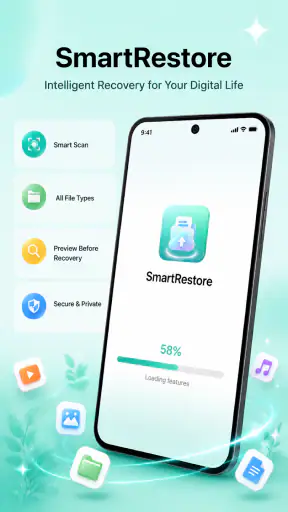
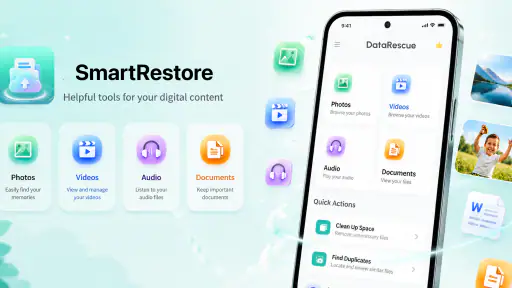
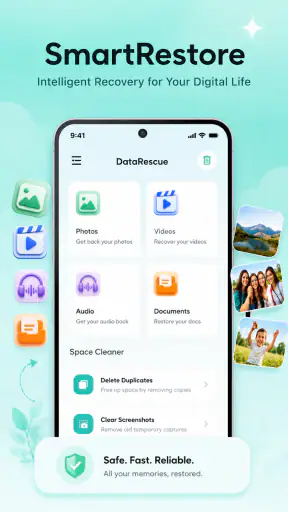
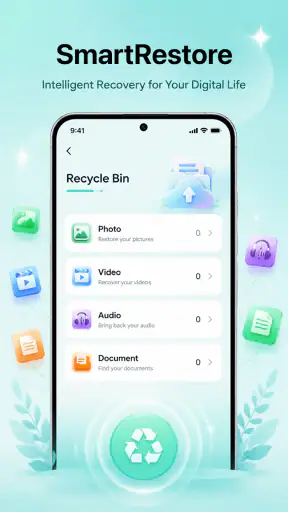
 分析: Mobexer
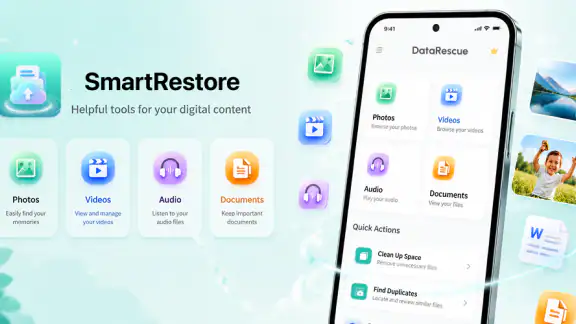
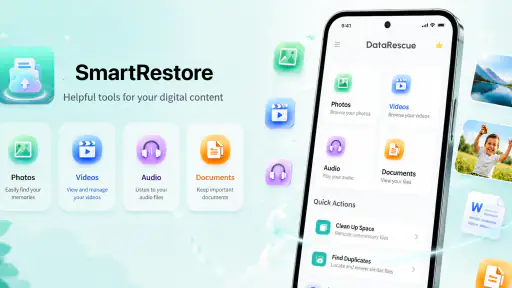
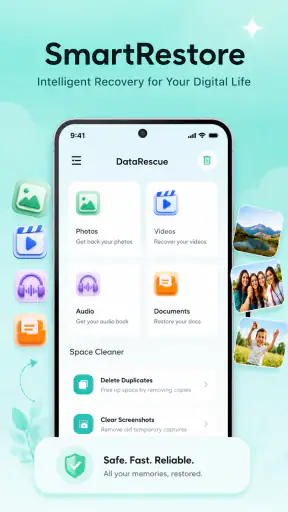
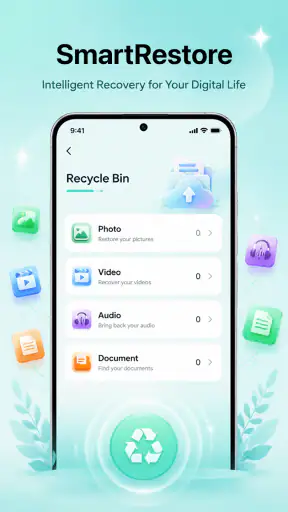
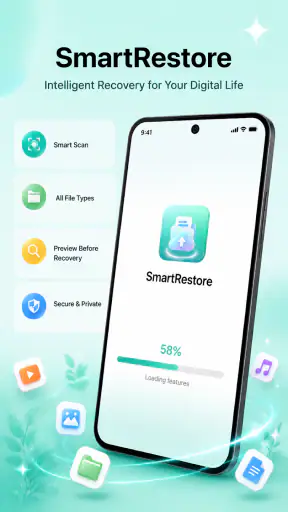
写真や動画を整理しているとき、必要なファイルまでうっかり消してしまうことがあります。音声メモや仕事の資料を削除したあとで、やはり必要だったと気づく場面も珍しくありません。そんな「消した直後に困る」問題に向けたツールがSmartRestore-RecoveryAssistantです。私が試した印象では、端末内をスキャンして、見つかった写真、ビデオ、音声、ファイルから必要なものを選び、復元を進めるためのアプリとして、操作の入口が分かりやすくまとめられています。
価格は無料で、ツールカテゴリーのアプリとして使えます。開発元はMichiko Dgital、対象年齢は3歳以上です。インストール数は5万以上で、現行バージョンは1.0.4。Android 9以上の端末で利用できます。削除したデータをいつでも確実に戻せる魔法の箱ではありませんが、まず自分で確認したいときの手段として試しやすい存在です。
消してから慌てる時間を減らすために
この種類のアプリで大切なのは、派手な機能の多さより、必要なファイルを見つけるまでの負担をどれだけ減らせるかです。削除後に別の写真を大量に撮ったり、新しいファイルを保存したりすると、復元の可能性に影響する場合があります。そのため、失ったことに気づいたら、端末を使い続ける前にスキャンを試すという流れが現実的です。
私なら、まず通常のギャラリーやファイル管理アプリにあるゴミ箱を確認します。そこに残っていれば、専用の復元ツールを使う必要はありません。それでも見つからない場合に、SmartRestoreへ進むという順番が無駄の少ない使い方です。最初から深い設定を探し回るのではなく、スキャン対象を確認し、一覧に出てきた項目を落ち着いて見分けることが重要になります。
削除したファイルが必ず表示されるとは限らない点は、最初から理解しておきたいところです。端末の保存状態、削除からの経過、上書きの進み具合などで結果は変わります。アプリを入れたら必ず戻る、という期待ではなく、通常の方法で見つからないデータを調べるための追加手段として考えると、使ったときの納得感が高くなります。
最初に試すときの進め方
初回は、復元したい種類を頭の中で絞ってから始めるのがおすすめです。たとえば旅行中に消した写真だけを探したいなら、音声や文書まで一緒に確認しようとしないほうが、一覧を見比べる負担を抑えられます。逆に、録音ファイルを誤って消した可能性があるなら、写真のサムネイルに気を取られず、音声データを中心に確認します。
スキャンが終わったら、ファイル名だけで判断しないことが大切です。似た名前の画像や、同じ場面を連続して撮った写真が並ぶと、目的のものを取り違えやすくなります。プレビューできる項目は内容を見てから選び、復元対象を必要最小限にするほうが、あとで整理しやすくなります。ここは一括で全部戻すより、必要なものだけを選ぶ設計の利点が出る場面です。
ニュースルームの最新情報






復元先を確認する段階では、元の場所に戻ったと思い込まないようにしてください。復元後はギャラリー、ファイル管理アプリ、音声プレーヤーなど、種類に合った場所から探す必要があります。写真なら画像一覧、録音なら音声ファイルのフォルダーというように、戻ったデータを確認する場所を先に想像しておくと、復元できたのに見つからないという混乱を減らせます。
日常で役立つ具体的な場面
現実的な例として、家族の写真を整理中に、残すつもりだった一枚を削除してしまったケースがあります。すぐに気づいたなら、新しい撮影や大容量ファイルの保存をいったん止め、SmartRestoreで写真を調べます。似た画像が複数見つかった場合は、必要な一枚だけを選ぶことで、復元後の整理作業も軽くできます。
仕事では、会議の音声メモを誤って消した場面が考えられます。録音は写真より一覧で区別しにくいことがあるため、ファイル名だけでなく、長さや内容を確認できる項目を慎重に見ていくのが安全です。復元された音声は、すぐに別の場所へコピーしておくと、再び整理中のデータに紛れるリスクを減らせます。
ダウンロードした文書や、メッセージアプリから保存したファイルを消した場合にも使い道があります。ファイル名が自動生成されていると、一覧から目的のものを見つけるまで時間がかかります。私はこの場合、保存したおおよその時期とファイルの種類を思い出してからスキャン結果を確認します。検索条件を細かく設定できると決めつけず、表示された項目を種類ごとに整理して見る姿勢が必要です。
もう一つ便利なのは、復元を急がず、候補を選別する時間を取れることです。削除したデータが大量に出てくると、すべてを戻したくなります。しかし、不要な画像まで復元すると、ストレージを圧迫し、あとで本当に必要なファイルを探しにくくなります。復元は「救出」と「整理」を分けて考え、必要なものだけを選ぶのが実用的です。
通常の方法との使い分け
Android端末のギャラリーやクラウドサービスにゴミ箱機能があるなら、そこを先に確認するのが基本です。そこに残っているファイルは、元のアルバムや名前などの情報を保ったまま戻せることがあり、操作も分かりやすいからです。バックアップを取っている人なら、バックアップから戻す方法のほうが、複数のファイルをまとめて扱いやすい場合もあります。
一方で、ゴミ箱から消えてしまったファイルや、保存場所が分からないデータを自分で調べたいときは、このアプリのような復元ツールに意味があります。専門的なパソコンソフトを使う方法と比べると、スマートフォンだけで始められる手軽さが魅力です。ただし、より深い復旧作業、壊れた記憶媒体からの救出、重要な業務データの確実な回収を求めるなら、専門サービスや定期バックアップのほうが適しています。
クラウドに保存してある写真を戻す目的なら、まずクラウド側の履歴やゴミ箱を調べるべきです。SmartRestoreは端末内を確認するための入口として考えるのが自然で、オンライン上のバックアップを代わりに管理するアプリとして使うものではありません。ここを取り違えると、端末で何度もスキャンして時間を使うことになります。
使うときに感じる負担と注意点
復元アプリでは、スキャン結果が多いほど選別に時間がかかります。特に写真や動画は似たサムネイルが並びやすく、焦って一括選択すると不要なデータまで戻しがちです。私は、まず少数の候補を確認し、復元後に開けるかを確かめてから、残りを扱う流れを勧めます。大切なファイルほど、復元操作を一度に済ませようとしないほうが安心です。
また、削除後に時間が経っている場合や、端末を頻繁に使っている場合は、結果に期待しすぎないほうがよいでしょう。新しい写真、動画、アプリ、ダウンロードファイルが保存されるほど、削除された領域が変化する可能性があります。復元を試す前に不要なアプリのインストールを繰り返すのは避け、必要な確認を一度に行うほうが合理的です。
復元されたファイルを保存する場所にも注意が必要です。同じ端末内に戻す場合、空き容量が少ないと作業の邪魔になります。動画や大量の写真を扱うときは、空き容量を確認してから始め、戻したファイルを別の安全な場所へ移す手順まで考えておくと、復元後のトラブルを減らせます。アプリで見つけることと、長く保管できる状態にすることは別の作業です。
個人的な写真、録音、文書を扱うため、スキャン結果を人に見られない環境で操作することも大切です。家族や同僚にスマートフォンを渡したまま復元を任せると、意図しないファイルまで表示される可能性があります。必要なデータが見つかったら、内容を確認し、不要な候補を残さないように整理するという使い方が向いています。
向いている人と、別の方法を選ぶ人
このアプリは、スマートフォン上で誤削除を自分で調べたい人に向いています。写真だけでなく、ビデオ、音声、ファイルをまとめて対象にできるため、何を消したのかはっきりしないときにも確認しやすいでしょう。無料で始められる点も、まず可能性を見たい人には試しやすい条件です。
反対に、日常的に大量のデータを扱い、絶対に失いたくない仕事のファイルを保存している人は、復元アプリだけに頼るべきではありません。自動バックアップ、複数の保存先、定期的な書き出しを組み合わせたほうが、失った後の時間と不安を大きく減らせます。復元ツールは保険にはなっても、バックアップの代用品ではありません。
端末の操作に慣れておらず、スキャン結果の見分けが難しい人は、家族や詳しい人に確認してもらうと安全です。ただし、重要なデータの場合は、候補をむやみに削除したり、別の復元アプリを次々に入れたりしないほうがよいでしょう。自分での復元が難しいと感じた時点で、専門的な支援へ切り替える判断も必要です。
時間を節約するための私の使い方
私なら、削除に気づいた直後に端末の使用を必要最低限にし、まず通常のゴミ箱を確認します。そこにない場合だけSmartRestoreを開き、探している種類を意識しながらスキャン結果を見ます。候補を見つけたら、ファイルの内容を確認して必要なものだけを選び、復元後はすぐに別の整理しやすい場所へ移します。
写真と文書を同時に失った場合でも、最初から全部を一気に戻すのではなく、重要度の高い順に進めるのがコツです。たとえば仕事の資料を先に確認し、その後で思い出の写真を探します。これなら、時間切れや空き容量不足が起きても、最優先のデータを先に扱えます。復元候補を見つけたら、ファイル名を後で分かる形に整理することも忘れないようにします。
Android 9以上の端末で使えるため、比較的新しい端末だけに限定された道具ではありません。ただし、端末によって保存場所やギャラリーの表示方法は違います。復元後にどこへ現れるかは機種ごとに確認が必要なので、見つからないときはファイル管理アプリの画像、動画、音声、文書の各場所を順に調べるのが現実的です。
結論として、まず試す価値はあるか
削除に気づいた直後の確認手段として、無料で試しやすいというのが、私の率直な評価です。写真、ビデオ、音声、ファイルを対象にでき、必要な項目を選んで復元する流れは、誤削除で慌てている人にも理解しやすい構成です。開発元のMichiko Dgitalによる現行バージョン1.0.4を、対応するAndroid端末で使えます。
ただし、結果は削除された状況や端末の状態に左右されます。すべてのファイルが戻ると考えず、まず通常のゴミ箱やバックアップを確認し、それで見つからないときに追加で試すのが賢い順番です。復元できたファイルはそのまま放置せず、別の安全な場所にコピーして、同じ事故が起きても困らない状態にしておきたいところです。
私は、思い出の写真を一枚消してしまった人や、保存場所が分からない音声・文書を自分の端末で調べたい人には、SmartRestoreを候補に入れてよいと思います。一方で、業務上の重要データや長期間失いたくない記録を守る目的なら、バックアップの仕組みを先に整えるべきです。このアプリは「失った後にできること」を増やしてくれますが、「失わないための仕組み」まで置き換えるものではありません。
よくある質問
SmartRestore-RecoveryAssistantとはどのようなアプリですか?
SmartRestore-RecoveryAssistantは、スマートフォン内の失われた、または誤って削除した可能性のあるデータを確認し、復元をサポートするためのリカバリー系アプリです。写真、動画、連絡先、メッセージなど、対応するデータの種類は端末やOSによって異なります。利用前に、アプリの説明と必要な権限を確認しておくことをおすすめします。
削除した写真やファイルを必ず復元できますか?
削除したデータが必ず復元できるわけではありません。削除後に新しいデータが保存されると、元のデータが上書きされて復元できなくなる場合があります。また、端末の機種、AndroidやiOSの仕様、バックアップの有無、保存場所によって結果は変わります。重要なデータほど、早めにスキャンを実行し、復元前にプレビューで内容を確認してください。
SmartRestore-RecoveryAssistantの利用にはどのような権限が必要ですか?
このアプリを使用するには、写真や動画、ファイル、場合によっては連絡先や通知などへのアクセス権限を求められる可能性があります。権限はデータの検索や復元に必要な場合がありますが、用途が不明な権限まで許可する必要はありません。インストール後は、端末の設定画面で許可内容を確認し、不要な権限は拒否または後から無効化しましょう。
無料で使えますか?課金や広告はありますか?
基本機能を無料で試せる場合でも、復元できるデータ量、詳細スキャン、エクスポート機能などが有料版に限定されていることがあります。また、広告表示やサブスクリプション、アプリ内購入が含まれる可能性もあります。ダウンロード前にストアの料金欄とアプリ内課金の条件を確認し、無料トライアルがある場合は自動更新の設定にも注意してください。
使用前にバックアップや安全面で注意することはありますか?
復元作業を始める前に、現在残っている重要な写真やファイルを別の場所へバックアップしておくと安心です。復元先を同じストレージにすると、既存データを上書きするリスクがあります。さらに、復元アプリを装った不正なアプリもあるため、公式ストアから入手し、開発元、レビュー、更新日、プライバシーポリシーを確認してください。機密情報を扱う場合は、利用後に権限を見直すことも大切です。
ダウンロード










