

VidEffect-AI Effects Maker
0.0ツール2026年10月17日に更新

スクリーンショット
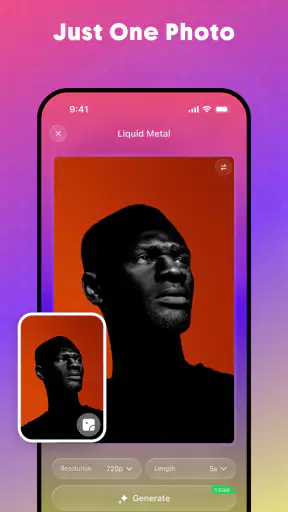
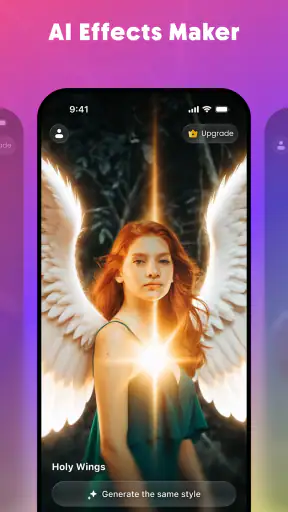
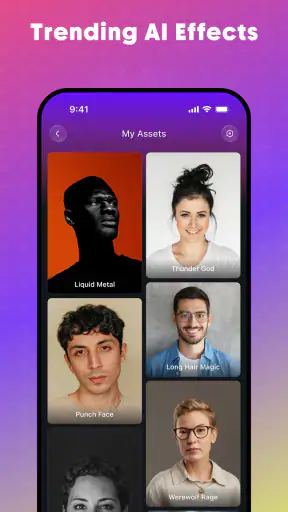
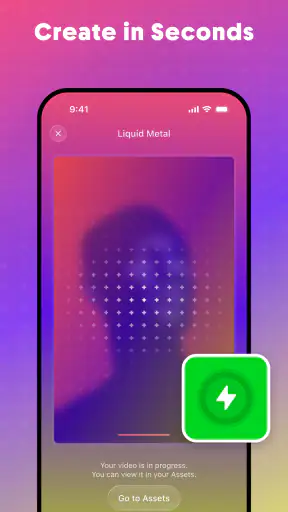
 分析: Mobexer
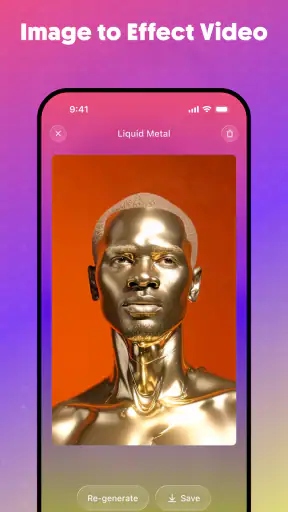
スマートフォンに残っている一枚の写真を、少し違う形で見せたいときがあります。家族の旅行写真を短い動画にしたり、友人との記念写真を動きのある投稿向け素材にしたりする場面です。私は、そうした「写真はあるけれど、編集に時間をかけたくない」という用途でVidEffect-AI Effects Makerを試しました。写真を動画へ変えるAIエフェクトテンプレートを中心にした無料のツールで、開発元はVidEffectです。
このアプリの魅力は、動画編集の知識が少なくても、静止画に変化を加えるきっかけを作れるところです。自分でタイムラインを組み、動きや切り替えを一つずつ設定する一般的な編集アプリとは違い、まず写真と雰囲気を選んで結果を見る、という使い方に向いています。反対に、細部まで自分で決めたい人には、最初から専門的な編集アプリのほうが合います。
家族の写真を共有端末で試すときに感じたこと
家庭で使うなら、個人のスマートフォンだけでなく、家族が順番に触る端末で試す場面も考えられます。たとえば、親が撮った旅行写真を子どもが選び、別の家族が完成した動画を確認する流れです。操作の中心が写真とエフェクトの組み合わせなので、複雑な編集画面を長く説明しなくても始めやすいと感じました。
ただし、共有端末では写真を選ぶ前の確認が重要です。人物写真、学校や職場が写った写真、位置が推測できる風景などは、完成した動画を誰に見せるのかを決めてから使うほうが安心です。AI加工は面白さが先に立ちやすいものの、元画像の扱いまで自動で家族向けに整理してくれるわけではありません。私は、まず公開範囲を家の中で決め、その後に加工する順番をすすめます。
日常の具体例としては、祖父母に送る誕生日の写真が使いやすいでしょう。写真を何枚も並べた長いスライドショーを作るより、印象的な一枚にエフェクトを加えて短く見せるほうが、受け取る側の負担を抑えられます。逆に、複数の場面を時系列で残したい旅行記なら、通常の動画編集アプリで写真の順番や表示時間を調整したほうが、思い出の流れは伝わりやすいです。
ここでの実用的なコツは、最初から完成品を作ろうとせず、同じ写真で雰囲気の異なるテンプレートを比較することです。人物が中央にいる写真、背景が広い写真、商品や料理を撮った写真では、動きの見え方が変わります。テンプレートの印象だけで選ばず、主役が画面のどこにあるかを見てから適用すると、違和感の少ない結果を選びやすくなります。
最初の設定で決めておきたい境界線
導入時に気をつけたいのは、誰がどの写真を選び、誰が保存や共有を担当するかです。アプリを家族で使う場合、操作担当と写真の持ち主が同じとは限りません。子どもが加工を試しても、送信や公開をする前には写真を撮った本人が確認する、という簡単な約束を作っておくと、後から困りにくくなります。
ニュースルームの最新情報






このアプリは無料で始められますが、アプリ内購入はアイテムごとにおよそ二千二百六十円から五万四千円まであります。無料で触れる範囲と、購入が関係する操作を家族内で区別しておくことが大切です。共有端末では、子どもが面白そうなエフェクトを見つけたときに、その場の勢いで購入へ進まないよう、購入判断をする人を決めておくと安心できます。
私は、初回から大量の写真を処理するより、コピーしても問題のない画像を一枚選び、動きや仕上がりを確認する使い方がよいと思います。大事な原本を直接使うのではなく、端末内で複製した画像を使えば、加工後の扱いを整理しやすくなります。特に家族の端末では、誰かが次に使う可能性があるため、完成品と元画像を混ぜないことが小さな安心につながります。
また、AIによる変化は、元写真の内容によって自然に見える場合と、やや不思議に見える場合があります。顔や手元など、細かな形が重要な写真では、完成動画を拡大して確認してから共有したいところです。家族内で楽しむだけなら笑いになる加工でも、学校や仕事の関係者に送る場合は印象が変わります。私は、公開先が広いほど「面白いか」より「本人が見られても困らないか」を先に考えます。
家の中での役割分担と確認の流れ
共有利用では、操作が得意な人だけに作業が集中しがちです。VidEffectは写真から動画を作る入口がわかりやすい一方、どのエフェクトが写真に合うかを判断する部分は人の感覚に頼ります。そのため、ひとりが操作し、別の人が写真の選択や完成品の確認をする分担が向いています。
たとえば、子どもが好きな写真を選び、大人が人物の写り方と共有先を確認する方法です。これは子どもの発想を活かしながら、公開に関する判断を分けられます。家族全員が同じ端末を使う場合も、作った人の名前や用途をメモしておくと、後から「これは誰のための動画だったか」がわかりやすくなります。
複数の候補を作ったときは、ファイル名や保存場所を整理するより先に、家族で見比べる時間を設けるのがおすすめです。AIエフェクトは一見すると似た仕上がりでも、顔の動きや背景の強調のされ方に差が出ます。完成した動画を一人で即決するより、写真に写っている本人の意見を聞いたほうが、共有後の後悔を減らせます。
もう一つの工夫は、同じ写真を何度も加工して候補を増やしすぎないことです。選択肢が多いほどよいとは限らず、家族の確認が面倒になります。私は、用途を「家の中で見る」「親しい人に送る」「広く公開する」のように分け、用途ごとに候補を絞るほうが効率的だと感じました。短い動画を作るアプリだからこそ、制作より選別に時間がかかることがあります。
年齢表示と信頼して使うための考え方
対象年齢は三歳以上です。数字だけを見て、幼い子どもが単独で自由に使えると判断するのはおすすめしません。年齢表示は入口の目安であり、人物写真を扱うこと、共有や購入の判断が関係することまで自動的に解決するものではないからです。子どもが使う場合は、大人がそばで写真選びと完成品の確認を行う形が現実的です。
特に注意したいのは、子どもが自分や友だちの写真を面白く加工したくなる場面です。仲のよい相手でも、加工した動画を送ったり公開したりする前には本人の了承が必要です。家庭内のルールとして、「作るのは自由、送るのは確認後」と分けておくと、創作の楽しさを保ちやすくなります。
アカウントについても、家族で一つの端末を使うことと、家族全員が同じ利用者として扱われることは別です。個人の写真を扱う人、購入を判断する人、公開を行う人をあらかじめ分けて考えると、責任の所在が曖昧になりません。アプリ内に家族向けの管理機能があると決めつけず、端末の利用者設定や家庭内の確認手順で補うのが安全です。
私は、信頼できる写真だけを使うことも大切だと思います。加工前の写真に写る周囲の人まで同意しているとは限りません。家族の記録として楽しむ場合でも、後から誰かに見せる可能性があるなら、背景に映った人や情報を確認します。AI効果の面白さは、周りの人を不意に巻き込まない範囲で楽しむほうが長続きします。
一般的な編集アプリとの違いと向いている人
通常の動画編集アプリは、写真の順番、表示時間、音、文字、切り替えなどを細かく決められることが多く、完成形を自分で設計したい人に向いています。一方、VidEffectは、写真を素材としてAIエフェクトの雰囲気を試すことに重点があります。編集の自由度を最大限に求めるより、短時間で変化のある結果を見たい人に適しています。
写真編集アプリとの比較では、色味や明るさを丁寧に整える作業より、動きのある見せ方を手軽に試せる点が特徴です。料理の写真をきれいに補正したい、肌の色を自然に整えたい、印刷用の画像を作りたいという目的なら、専用の写真編集アプリのほうが適切です。VidEffectを万能な編集環境として使うと、できることの違いに戸惑うかもしれません。
反対に、SNS用の短い素材、家族内で見る小さな記念動画、友人へのサプライズの下書きには相性がよいです。写真を撮ったものの、動画編集を始めるほどではないという人にとって、試すハードルを下げてくれます。私は、完成度を追い込む本番用ソフトというより、アイデアをすばやく形にする試作ツールとして見ると評価しやすいと感じました。
開発元のVidEffectが用意する現行版は一・〇・二で、Android七・〇以上に対応しています。比較的新しい端末だけに限定されないため、家庭にある複数のAndroid端末で試しやすい部類です。ただし、同じ家の端末でも画面の大きさや処理性能は異なるので、完成結果の確認は実際に共有する端末で行うほうが確実です。
使う前に知っておきたい費用と運用上の注意
アプリ自体は無料で、現在の利用規模は五万件を超えています。無料で試せることは、家族で向き不向きを確認するうえで助かります。ただし、無料だからといって、すべてのエフェクトや利用方法が無条件に同じとは考えないほうがよいでしょう。購入表示が出たら、内容と金額を確認してから進むことが必要です。
アイテム価格の幅が大きいため、購入を考える人は一回の試用で決めないほうが安全です。まず無料範囲で自分の写真に合う表現があるかを見て、家族で使う頻度と目的を整理し、それでも必要なら購入を検討する流れがよいでしょう。高価な項目を選べば、必ずしも写真が自然になるとは限りません。価格と仕上がりの満足度は別に判断すべきです。
保存や共有の場面では、完成した動画だけでなく元の写真も残しておくと、別の用途へ切り替えられます。家族の思い出として長く保管したいなら、アプリ内の結果だけに頼らず、端末や普段使っている保存方法で整理するほうが扱いやすいです。これは特別な機能の話ではなく、加工アプリを日常的に使う際の基本的な運用です。
また、通信環境や端末の状態によって、生成を待つ時間や操作感が変わる可能性があります。私は、急いで人に送る直前ではなく、時間に余裕のあるときに作成しておく使い方をすすめます。誕生日や家族行事の当日に初めて試すと、結果の選び直しや購入確認に時間を取られることがあるためです。
家庭で使うなら、楽しさと判断を分ける
このアプリを家庭にすすめるなら、まず「写真を動かして遊ぶ場所」と位置づけるのがよいと思います。子どもが作った結果を大人が一緒に見る、家族の思い出を短く演出する、会話のきっかけを作る、といった使い方では楽しさが出ます。完成品の技術的な正確さより、写真を選ぶ時間そのものが価値になる場面もあります。
一方で、写真の管理をすべて任せたい人、細かい編集を完全に自分で決めたい人、購入や共有の確認を省きたい人には向きません。特に、仕事用の素材や大切な記録を一度で仕上げたい場合は、一般的な編集ソフトで構成を管理するほうが安心です。AIの結果をそのまま採用するのではなく、候補を作るために使うと弱点を補えます。
私が最も便利だと感じたのは、写真を動画にする発想が浮かばない人でも、エフェクトをきっかけに完成イメージを考えられる点です。逆に、テンプレートの印象に写真を合わせようとしすぎると、主役が埋もれたり、家族らしさが薄れたりします。写真に合う効果が見つからないときは、無理に加工せず、静止画のまま共有する判断も大切です。
年齢表示が三歳以上であることから、親子で眺めながら使う入口は作りやすいでしょう。ただし、購入、公開、他人の写真の利用については年齢に関係なく大人の確認が必要です。家族の端末で使う場合は、作成者、写真の本人、共有を決める人を意識して分けるだけでも、トラブルをかなり避けやすくなります。
総合的に見ると、VidEffectは写真を手早く動画らしく見せたい人向けの、試行錯誤しやすいツールです。無料で始められ、Android七・〇以上で利用でき、家庭の共有端末でも会話を交えながら試せます。ただし、アプリ内購入はアイテムごとにおよそ二千二百六十円から五万四千円まであるため、子どもが触る環境では購入の判断を大人が担うべきです。
私は、家族の記念写真を軽く動かして楽しみたい人、動画編集の入口を探している人にはすすめられます。完成度を細部まで管理したい人、写真を厳密に整理したい人、公開用の動画を毎回安定して作りたい人には、従来型の編集アプリを選ぶほうが満足しやすいでしょう。使う写真と共有先を先に決め、無料範囲で仕上がりを確かめる。この二つを守るなら、日常の一枚を家族で楽しむための、気軽で面白い選択肢になります。
よくある質問
VidEffect-AI Effects Makerとは、どのようなアプリですか?
VidEffect-AI Effects Makerは、AI技術を使って動画や写真にさまざまなエフェクトを追加できる編集アプリです。人物の雰囲気を変えたり、アニメ風・映画風・幻想的な演出を加えたりしながら、複雑な編集作業を比較的簡単に行えます。SNS用の短い動画を作りたい人や、手軽に印象的な作品を作成したい人に向いています。
VidEffect-AI Effects Makerは無料で利用できますか?
基本的な機能を無料で試せる場合がありますが、利用できるエフェクトの種類、書き出し回数、処理時間、広告表示などには制限が設けられている可能性があります。一部の高度なAI効果や追加素材を使うには、アプリ内課金やサブスクリプションが必要になることがあります。ダウンロード前に料金体系と自動更新条件を確認しておくと安心です。
作成した動画に透かしや画質の制限はありますか?
無料プランで編集した動画には、アプリ名などの透かしが入ったり、書き出し解像度やフレームレートが制限されたりする場合があります。SNSへの投稿を目的とするなら大きな問題にならないこともありますが、作品として保存したい場合や商用利用を考えている場合は注意が必要です。保存前にプレビューで仕上がりを確認しましょう。
VidEffect-AI Effects Makerを使うために、特別な端末性能は必要ですか?
AIエフェクトの生成や動画の書き出しには、通常の写真編集よりも大きな処理能力が必要です。古い端末では処理に時間がかかったり、アプリが途中で終了したり、発熱やバッテリー消費が増えたりする可能性があります。安定して使うには、十分な空き容量を確保し、対応OSや推奨端末条件を事前に確認することをおすすめします。
写真や動画をアップロードする際、プライバシー面で注意することはありますか?
AIエフェクトの処理方法によっては、選択した写真や動画がオンラインサーバーへ送信されることがあります。顔写真、子どもの映像、個人情報が含まれる素材を使用する場合は、プライバシーポリシーやデータの保存期間、第三者提供の有無を確認してください。また、他人が写っている素材を加工・公開する際は、本人の許可を得てから利用することが大切です。
ダウンロード










