

ミラーの写真
4.5写真2026年10月17日に更新

スクリーンショット
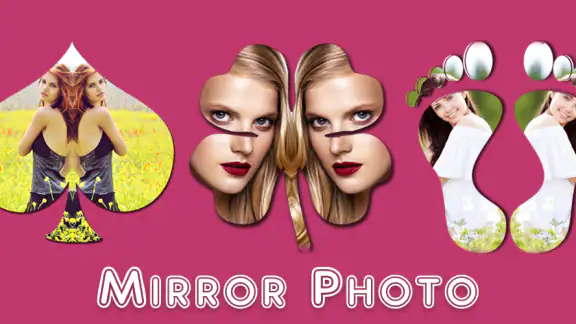
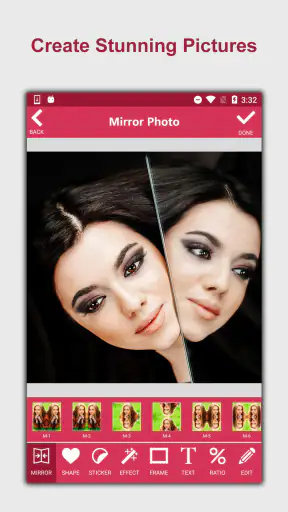
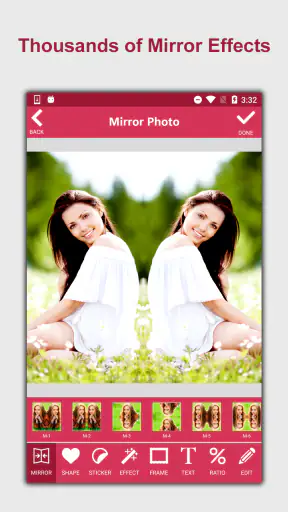
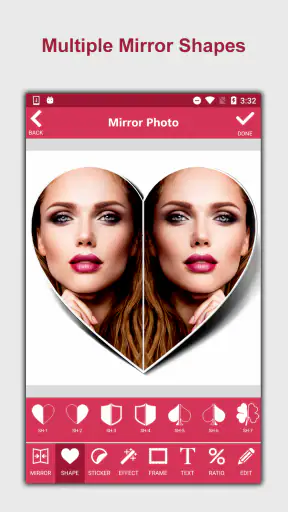
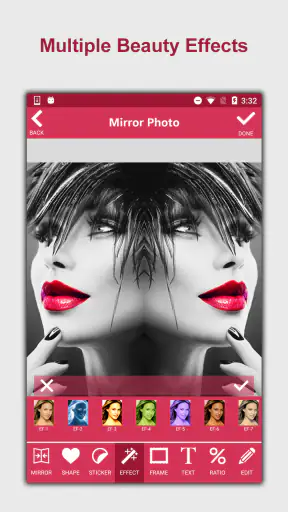
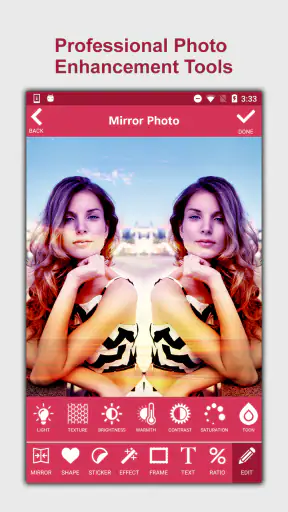
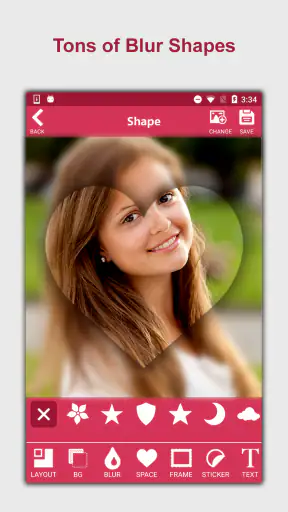
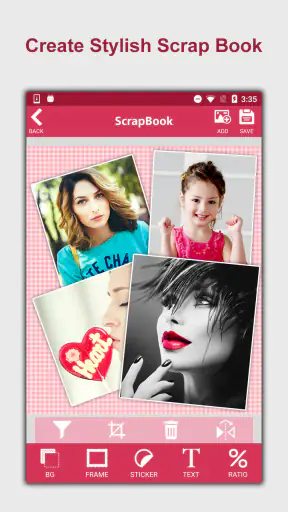
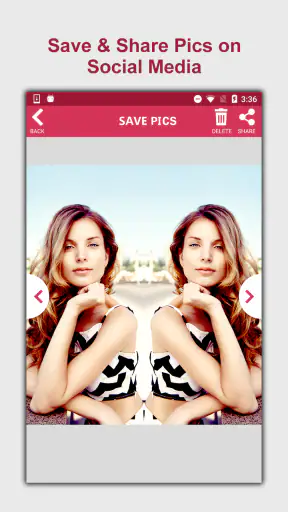
 分析: Mobexer
写真に少し変化を加えたいとき、私はまず「どれだけ複雑な編集をしたいのか」を考えます。人物や風景を本格的に加工するのではなく、左右反転したようなミラー効果で、いつもの一枚を印象的に見せたいなら、ミラーの写真は候補に入れやすいアプリです。写真カテゴリの無料アプリとして、機能の目的がかなり絞られているため、迷わず試しやすいのが第一印象でした。
開発元はphotoshop mobile appsで、写真を鏡のように見せる加工を中心にしています。ストア上では平均4.5の評価があり、評価数はおよそ八千件、インストールは百万人を超えています。多機能な編集アプリとは違い、写真を選んでミラー感を加えるという分かりやすさが魅力です。一方で、細かなレタッチや本格的な構図調整まで一つのアプリで済ませたい人には、物足りなさも出てきます。
ミラー加工を選ぶときに見るべきポイント
このアプリを使うか判断するとき、私は最初に「完成写真の目的」を決めることをおすすめします。SNSの投稿用に目を引く画像を作りたいのか、プロフィール画像を少し個性的にしたいのか、単純に写真を左右対称に見せたいのかで、満足度は変わります。ミラーの写真は、写真そのものを大きく作り変えるより、反射したような見せ方を加える用途に向いています。
次に確認したいのは、編集の手軽さです。写真編集アプリには、色調補正、不要物の削除、文字入れ、コラージュなどを一度に扱えるものもあります。そうしたアプリは自由度が高い反面、目的の効果にたどり着くまで画面を探す時間がかかりがちです。このアプリでは、ミラー効果を試すこと自体が中心なので、複雑な編集を必要としない人ほど使いやすく感じるはずです。
もう一つの判断材料は、元写真との相性です。左右に広がりのある風景、建物、全身写真、テーブルの上の小物などは、反射による変化が見えやすい傾向があります。反対に、顔が画面の端に寄っている写真や、背景に文字が多い画像では、反転によって読みにくくなったり、意図しない違和感が出たりします。アプリの性能だけでなく、素材選びが仕上がりを左右します。
最初に試す写真を選ぶコツ
私なら、最初から大切な写真では試しません。まずはスマートフォンにある風景写真や、左右の形が分かりやすい建物の写真を一枚選び、ミラー効果を加えたときにどの部分が強調されるかを見ます。中央に主役がある写真より、片側に特徴的な被写体がある写真のほうが、反射による違いを確認しやすいことがあります。
人物写真を使う場合は、顔だけを大きく写した画像より、背景を含む構図のほうが試しやすいです。顔の左右差が目立つため、単純な反転でも印象が変わります。プロフィール画像に使うなら、加工後に表情や視線が不自然に見えないか、保存前に少し離れて確認するのが実用的です。
ニュースルームの最新情報






日常で役立つ具体的な使い方
たとえば旅行中に撮った水面の写真があるとします。元画像では空と景色がきれいでも、画面の下側に余白が多く、投稿すると少し平凡に見えることがあります。そこでミラー効果を試すと、水面の反射とは違う人工的な対称感が生まれ、同じ写真でもポスターのような雰囲気に寄せられます。私はこうした「撮り直せない写真を別の見せ方にする」場面で、このアプリの手軽さが役立つと感じます。
もう一つは、フリーマーケットや個人販売用の写真です。小物を一つ撮った画像にミラー効果を加えると、商品そのものを増やす目的ではなく、告知用の背景として目立たせられます。ただし、実際の商品写真として使うなら、反射によって個数や形を誤解されないよう注意が必要です。見栄え用の画像と、正確な説明用の画像を分けるのが安全です。
友人に送る画像を少し遊びたいときにも向いています。普通のフィルターは色味を変えるだけですが、ミラー加工は構図そのものを変えるため、短いメッセージに添える画像でも違いが伝わりやすいです。特に、建物の線、道路、並んだ木、料理の盛り付けなど、形のリズムがある写真で試すと効果を判断しやすくなります。
このアプリが特に強い場面
私が最も評価したいのは、目的が明確なことです。写真全体を大幅に修正するのではなく、ミラーという一つの方向に集中しているので、編集に慣れていない人でも結果を想像しやすいです。写真を選んで効果を確認するという流れなら、編集の知識がなくても「この写真には合う」「これは違う」と判断できます。
短時間で写真の印象だけを変えたい人には、機能を絞った分かりやすさが強みです。たくさんの調整項目を覚える必要がないため、投稿前に何枚か候補を試す使い方と相性が良いです。加工の方向を決めてから、別のアプリで明るさや文字を整えるという分担もできます。
また、ミラー効果は通常の色フィルターとは違い、写真の構造に働きかけます。色を鮮やかにするだけでは目立たない画像でも、左右の反復を作ることで視線を集めやすくなります。もちろん、すべての写真が良くなるわけではありませんが、元画像の構図を活かしながら変化を加えたい場合には、試す価値があります。
私は、最初に元画像を保存したまま加工することも大切だと思います。ミラー効果は一度気に入ると元に戻したくなることがありますが、加工版だけを残すと、後から別の用途に使いにくくなります。元写真と加工後の写真を見比べられるようにしておけば、SNS用、メッセージ用、保存用で使い分けやすくなります。
仕上がりを自然に見せるための考え方
ミラー加工を強く見せたいからといって、どの写真でも反射を目立たせればよいわけではありません。主役が中央にある写真では、反復によって主役が埋もれることがあります。逆に、片側に余白がある写真なら、反射が余白を埋めるように働き、構図にまとまりが出る場合があります。
文字が入った看板や本の表紙を含む写真では、反転後に文字が逆向きになる可能性があります。記録写真として使うなら問題になりやすいため、加工版は雰囲気重視の画像として扱うほうがよいでしょう。料理写真でも、皿の配置が左右反転することで、撮影時の意図とは違う印象になることがあります。
人物を加工するときは、顔だけでなく髪型、服のロゴ、持ち物にも目を向けます。左右反転で表情が変わったように感じたり、利き手と反対側に持ち物が移ったりするため、自然さを求める写真には向かないことがあります。遊び心のある投稿なら問題ありませんが、本人確認に使う画像や仕事用のプロフィールには慎重さが必要です。
無料で始められるが、使い続ける前に考えたいこと
ミラーの写真は無料で利用を始められます。試すだけなら費用のハードルが低く、ミラー加工が自分の写真に合うかを確認してから判断できます。年齢区分は三歳以上なので、家族の端末で写真を楽しむ用途にも導入しやすい部類です。
一方、アプリ内購入はアイテムごとに二百二十円から五百四十円です。購入を検討するなら、まず無料で普段使う写真を何枚か加工し、同じ効果を繰り返し使うかを見極めるのがよいでしょう。たまに一枚を加工するだけなら、追加購入を急ぐ必要はありません。反対に、同じ雰囲気の画像を継続的に作る人は、購入対象が自分の使い方に合うかを確認してから選ぶべきです。
ここで注意したいのは、ミラー効果そのものが好きでも、写真編集全体をこのアプリだけで完結できるとは限らないことです。明るさ、色、トリミング、文字の配置まで細かく整えたい場合は、別の編集アプリとの併用を前提にしたほうが現実的です。機能を絞ったアプリの良さは、万能であることではなく、一つの加工をすぐ試せることにあります。
多機能な編集アプリや別の方法との違い
通常の写真編集アプリと比べると、ミラーの写真は「何でもできる」タイプではありません。多機能アプリなら、写真の色を整えてから反転し、文字やフレームを加え、最後に細部を修正するという一連の作業を一つの場所で行えます。複数の編集を毎回行う人にとっては、そのほうがアプリを切り替える手間が少なく済みます。
ただし、多機能さは迷いやすさにもつながります。ミラー効果だけを探している人が、たくさんのメニューや調整項目の中から目的の機能を見つけるのは面倒です。私は、まず反射構図を作りたいなら専用性のあるこのアプリを試し、仕上げが必要になった段階で通常の編集アプリへ移る方法が効率的だと思います。
スマートフォンの標準的な編集機能で足りる場合もあります。単純な左右反転だけなら、追加アプリを使わずに済む端末もあります。しかし、単なる反転とミラー写真らしい見せ方は同じではありません。上下や左右の配置、反射の見え方を試したい人は、標準機能だけでは物足りない可能性があります。
コラージュ系のアプリを使う方法もあります。二枚の写真を並べたり、画像を複製して配置したりする自由度は高いですが、最初からレイアウトを組む必要があります。ミラーの写真は、複雑なコラージュを作るより、写真一枚から反射感を試したい人に向きます。逆に、複数の写真を組み合わせて作品を作りたい人なら、コラージュ系のほうが合うでしょう。
乗り換えにかかる手間を見積もる
このアプリから別の編集方法へ移るとき、写真の保存や再編集の流れが増えることがあります。ミラー加工を済ませた画像を保存し、別アプリで色や文字を調整するという二段階の作業になるからです。数枚だけなら気になりませんが、毎日大量に投稿する人には小さな手間が積み重なります。
反対に、最初から多機能アプリへ移ると、ミラー加工を探す時間や、不要な設定を触ってしまう負担が出ます。どちらが楽かは、編集の回数と目的で決まります。週に数回、目立つ画像を作る程度なら専用アプリの気軽さが勝ちやすく、毎回同じ手順で色補正や文字入れまで行うなら統合型のアプリが便利です。
保存後の画像をさらに加工するなら、最初の段階で余白を残しすぎないこともポイントです。ミラー効果で構図が広がったあとに文字を置く場合、空きスペースがどこにできるかを見てから仕上げる必要があります。私は、先に文字を考えるのではなく、加工後の画像を見てから短い言葉を置くほうが、反射の面白さを邪魔しにくいと感じます。
バージョンと端末環境について
現在のバージョンは1.6で、動作にはAndroid七以上が必要です。比較的新しい端末だけを対象にしたアプリではないため、古めのAndroid端末でも条件を満たしていれば候補にできます。ただし、写真の保存先や画面表示は端末側の環境によって使い勝手が変わることがあるので、初回は重要な画像ではなく試しの写真で流れを確認するのがおすすめです。
写真アプリを選ぶとき、私は加工結果だけでなく、日常の操作回数も重視します。撮影した写真をすぐ加工したい人は、画像選択から保存までの流れが自分の習慣に合うかを確認してください。ミラー効果を試すことが目的なら、複雑な設定に時間をかけるより、数枚を実際に触って判断するほうが確実です。
どんな人にすすめたいか
私は、写真を少し個性的に見せたい人、SNS用の画像に反復感を加えたい人、編集アプリの多さに疲れている人へすすめます。特に、風景や建物、小物の写真をよく撮り、同じ素材を別の雰囲気で使いたい人には試しやすいです。無料で始められるので、ミラー加工が好みに合うかを確認してから使い方を決められます。
写真編集を初めて触る人にも向いています。色温度や露出の意味を覚えなくても、効果を加えた前後の印象を見て選べるからです。家族や友人に送る遊びの画像を作る目的なら、専門的な知識がなくても結果を出しやすいでしょう。
一方で、自然な補正を最優先する人にはおすすめしにくいです。肌を整えたい、不要なものを消したい、写真の色を細かく管理したい、印刷向けに仕上げたいという人は、より調整項目の多い編集アプリを選んだほうが満足できます。ミラー加工が不要なら、このアプリを追加する意味も薄くなります。
また、仕事用の素材や正確な商品画像を作る人は、加工後の反転に注意してください。文字やロゴ、商品の向きが変わるため、見た目の面白さと情報の正確さを両立できない場合があります。遊びや演出のための画像と、説明責任が必要な画像を分けられる人向けです。
私ならこう使い始める
私なら、まず無料の範囲で三種類の写真を試します。左右に広がる風景、人物を含む写真、形のはっきりした小物です。それぞれでミラー加工後の違和感と面白さを比べれば、自分がこの効果を使いたい場面が見えてきます。
次に、気に入った一枚を保存し、元写真と並べて確認します。加工後だけを見ると新鮮さに引っ張られますが、元画像と比べると、主役が埋もれていないか、文字が読めるか、人物の印象が不自然でないかを冷静に判断できます。この比較は、見た目の勢いだけで保存してしまう失敗を減らします。
継続して使うなら、同じ種類の写真だけに固定しないことも大切です。風景では良くても、人物では効果が強すぎることがあります。写真ごとにミラーの見せ方を変える意識を持つと、単調な加工に見えにくくなります。追加アイテムを検討する場合も、自分が実際によく使う写真の種類で試してから決めるのが堅実です。
なお、アプリ名を検索するときは、同名または似た名称の画像編集アプリと混同しないよう、開発元のphotoshop mobile appsも確認すると安心です。ストアでは写真カテゴリにあり、無料で提供されています。評価は4.5、利用者の評価数はおよそ八千件、インストールは百万人超なので、個人で試す際の目安にはなりますが、最終的には自分の写真で仕上がりを見るのが一番確実です。
結論として、ミラー加工を目的にするなら有力
ミラーの写真は、写真編集を一つの効果に絞り、短時間で普段の画像に変化を加えたい人に合っています。無料で始められ、三歳以上の区分で、Android七以上に対応しています。リリースは2016年8月11日で、現在のバージョンは1.6です。長く使われている写真アプリを気軽に試したい人にとって、入口はかなり低いでしょう。
ただし、万能な編集環境として選ぶアプリではありません。ミラー効果を使わない人、細かな補正を一つのアプリで完結したい人、文字や商品情報を正確に扱う人には、通常の多機能編集アプリや標準機能のほうが適しています。アプリ内購入はアイテムごとに二百二十円から五百四十円なので、無料で使い続けられる範囲と、追加で欲しい効果を見分けてから支払うのがよいです。
私の最終的な判断は、「写真を反射させる」という目的がはっきりしているなら、まず試す価値があるというものです。特別な写真を本格加工するためではなく、旅行の風景、建物、小物、友人に送る遊びの画像を少し印象的にするための道具として考えると、役割が分かりやすくなります。多機能さよりも迷わず効果を試せることを重視するなら、ミラーの写真は友人にもすすめやすい選択です。
よくある質問
ミラーの写真とは、どのようなアプリですか?
ミラーの写真は、スマートフォンで撮影した写真を鏡のように反転したり、左右を入れ替えたりできる画像編集アプリです。自撮り写真の見え方を調整したい場合や、反転によるデザイン効果を試したい場合に便利です。操作は比較的シンプルで、複雑な編集機能を覚えなくても、写真を選んで反転方向を指定するだけで加工できます。
ミラーの写真では、どのような編集ができますか?
主な機能は、写真の左右反転や上下反転、鏡面効果の作成などです。画像によっては、反転した写真を並べて左右対称のような見た目にしたり、通常とは違う構図を作ったりできます。利用できる編集内容や保存形式はバージョンによって異なる可能性があるため、ダウンロード前にアプリの説明欄や端末上の機能表示を確認することをおすすめします。
ミラーの写真は無料で利用できますか?
基本的な写真の反転機能は無料で利用できる場合がありますが、広告の表示や一部の追加機能、保存時の制限などが設定されている可能性があります。アプリ内課金の有無や料金、無料期間終了後の自動更新条件は、インストール前にストアの情報を確認してください。特にサブスクリプション形式の場合は、登録後の解約方法と請求タイミングも事前に確認しておくと安心です。
写真へのアクセス許可を与えても安全ですか?
写真を編集するには、端末内の画像を読み込むための写真やストレージへのアクセス許可が必要になることがあります。許可を求められた場合は、アプリが必要とする範囲を確認し、可能であれば選択した写真だけへのアクセスを利用するとよいでしょう。また、プライバシーポリシーで画像の保存先や外部サーバーへの送信、広告関連のデータ利用について確認してください。不審な権限を要求する場合は慎重な判断が必要です。
ミラーの写真で加工した画像は、SNSや他のアプリで使えますか?
編集後の画像を端末に保存できれば、Instagram、X、LINEなどのSNSやメッセージアプリで共有できる可能性があります。保存ボタンや共有ボタンの位置、画像の解像度、ウォーターマークの有無は、アプリのバージョンや利用プランによって異なることがあります。投稿前には、反転によって文字やロゴが逆向きになっていないか、人物写真の見え方に問題がないかを確認すると、意図しない仕上がりを防げます。
ダウンロード










