

Logo Maker: ロゴを作成し、デザインする
4.6写真2026年10月20日に更新
スクリーンショット
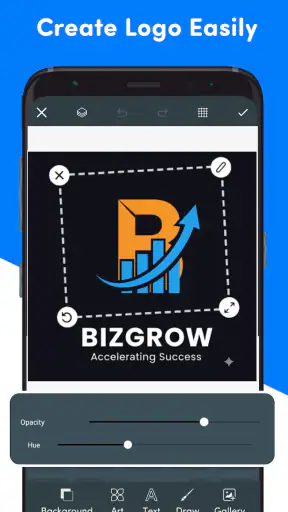
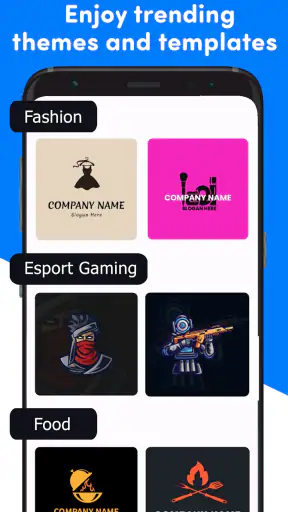
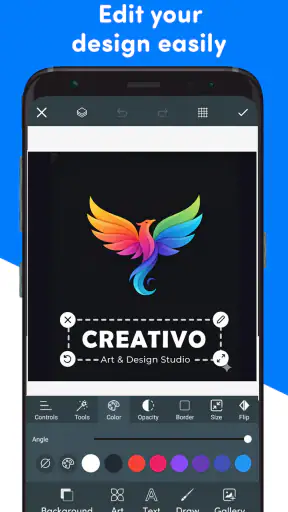
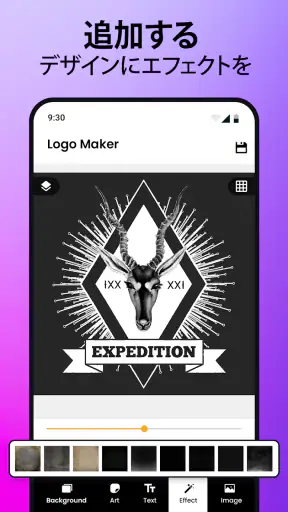
 分析: Mobexer
ロゴの案を素早く形にしたいとき、専用ソフトを覚える前に試せる手段として、Logo Maker: ロゴを作成し、デザインするは手軽です。私なら、事業や個人プロジェクトの最初のたたき台を作る目的で選びます。一方、完成品をそのまま本格的なブランド運用に使うなら、細部の調整や独自性を慎重に確かめたいアプリでもあります。
まずは方向性を探すための道具
ロゴ作りで意外と難しいのは、描くことより「どんな印象にしたいか」を決めることです。テンプレートを眺めながら、色や書体、シンボルの組み合わせを比べると、頭の中だけでは曖昧だった方向性が見えてきます。私は最初から一案に絞らず、店名や活動名を入れた複数の候補を作り、並べて見比べる使い方が向いていると思います。
たとえば、週末に小さな焼き菓子販売を始める人なら、まず仮の屋号を入れて雰囲気の異なる案を作り、SNSのプロフィール画像で見え方を確認できます。スマートフォンの小さな表示では、細い文字や複雑な図柄がつぶれやすいものです。拡大した画面で整って見えるかだけでなく、縮小しても店名が読めるかを確認するのが実用的なコツです。
テンプレートを使うときの工夫
選択肢が多いほど、気に入った素材を足していくうちに、ロゴの主役がぼやけることがあります。アイコン、書体、色を一度に変えるのではなく、まず一つずつ試すと、どの変更が印象を良くしたのか判断しやすくなります。候補を作る段階では自由に遊び、最後は要素を減らす。この切り替えが、見た目をすっきりさせる助けになります。
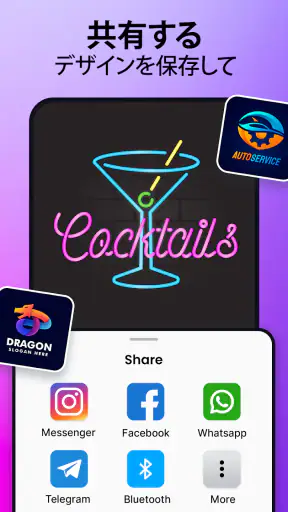
また、完成後に使う場所を先に決めておくのも大切です。プロフィール画像、チラシ、ショップカードでは必要な見え方が異なります。アプリ内で作った案を複数の用途に当てはめて確認し、背景色との相性や文字の読みやすさを見ておけば、あとから作り直す手間を減らせます。印刷用として高解像度で保存できる点は便利ですが、実際の印刷物に使う前には、サイズや色の仕上がりも別途チェックしたいところです。
専門ソフトや外注との違い
一般的な画像編集アプリは自由度が高い反面、白紙から形を作るには慣れが必要です。このアプリはテンプレートを起点にできるため、デザイン経験が少ない人が案を試すまでの距離が短いのが強みです。反対に、図形を細かく調整したい場合や、独自の図案を厳密に仕上げたい場合は、より専門的なデザインソフトのほうが適しています。ブランドの核となるロゴを長く使う予定なら、プロに相談する選択肢もあります。
手描きのスケッチを取り込めるのは、既製の見た目に寄りすぎたくない人にとって試す価値があります。ただし、取り込んだだけで完成度が上がるわけではありません。線の見やすさや文字とのまとまりを見直し、テンプレート由来の要素と混ぜる場合も、全体の印象が一つにまとまっているか確認しましょう。
ニュースルームの最新情報






料金や使う人を選ぶポイント
無料で始められるので、まず操作感やデザインの方向性を確かめたい人には取り組みやすい入口です。アプリ内購入はアイテムごとに用意されているため、必要なものを選ぶ前に購入内容を確認し、無料でできる範囲と自分が欲しい仕上がりを照らし合わせるのがおすすめです。ロゴ作りを一度だけ試したい人と、何度も素材を使って制作したい人では、価値の感じ方も変わります。
写真カテゴリのアプリとして、Maxlabs Graphic Design Toolsが提供するこのツールは、平均評価が4.6で、評価数はおよそ15万件、インストール数は1,000万回を超えています。2019年2月13日に公開され、現在のバージョンは5.1.9です。対象年齢は3歳以上で、対応する最低OSは7.0。こうした数字は利用者の多さを知る目安にはなりますが、自分の目的に合うかどうかは、実際に作りたいロゴの複雑さで判断するのがよいでしょう。
使いやすさが魅力
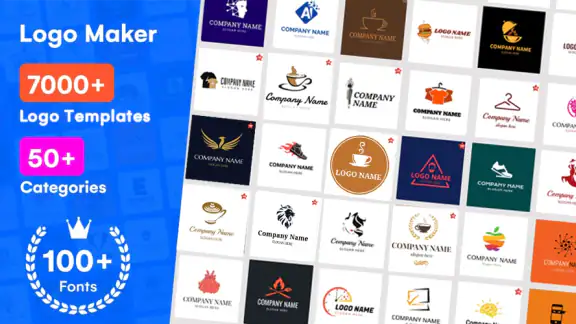
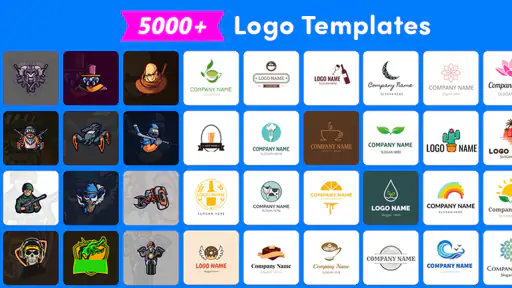
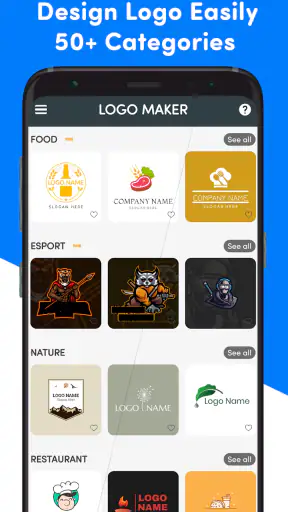
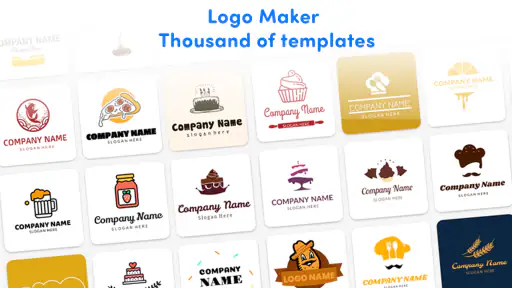
最初に感じたのは、その使いやすさです。アプリを開くと、直感的なインターフェースが迎えてくれます。多くのテンプレートやアイコンが用意されているので、自分のビジネスやプロジェクトにぴったりのデザインを見つけるのは簡単です。カラーパレットやフォントも豊富で、カスタマイズの幅が広いのが魅力です。
多機能でありながらシンプル
このアプリの機能性には驚かされます。スケッチや手書きのデザインを取り込んで、オリジナルのロゴを作ることもできるんです。しかも、操作はとてもシンプルで、デザイン初心者でも迷うことはありません。さらに、出来上がったロゴは高解像度で保存できるので、印刷にも適しています。
クリエイティブな自分を発見
何よりも嬉しいのは、このアプリが私たちのクリエイティビティを引き出してくれるところです。色々なデザインを試すうちに、自分が思っていた以上に創造的なんだと気づかされました。ロゴ作成のプロセスが楽しく、どんどん新しいアイデアが浮かんできます。
全体的に見て、Logo Maker: ロゴを作成し、デザインするは、デザインに興味がある人や、ビジネスの顔となるロゴを探している人にとって、まさに理想的なツールです。アプリを使い始めてから、もう後戻りはできません。ぜひ試してみて、自分だけの素敵なロゴを作ってみてください!
よくある質問
Logo Makerアプリは無料ですか?
Logo Makerアプリは基本的な機能を無料で提供していますが、高度なデザインツールや追加機能を使用するにはアプリ内購入が必要です。無料版でも多くのテンプレートやデザインオプションを試すことができますが、プロフェッショナルなロゴを作成するためには有料オプションの利用を検討する価値があります。
Logo Makerで作成したロゴを商業利用できますか?
はい、Logo Makerで作成したロゴは商業目的で使用できます。ただし、著作権や商標に関する法的な確認を行うことをお勧めします。アプリ内で提供されるテンプレートやアイコンを使用する際は、オリジナリティを考慮し、他のブランドと混同されないデザインを心がけましょう。
Logo Makerの使い方は簡単ですか?
Logo Makerは初心者にも使いやすいインターフェースを提供しており、直感的な操作でロゴをデザインすることができます。豊富なテンプレートとカスタマイズオプションにより、デザインの経験がなくても短時間で魅力的なロゴを制作できるように設計されています。
このアプリはどのようなデザインツールを提供していますか?
Logo Makerは、テキスト編集、色調節、シンボルやアイコンの追加、レイヤー管理など、多様なデザインツールを提供しています。これにより、ユーザーは自分のブランドに最適なロゴを作成するための幅広いカスタマイズオプションを利用することができます。
Logo Makerのサポート体制はどのようになっていますか?
Logo Makerは、ユーザーサポートを通じてアプリの使用に関する質問や問題に対応しています。多くの場合、FAQセクションやオンラインヘルプが利用可能で、さらなるサポートが必要な場合は、アプリ内または公式ウェブサイトを通じて問い合わせが可能です。サポートチームは迅速に対応し、ユーザーの疑問を解決するのに役立ちます。











