

AG Auto Clicker-自動クリックアシスタント
4.0ツール2026年10月17日に更新

スクリーンショット
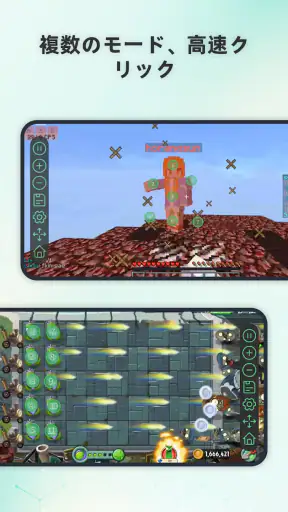
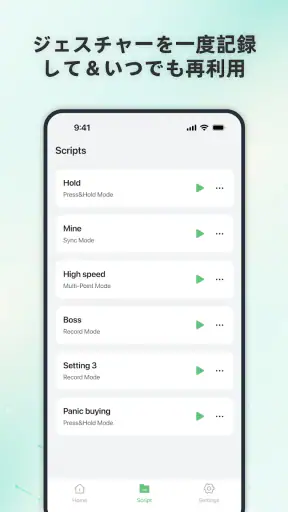
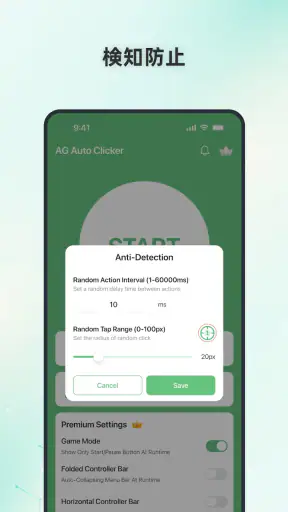
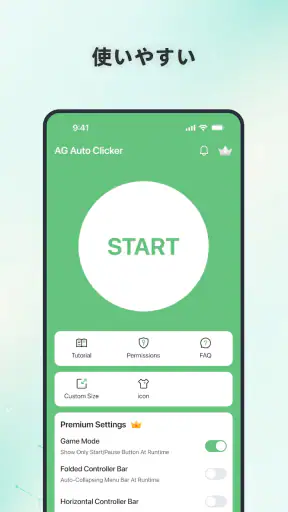
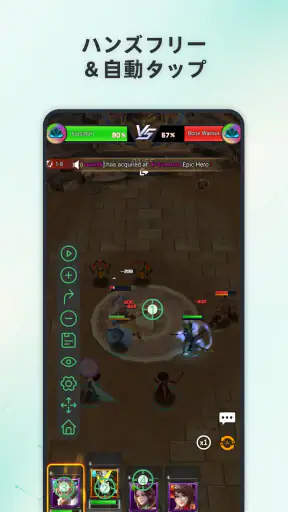
 分析: Mobexer
画面の同じ場所を何度もタップする作業は、短時間でも指に負担がかかります。私がAG Auto Clicker-自動クリックアシスタントを使うときは、まず「自動化したい操作が、毎回同じ位置で安全に行えるか」を考えます。便利さの中心は、操作を任せられること。ただし、どんな画面でも放っておけば思いどおりに動くわけではないので、最初は小さく試すのが安心です。
最初の設定は小さな範囲から
初めて使う人は、いきなり長い連続操作を組むより、まず一か所を短くタップする設定で挙動を確かめるのがおすすめです。画面上のボタンが移動したり、途中で別の画面に切り替わったりすると、同じ位置へのタップが意図しない操作になることがあります。実行前に対象の画面を整え、最初の数回は目で確認すると、失敗を見つけやすくなります。
たとえば、アプリ内で同じ確認ボタンを何度も押す必要がある場面なら、画面が変化しない範囲で短時間だけ試します。うまく動いたら、必要な作業に合わせて少しずつ使い方を広げるのが堅実です。決済、送信、削除など、取り消しにくい操作を自動化するのは避けてください。タップ位置がずれた場合の影響が大きく、楽をするつもりが余計な手間につながりかねません。
速度だけでなく、画面の変化も見る
速いタップは魅力ですが、画面側の反応が追いつかなければ、入力が抜けたり、意図した順番にならなかったりすることもあります。私は速度を上げる前に、まず操作が正しい順序で成立するかを確認します。とくに画面の読み込みを挟むアプリでは、最速設定よりも、画面が落ち着いてから次の操作を始めるほうが実用的です。
自動操作を使うときは、そのアプリやゲームのルールも先に確認しましょう。連続操作を認めていないサービスでは、利用が制限される可能性があります。自分の端末での作業を補助する用途と、他の利用者に影響する場面とは分けて考えるのが大切です。
手動操作との使い分け
一度きりのタップや、画面ごとに位置が変わる操作なら、手で押すほうが早くて確実です。一方、同じ位置への反復が続く作業では、自動クリックの負担軽減が活きます。タッチ操作を記録して再生するタイプのツールと比べると、クリック位置や速度を中心に考えたい人に向きますが、画面遷移に合わせた複雑な判断まで任せるものとして期待するのは避けたほうがよいでしょう。
クリックの魔法を手に入れよう
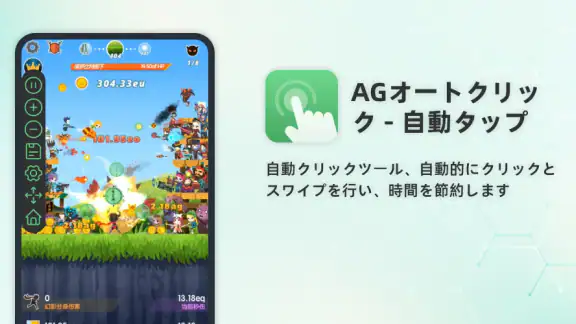
まず最初に、「クリック」って何?と思われる方もいるかもしれませんね。ゲームやアプリ内での操作を自動化してくれるのがAG Auto Clickerなんです。これを使えば、指が疲れることなく、一定のリズムで画面をタップし続けることができるんですよ!
ニュースルームの最新情報






使いやすさに驚き
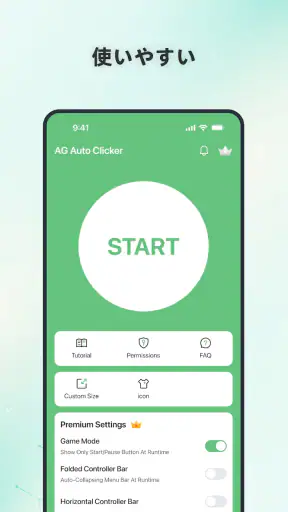
アプリをインストールして最初に感じたのは、その使いやすさ。インターフェースがシンプルで、初心者でもすぐに使いこなせます。設定も簡単で、どの位置をどのくらいのスピードでクリックするかを自由にカスタマイズできるんです。本当に、これ以上ないほど簡単です。
ツールとしてはBright Prospectが開発しており、無料で始められます。評価は平均4.0で、評価数はおよそ5万3,000件、レビューは134件。インストール数は1,000万回を超えています。対象年齢は3歳以上で、アプリ内購入はアイテムごとに140円から10,500円まであります。こうした規模は利用者の多さを知る目安にはなりますが、自分の端末や用途での使いやすさは、短いテストで確かめるのがいちばんです。
パフォーマンス面での優位性
このアプリの素晴らしいところは、ただクリックを自動化するだけでなく、効率的にそれを実行してくれるという点です。バッテリーの消耗も最小限に抑えてくれて、長時間の使用にも耐えられるのが嬉しいですね。動きもスムーズで、遅延を感じることなく快適に使えるのがポイントです。
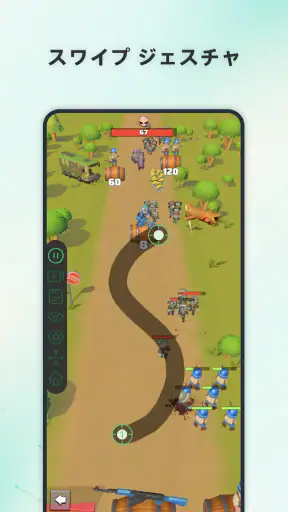
製品名から想像するより、用途の見極めは大切です。カーブに沿ったスワイプも扱えるため、単純な連打以外の操作を試したい人にも選択肢があります。ただ、スワイプは画面のスクロールやボタン反応と干渉することがあるので、まず短い動きで確認し、意図しない画面移動が起きないか見てください。バージョン1.4.6はAndroid 8.0以降が対象です。端末の表示サイズやアプリ側の画面構成によって操作位置の調整が必要になる場合もあります。
こんなときにおすすめ
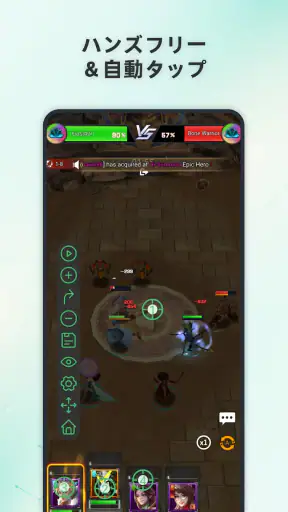
何より、このアプリはモバイルゲームのプレイヤーにとっての救世主です。例えば、長時間の周回プレイや、クリックが多いゲームでの活用が考えられます。また、アプリのテストを行う開発者の方々にも重宝されるでしょう。手間を省いて、もっと大事なことに集中できますからね。
日常なら、同じ位置にある画面上のボタンを繰り返し押す作業を、そばで画面を見ながら短時間だけ任せる使い方が現実的です。反対に、通知や広告で画面が変わる可能性のある場面、入力内容を確認しながら進める作業、正確さが重要なフォーム操作には向きません。アプリのテストに使う場合も、端末や画面状態をそろえてから反復操作を試すと、手作業との差を判断しやすくなります。
このアプリが役立つか迷ったら、「位置が固定され、繰り返しが多く、失敗してもすぐ止められる操作か」を基準にすると選びやすいです。1msの超高速クリックに対応していますが、最小間隔を常に選ぶのが正解とは限りません。入力を受け付ける速さはアプリごとに違うため、低めの速度から段階的に調整するほうが、抜けや誤操作を見つけやすくなります。
最初の成功を急がず、短いテストで位置とリズムを確かめてから本番に移る。この使い方なら、連打を手で続ける負担を減らしつつ、画面の変化にも気づけます。複雑な条件分岐や画面認識まで必要なら、手動操作や別方式の自動化ツールのほうが合うでしょう。単純な反復を補助する道具として選ぶなら、使いどころを絞ることが満足度につながると私は感じます。
最後に、AG Auto Clicker-自動クリックアシスタントは、日常のちょっとしたストレスを解消してくれる便利なアプリです。ぜひ一度試してみて、クリックの魔法を体感してみてください!
よくある質問
AG Auto Clicker-自動クリックアシスタントはどのようなアプリですか?
AG Auto Clicker-自動クリックアシスタントは、スマートフォンやタブレットでのタップやクリックを自動化することができるアプリです。特にゲームや作業の繰り返し操作を効率化したいユーザーにとって便利です。設定したタイミングや回数で自動的に操作を行ってくれます。
AG Auto Clickerはどのように設定しますか?
アプリをインストール後、アクセス許可を設定し、クリックしたい場所やタイミングを指定するだけで簡単に設定が完了します。ユーザーフレンドリーなインターフェースにより、初心者でも直感的に使い始めることができます。
このアプリは無料で使用できますか?
AG Auto Clicker-自動クリックアシスタントは基本的な機能を無料で利用できますが、プレミアム機能を使用するにはアプリ内購入が必要になる場合があります。無料版でも多くの機能を試すことができますが、広告が表示されることがあります。
AG Auto Clickerは安全ですか?
このアプリは一般的に安全とされていますが、インストールする前に必ず公式ストアからダウンロードすることをお勧めします。ユーザーはアプリのアクセス許可を確認し、不審な動作がないか注意することが重要です。
このアプリはどのデバイスで使えますか?
AG Auto Clicker-自動クリックアシスタントは、主にAndroidデバイスで使用可能です。最新のOSバージョンに対応しており、タブレットやスマートフォンでスムーズに動作します。ただし、デバイスの性能によっては一部機能に制限がある場合があります。
ダウンロード










