

ストレージマネージャー
3.5ツール2026年10月17日に更新

スクリーンショット
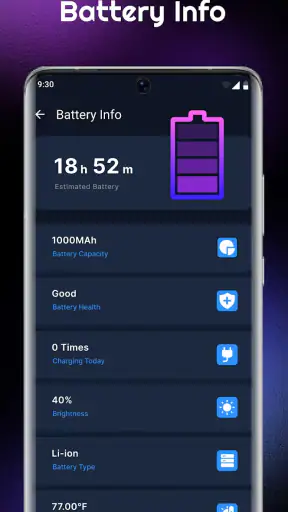
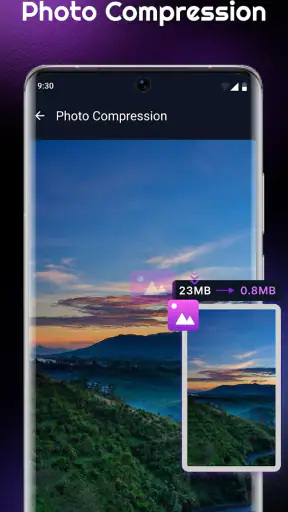
 分析: Mobexer
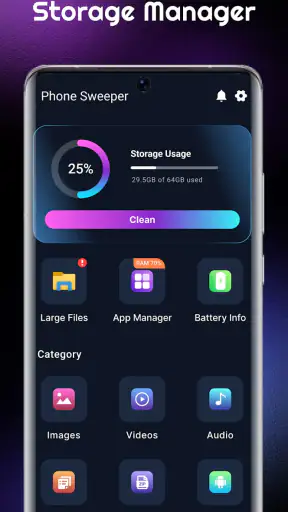
スマートフォンの空き容量が気になったとき、まず欲しいのは、何が場所を使っているのかを見つけて整理するための手がかりです。私がストレージマネージャーに期待するのも、派手な最適化より、容量の状態を把握し、削除するものを自分で判断しやすくしてくれること。GreenDevsのこのツールは、名前どおりストレージ管理を中心にしたアプリです。
「クリーンアップ」と聞くと、タップひとつですべてを軽くするアプリを想像するかもしれません。ただ、不要なデータの判断をアプリ任せにするのは少し危険です。私なら、容量を整理する入口として使いつつ、写真やファイルを消す前には内容を確かめる、という付き合い方をします。便利さと慎重さの両方を求める人に向くタイプです。
無料で始められることと、価格以上に見るべき点
無料で始められる点は、整理の手順が自分に合うかを費用をかけずに見極められる、という意味で便利です。私は、導入直後に削除量を追うより、どの情報が判断の助けになるかを見て、使い続ける価値を考えます。次に、日々の容量管理で役立つ場面と、操作を急がないほうがよい理由を整理します。
試しやすさは魅力。ただし価値は使い方で変わる
このアプリは無料で利用できます。ストレージ管理アプリを初めて試す人にとって、購入を決める前に費用を負担しなくてよいのは素直な利点です。少なくとも、使い始める段階で有料アプリを買うかどうか悩む必要はありません。
一方で、無料であることだけを理由に「端末が必ず速くなる」「容量が大幅に増える」と期待するのはおすすめしません。ストレージ整理の価値は、削除候補を見つけられるかだけでなく、必要なデータを誤って消さずに済むかにもあります。私は、節約できる金額よりも、整理作業を落ち着いて進められるかを重視したいです。
開発元はGreenDevsで、ツールとして提供されています。アプリ情報では平均評価は3.5で、評価件数はおよそ350件、インストール数は10万回を超えています。数字だけで使い勝手を決めつけることはできませんが、評価が一様に高いと考えて飛びつくより、自分の端末で必要な整理ができるかを確かめる姿勢が合っています。
まずは一度、削除ではなく確認から
私なら、導入後すぐに一括削除を試すのではなく、アプリが示すストレージ情報を見て、普段あまり確認しないデータに気づくための道具として使います。ここが実用上の大事な分かれ目です。容量不足の原因を把握することと、見つかったデータを消すことは別の判断だからです。
ニュースルームの最新情報






たとえば、端末の空きが少ないと感じたら、まずストレージ管理の画面で状況を確認し、写真やダウンロードしたファイルなど、自分で中身を判別できるものから見直すのが安全です。必要なファイルを別の場所へ移す、残すものを決める、不要と確信できたものだけ削除する。この順番なら、単に「掃除した」気分になるだけでなく、次に何をすべきかも整理できます。
なお、無料であることは確認できる購入上の利点ですが、私は無料という言葉を機能の範囲や広告の有無まで保証するものとして受け取りません。そこを想像で埋めず、実際に使う際は画面に表示される内容を見て、自分が必要とする操作ができるかを判断するのが堅実です。
ストレージ整理で役立つ場面と、慎重に扱いたいところ
容量を確保したい場面では、作業を小分けにして変化を確認すると、削除の結果を把握しやすくなります。私なら、撮影や外出の予定がある前に必要なファイルを先に見直し、消すか迷うものは保留にします。続いて、標準機能や手動整理と比べたときの選び方、どんな人にこのアプリが合うかを考えます。
容量不足の原因を探すときに活用したい
ストレージマネージャーの価値が出やすいのは、空き容量が減っているのに原因がはっきりしない場面です。撮影した写真が増えたのか、保存したファイルを忘れているのか、アプリに関連するデータが積み重なったのか。日々の利用では、容量を使っているものを意識しないまま、警告が出て初めて慌てることがあります。
ここでの実践的なコツは、整理を一度で終わらせようとしないことです。私は、まず状態を確認し、消してよいものを少量だけ整理してから、必要な空きができたかを端末側でも確認する進め方を勧めます。いきなり大量に削除するより、何を消した結果どう変わったかを追いやすく、間違いにも気づきやすいからです。
旅行前に写真や地図のための余裕を作りたいときや、動画を撮る前に空きを確保したいときにも、この慎重な手順は役立ちます。出発直前に大掃除を始めるのではなく、前もって容量の状態を見ておけば、残す写真と削除できるファイルを落ち着いて判断できます。ストレージ管理は、ただ数字を減らす作業ではなく、これから必要になるデータの場所を確保する作業でもあります。
「掃除」と「高速化」は同じではない
クリーンアップ系のツールにありがちな期待として、不要データを消せば端末全体が速くなる、というものがあります。けれど、空き容量の整理が端末の動作改善を常に意味するわけではありません。容量が十分なのに動作が重い場合は、別の原因を調べるほうが近道です。私は、このアプリを万能な速度改善策ではなく、ストレージを把握するための道具として評価します。
また、写真や書類など、消すと取り戻しにくいデータを扱うときは、削除候補を見ただけで判断しないことが重要です。ファイル名が似ているものや、しばらく開いていないだけで実は必要なものもあります。容量を空けるために整理するなら、残したいデータのバックアップや保存先を先に確認する。このひと手間は、どんな管理アプリを使う場合でも省かないほうがよいでしょう。
普段から写真を整理し、端末の設定画面で容量を十分管理できている人には、専用ツールを追加するメリットが小さい可能性があります。標準のストレージ表示で原因が分かり、必要な削除もそこで済むなら、アプリを増やさずその方法を続けるのが簡単です。逆に、標準画面を見ても次に何を整理すればよいか迷う人には、管理の入口を一つにまとめる発想が役立つことがあります。
毎日の使い方に合わせた小さな整理
具体的な使い方として、メッセージやカメラをよく使う人は、空き容量が苦しくなるまで放置せず、定期的に状況を確認する習慣を作るとよいでしょう。私は、整理のたびに「残すもの」「移すもの」「消してよいもの」を頭の中で分けてから操作する方法を勧めます。特に、受け取った資料や仕事のファイルが端末に混在しやすい人は、容量の数字だけでなく、ファイルの用途を基準に判断すると誤削除を減らせます。
もう一つの実用的な考え方は、整理をトラブル対応だけにしないことです。空きがなくなってから慌てて大量のデータを消すのではなく、時折ストレージを見直すことで、何が増えやすいかを自分で把握できます。特定の種類のデータが増えていると分かれば、今後の保存方法を変える判断にもつながります。アプリを開くこと自体より、こうした気づきを次の使い方に反映できるかが、実際の価値を左右します。
他の選択肢との違いと、向いている人
専用ツールを使う価値は、標準の設定画面で迷う人にとって整理の入口を作れることにありますが、すでに手順が定まっている人には追加する必要がない場合もあります。私は、無料で試せることを踏まえつつ、削除を任せるのではなく、自分で確認する流れに合うかを判断軸にします。最後に、導入を勧めたい人と別の方法を選ぶほうがよい人を分けて結論づけます。
標準機能や手動整理と比べて考える
ストレージを整理する方法は、専用アプリだけではありません。端末の設定にあるストレージ表示を使う、写真アプリで不要な画像を見直す、ファイル管理画面からダウンロード済みのものを整理する、といったやり方もあります。標準機能の強みは、すでに端末にあり、追加のアプリを使わずに済むことです。操作に慣れている人なら、そのほうが手数は少ないでしょう。
それに対してストレージ管理ツールを試す理由は、整理を始める場所を分かりやすくしたい、というところにあります。ただし、専用アプリを入れれば必ず標準機能より多くの空き容量を作れる、と考えるのは早計です。私なら、標準の画面で困っていない場合は無理に乗り換えず、確認や整理の流れに不便を感じたときに試します。
このアプリの年齢区分は3歳以上で、Android 7.0以降に対応しています。対応する端末を使っているかは、インストール前に確認しておきたい点です。アプリの現在のバージョンは1.0.4なので、使い始める際には表示されるアプリ情報と操作画面を見ながら、自分の目的に合うかを確かめるのがよいでしょう。
こんな人には試す価値がある
写真やファイルが増えやすく、空き容量の状況を把握する習慣をつけたい人には、無料で始められる点も含めて選びやすいアプリです。特に、標準の設定画面を開いてもどこから整理すればよいか分からない人は、ストレージ管理を目的にしたツールを一つ試すことで、自分に合う整理の流れを見つけられるかもしれません。
一方で、削除作業を完全に自動化したい人、端末の動作速度が必ず上がることを期待する人、すでに標準機能で困っていない人には、優先して導入する必要はありません。重要なデータを消す判断をアプリに任せたくない人も、まずは端末に備わった機能で一つずつ確認するほうが安心です。評価は平均3.5で、インストール数だけで品質を決めず、自分が求める作業に合うかを確かめたいところです。
私ならこう判断する
私の結論は、ストレージの状態を見直すきっかけが欲しい人なら試す価値がある一方、万能なメンテナンスアプリとして期待するのは避けたい、というものです。無料なので導入時の費用負担はありませんが、実際に得られる価値は、情報を確認して安全に整理できるかにかかっています。まずは削除を急がず、何を残すかを決めるための道具として使うのがよいでしょう。
GreenDevsのストレージマネージャーは、容量不足に気づいたときの整理を始めやすくしたい人向けの選択肢です。標準のストレージ機能で十分なら無理に加える必要はなく、手軽な入口を求めるなら試して、自分の端末で役に立つかを判断すればよいと思います。削除の速さより、必要なデータを守りながら整理できることを重視する人に、私は勧めます。
よくある質問
ストレージマネージャーとは、どのようなアプリですか?
ストレージマネージャーは、スマートフォンの空き容量や保存済みのファイルを確認し、不要なデータを整理するためのアプリです。画像、動画、書類、ダウンロードファイルなどを分類して見つけやすくできる場合があります。ただし、同じ名前のアプリが複数あるため、機能や対応端末はアプリごとに異なります。ダウンロード前に、提供元とアプリの説明を確認しましょう。
ストレージマネージャーで、端末の空き容量を増やせますか?
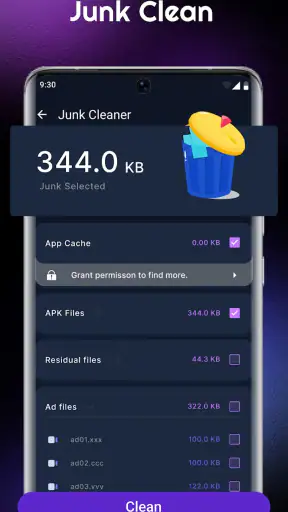
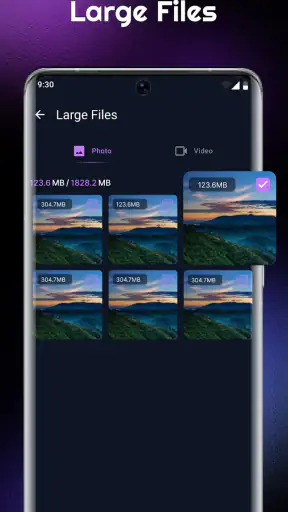
不要なファイルや重複データを見つけて削除できるタイプなら、端末の空き容量を増やす助けになります。アプリのキャッシュや大きな動画を整理する機能が用意されていることもありますが、すべてのデータを自動で安全に消せるとは限りません。削除候補を確認し、必要な写真や書類まで選ばれていないか、実行前に必ずチェックしてください。
写真や書類など、大切なファイルを誤って消す心配はありませんか?
ファイルを削除する機能を使う以上、必要なデータを誤って消してしまう可能性はあります。特に、一括削除や「不要」と判定された項目の削除を使う場合は慎重に操作してください。大切な写真や書類は、事前にクラウドやパソコンなどへバックアップしておくと安心です。削除後に復元できるかどうかは、アプリや端末の仕様によって異なります。
利用するには、どのような権限や個人情報へのアクセスが必要ですか?
端末内のファイルを表示したり整理したりするには、写真、動画、音声、書類などへのアクセス権限を求められる場合があります。必要な権限は、アプリの機能やAndroid・iOSの仕様によって変わります。許可を求められたら、目的が説明されているかを確認し、不要に思える権限は慎重に判断してください。プライバシーポリシーとデータの取り扱いも、インストール前に確認しましょう。
ストレージマネージャーは無料ですか?AndroidとiPhoneの両方で使えますか?
料金や対応OSは、ストレージマネージャーという名称のどのアプリを選ぶかによって異なります。無料で基本機能を使えるものでも、広告が表示されたり、一部の機能が有料プランやアプリ内購入に含まれたりする場合があります。また、Android版とiOS版で機能が同じとは限りません。ダウンロードページで対応端末、料金、アプリ内購入、更新状況を確かめてから利用しましょう。
ダウンロード










