

SurfClean
3.5ツール2026年10月17日に更新

スクリーンショット
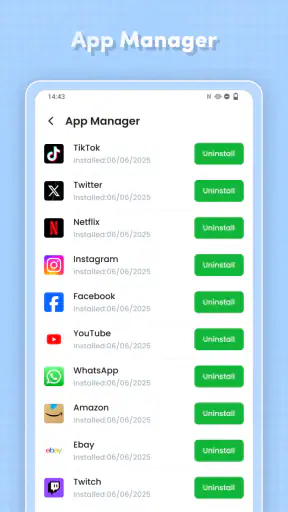
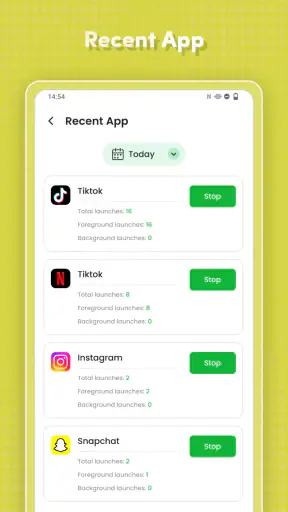
 分析: Mobexer
スマートフォンの空き容量が減ってくると、何を消せばいいのか迷いがちです。見覚えのないファイルを片っ端から削除するのは避けたい一方、設定画面を何度も開いて容量の内訳を調べるのも面倒。そんなときに試しやすいのが、ジャンクの整理とストレージ管理を目的にしたツールアプリ、SurfCleanです。私は、難しい設定を重ねるより、まず端末の整理に取りかかるきっかけが欲しい人に向いたアプリだと感じます。
ただし、クリーナーという名前だけで、入れれば端末が必ず速くなる、あるいは大きな容量がすぐ空くと期待するのは禁物です。整理の効果は、端末に何が保存されているか、どれだけ不要なデータがあるかで変わります。ここでは、初めて使う人が無理なく最初の整理に進むための考え方と、使う前に知っておきたい限界を紹介します。
まず知っておきたい、SurfCleanの役割
私はSurfCleanを、端末の容量が気になったときに、いきなりファイルを消すのではなく整理の対象を見直すための入口として捉えています。ここでは、便利さを期待しすぎず安全に試す考え方を押さえたうえで、初回の操作で何を確認すると判断しやすいかへ進みます。
派手な最適化より、容量整理の入口として考える
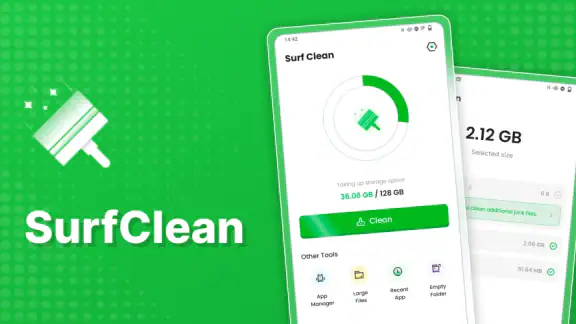
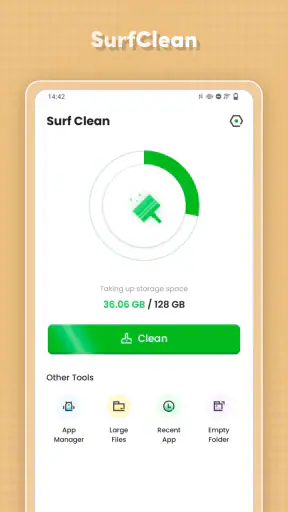
SurfCleanは、ジャンククリーナーとストレージマネージャーを備える無料のAndroid向けツールです。開発元はDEVONECRYPTO。アプリの狙いは、端末内の不要なデータを見直し、保存領域を管理しやすくすることにあります。細かなファイル操作に慣れていない人でも、整理を始めるための入口として使えるのが魅力です。
私なら、空き容量の通知が出たときや、写真や動画を保存しようとして余裕が少ないと気づいたときに開きます。反対に、スマートフォン全体の動作を劇的に変える万能ツールとしては見ません。アプリの整理で空き容量が増えることと、端末の処理速度が必ず上がることは別の話です。期待を「不要なデータを確認して、必要なら片付ける」程度に置くと、役割をつかみやすくなります。
Androidの設定にあるストレージ画面でも、保存領域の使用状況を確認できます。SurfCleanのような専用アプリを使う利点は、掃除のきっかけを一つの場所にまとめやすいこと。一方、設定画面なら端末標準の案内に沿って確認でき、追加アプリを使わずに済みます。どちらがよいかは、手軽な整理の導線を優先するか、標準機能だけで管理したいかで変わります。
評価や対応条件も、使い方を決める材料に
Google Playでは平均評価は3.5で、評価数はおよそ1,300件です。便利さの感じ方が利用環境によって分かれうるジャンルなので、この数字だけで自分にも合うと判断するより、まずは必要な場面があるかを考えるのがおすすめです。インストール数は50万回を超えていますが、利用者の多さは個々の端末での効果を保証するものではありません。
ニュースルームの最新情報






対象年齢は3歳以上で、掲載されている現行バージョンは1.0.8、Android 8.0以上に対応しています。新しい端末でも古めの端末でも、まずは自分のAndroidのバージョンを確認してから導入すると行き違いを避けられます。無料で始められるので、整理の流れを試して自分に合うかを見極めやすいのも利点です。
最初の設定では、勢いで削除しない
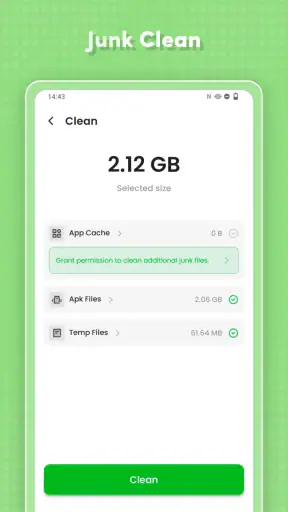
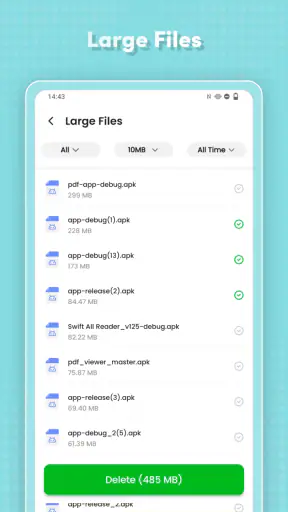
初回に大切なのは、表示された項目をすぐ一括で消すことではありません。端末内のデータを整理するアプリでは、候補の名前を見て、それが自分にとって不要かを判断する習慣が役に立ちます。とくに、ダウンロードした書類、あとで見返す画像、アプリが一時的に使うデータは、名前だけでは価値を決めにくい場合があります。
私は、最初の利用ではアプリの案内を読み、表示された項目を一つずつ確認してから操作するのを勧めます。削除の確認画面が出たら、対象と説明を読み、迷うものはいったん残す。これだけでも、必要なファイルまで片付けてしまうリスクを減らせます。空き容量を作ることが目的でも、後から必要なデータを探し直す手間が増えては本末転倒です。
また、端末の空き容量を確認するなら、整理の前後で同じ画面を見比べると変化を把握しやすくなります。数字が少し変わっただけでも、写真や動画の保存に必要な余裕ができたかどうかは実用上の判断材料になります。特定の効果を先に決めつけず、実際に自分の端末で変化があったかを確かめる、という順番が安心です。
最初の成功は、小さく安全な整理で十分
たとえば、外出先で撮った写真を保存しようとしたときに容量不足に気づいた場面を考えてみてください。まずSurfCleanを開き、整理対象として表示されたものを確認します。名前や内容から不要だと判断できるものだけを選び、削除前の確認を経て処理する。終わったら、端末のストレージ表示を見直し、写真を保存できるだけの余裕ができたかを確認します。
この流れで大事なのは、最初から大量に消すことではなく、「自分で判断できる対象を一つ片付け、結果を確認する」ことです。これができれば、次回から何を見ればよいかが分かります。逆に、候補の意味が分からないまま操作を進めるなら、その日は中断して構いません。空き容量を増やすことより、必要なデータを守りながら管理できることを優先しましょう。
旅行前に地図や写真を使う予定があるときは、出発直前に焦って掃除するより、前日に容量を確認するほうが安心です。整理後に必要な写真や書類が残っているかも見直せます。こうした「使う予定から逆算して確認する」方法は、クリーナーを定期的に動かすことより、実際の困りごとに合わせて使いたい人に向いています。
削除後に容量が大きく変わらなくても慌てない
よくある戸惑いは、掃除を実行したのに期待したほど空き容量が増えないことです。これは、端末に削除可能な不要データがあまりない場合や、容量を使っている主な原因が写真、動画、ゲームなどの大きなコンテンツにある場合に起こりえます。クリーナーが扱う範囲だけで、端末の保存領域すべてを軽くできるわけではありません。
この場合は、設定画面でアプリごとの容量や写真・動画の保存状況を見直すほうが近道です。思い出として残したい画像を消す前にバックアップ先を確認したり、使っていないアプリを自分で選んで整理したりするなど、原因に合わせた方法を選びます。SurfCleanだけで解決しようとせず、端末標準の管理機能と使い分けるのが現実的です。
もう一つ混乱しやすいのが、キャッシュなどの一時データを消すことと、アプリ内の重要な情報を消すことの違いです。どの項目がどのアプリに関係するか分からないときは、削除を保留してください。ログイン状態や作業途中の内容に影響しないかを判断できるまで、アプリ側の説明やAndroidの設定を確認するほうが安全です。操作を急がないことも、整理の一部です。
慣れたら、困ったときの点検役にする
最初の整理を終えたら、SurfCleanを毎日開く必要があるかを考えてみましょう。容量が足りないときだけ使う、写真や大きなファイルを増やした後に状況を見るなど、自分の端末の使い方に合わせるのが自然です。根拠のない頻度で掃除を繰り返すより、ストレージが実際に圧迫されているかを確かめてから動くほうが、不要な操作を避けられます。
アプリの表示や操作に迷ったときは、端末の標準ストレージ画面を照合先にできます。SurfCleanで候補を見つけても、何を消すべきかの判断は利用者自身が行うものです。大切なデータを別の場所にも保存しているか、削除後に困らないかを確かめる。このひと手間が、便利さと安全性のバランスを取ります。
定期的なメンテナンスを自動化したい人や、細かなファイルの場所を指定して整理したい人には、端末標準の機能や、操作内容をより細かく確認できるファイル管理アプリのほうが合うことがあります。SurfCleanは、複雑なファイル整理を完全に置き換えるものというより、容量を見直す最初の一歩として考えるのが適切です。
どんな人に合い、どんな人には向かないか
スマートフォンの空き容量が気になり始めたものの、どこから確認すればよいか分からない人には、SurfCleanを試す価値があります。無料で導入でき、ジャンク整理とストレージ管理を目的にしているため、まず端末を点検する入口を探している人に向きます。難しい設定を避けたい人にも、削除候補を慎重に確認する姿勢を保てるなら使いやすい選択肢です。
一方、タップ一つで端末の速度が確実に上がることや、容量不足が必ず解消されることを望む人にはおすすめしにくいです。大量の写真や動画が主な原因なら、保存先の見直しや個別のファイル整理が必要です。また、削除対象を自分で確認せずに一括処理したい人にも向きません。大事なデータを守るには、手軽さより確認を優先する必要があります。
私の結論としては、SurfCleanは、容量不足に気づいたときの点検と、慎重な整理を始めるための補助役です。まず端末に合うかを試し、必要なデータを残したまま小さな整理をして、結果を標準のストレージ画面でも確認する。この使い方なら、過度な期待をせずに便利さを判断できます。掃除の結果だけでなく、自分が何に容量を使っているかを知るきっかけとして活用したいアプリです。
よくある質問
SurfCleanとはどのようなアプリですか?
SurfCleanは、インターネット利用時のプライバシー保護や通信環境の改善をうたうアプリです。ただし、同じ名前のアプリでも提供元や機能が異なる場合があるため、ダウンロード前にストア掲載ページで開発元、対応機能、更新履歴を確認してください。VPNや広告ブロックなどの機能が含まれるかどうかも、説明だけで判断せず、実際の仕様を確かめることが大切です。
SurfCleanは無料で使えますか?有料プランはありますか?
利用料金や無料で使える範囲は、配信地域やアプリのバージョンによって変わる可能性があります。インストール前に、アプリストアの価格表示やアプリ内課金の項目を確認しましょう。無料と表示されていても、追加機能や継続利用にサブスクリプションが必要な場合があります。試用期間がある場合は、終了日や自動更新の有無、解約方法まで確認しておくと安心です。
SurfCleanを使うと、通信内容や個人情報は保護されますか?
アプリがプライバシー保護を掲げていても、それだけで通信や個人情報の安全性が保証されるわけではありません。インストール前にプライバシーポリシーを読み、収集するデータ、その利用目的、第三者との共有、保存期間を確認してください。VPN機能がある場合も、暗号化の範囲や運営元のログ方針はサービスごとに異なります。機密情報を扱う際は、提供元の信頼性も慎重に判断しましょう。
SurfCleanはAndroidとiPhoneの両方で利用できますか?
対応している端末やOSのバージョンは、SurfCleanの配信状況によって異なります。Android版とiOS版では、利用できる機能や設定方法が同じとは限りません。ダウンロード前に、お使いの端末のアプリストアでアプリ名と開発元を確認し、対応OS、必要な空き容量、必要な権限をチェックしてください。検索結果には類似名のアプリが表示されることもあるため、提供元の確認も欠かせません。
SurfCleanの利用を始める前に確認しておきたい注意点はありますか?
まず、アプリストアの評価だけでなく、最近のレビューや更新履歴、開発元の問い合わせ先を確認しましょう。位置情報、ネットワーク設定、通知などの権限を求められた場合は、機能との関係を確かめ、不要な許可は避けるのが基本です。利用後に通信速度や動作に影響が出ることも考えられるため、設定を元に戻す方法やアカウント・契約の解約手順も事前に把握しておくと安心です。
ダウンロード










