

Photo Recovery Master
3.7ツール2026年10月17日に更新

スクリーンショット
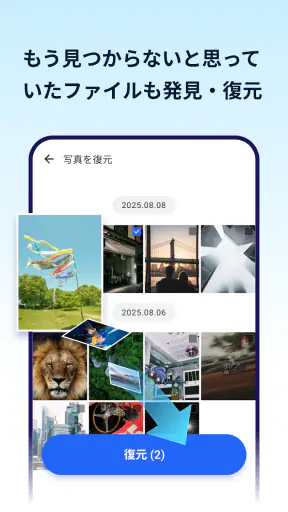
 分析: Mobexer
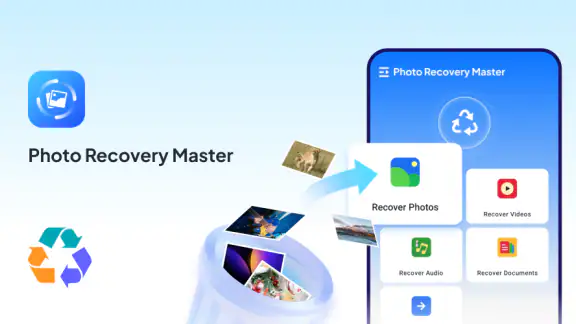
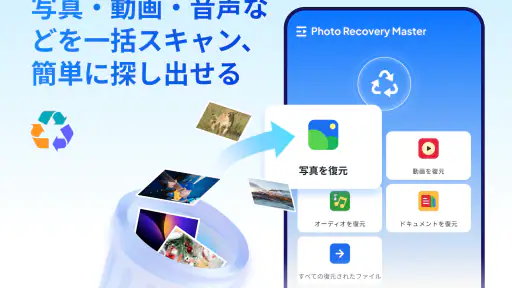
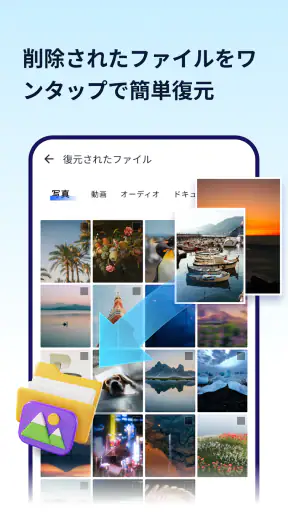
うっかり消してしまった写真を戻したいとき、最初に必要なのは高機能な編集アプリではなく、落ち着いて復元の可能性を確認できる道具です。Photo Recovery Masterは、失われた写真を探すための無料ツールとして用意されており、私は「まず試して、見つかったものだけを保存する」という使い方に向いていると感じました。写真復元アプリは便利な一方、個人的な画像を扱うため、復元性能だけでなく、画面上で何を選び、どこへ保存するのかを自分で確認できることも重要です。
開発元は「حدائق حوف」です。ツールカテゴリーのアプリとして、写真を撮影したり加工したりするものではなく、端末内で失われた画像を探す目的に絞って使います。無料で利用でき、対象年齢は3歳以上です。Androidでは7.0以降が必要なので、比較的古い端末でも候補になりやすいのは助かります。公開日は2025年5月29日で、現在のバージョンは1.2.60です。
写真復元を試す前に確認したいこと
写真復元を試す前に、私はまず端末のゴミ箱やバックアップなど、元の写真が残っていそうな場所を落ち着いて確認します。ここでは、アプリを開く前に整理しておくとよい手順と、復元候補を見つけた後に迷わないための考え方を紹介します。削除後の端末の使い方も結果に関わるため、確認中は新しいデータを増やしすぎないよう意識したいところです。
評価の数字より、自分の写真をどう扱うかを見る
このアプリは平均3.7の評価で、利用者は100万人以上に達しています。一定の利用規模があるため、誰にも知られていない試験的な道具という印象ではありません。ただし、写真復元は端末の保存状態や削除方法によって結果が変わる分野です。多くの人が使っていることと、自分の消えた写真が必ず見つかることは別なので、そこは期待を分けて考えたいところです。
私は復元アプリを使うとき、最初から「全部戻る」と考えないようにしています。削除直後なら可能性を感じやすい一方、時間が経って新しい写真や動画を大量に保存している場合は、以前のデータが別の情報で上書きされることがあります。これはアプリの画面が分かりやすくても避けにくい事情です。復元を急ぐ場面ほど、端末で新しい撮影やダウンロードを続けないことが大切です。
現実的な使い始め方
たとえば、旅行中に撮った家族写真を誤って削除したとします。まずギャラリーのゴミ箱、クラウドの同期先、メッセージアプリで送った画像を確認し、それでも見つからない場合にこのアプリを使う、という順番が安全です。元の場所に残っているなら、復元ツールを使う必要はありません。私はこの順序をすすめます。復元アプリの確認作業を増やす前に、標準機能で戻せる可能性をつぶさないほうがよいからです。
Photo Recovery Masterを開いたら、探したい写真の範囲を意識して操作するのがコツです。復元候補が多いと、画像を一枚ずつ確認するだけで疲れてしまいます。旅行写真なら撮影したおおよその時間や、人物・風景などの見た目を手がかりにし、候補を見つけたらすぐ保存先を考えます。復元できたかどうかだけでなく、保存後にギャラリーやファイル管理画面から実際に開けるかまで確認してください。
ニュースルームの最新情報






見つかった画像をすぐ保存する理由
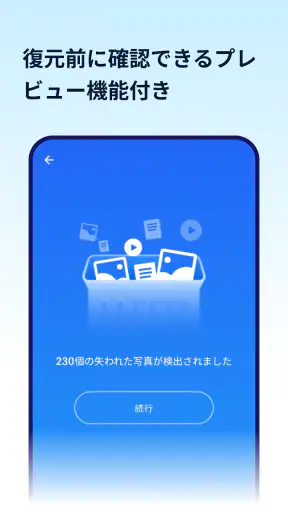
復元候補のプレビューが表示されても、それが元の品質で戻るとは限りません。小さなサムネイルだけが残っている場合や、画像の一部が壊れている場合も考えられます。私は大切な画像を見つけたら、最初に保存し、保存先を確認してから次の候補を探す方法を取ります。後回しにすると、アプリを閉じたときに選択状態が失われたり、どれが本当に必要な画像だったか分からなくなったりするからです。
復元後は、同じ端末の中だけに置かず、必要な写真を別の安全な場所へコピーするのも現実的です。これはアプリの機能というより、復元作業全体の運用上の注意です。戻った写真をもう一度失わないため、確認できた画像を整理し、不要な候補をそのまま残さないようにすると、後で探しやすくなります。
個人的な画像を扱う場面での注意
写真復元では、本人が忘れていた画像まで候補に出てくることがあります。削除したつもりのスクリーンショット、古い書類、他人から受け取った画像などが混ざる可能性を考え、結果画面を人前で開かないほうが安心です。スマートフォンを家族や同僚に渡して操作してもらうより、自分で画面を確認しながら進めるほうが、見せたくない画像を偶然表示するリスクを減らせます。
この点で、私は復元できるかどうかと同じくらい、選択して保存する過程を自分で管理できることを重視します。アプリを入れたからといって、すべての候補をまとめて保存する必要はありません。必要なものだけを選び、保存後に中身を確かめる。この小さな手順が、プライベートな写真を扱うときの基本になります。
権限やデータの扱いを自分で確かめる
私はインストール後、端末が表示する権限の確認画面を読み飛ばさないことをすすめます。写真を探すアプリなので、画像やメディアへのアクセスを求められる場面は自然ですが、画面に表示された目的と範囲を確認し、自分が納得したものだけ許可してください。連絡先や位置情報など、写真復元の目的と直接関係しないように見える項目が表示された場合は、許可する前に内容を見直す価値があります。
私は権限を許可したままにせず、復元作業が終わったあとにAndroidの設定からアプリの権限を再確認します。必要がなくなったアクセスを見直せるためです。これはPhoto Recovery Masterだけの話ではなく、個人画像を扱うすべてのツールに当てはまります。アプリ内で表示される同意文や保存先の選択も、急いでいるときほど一度止まって読むべきです。
アカウントを作成して使うタイプのサービスと比べると、端末上で完結する道具は手軽に感じられます。しかし、実際にどの画面でログインを求められるか、どのデータを選択することになるかは、利用環境によって確認が必要です。私は、復元だけが目的なら、不要な登録や個人情報の入力を増やさない方針です。画面に出た選択肢を一つずつ確認し、必要な操作だけ進めます。
通常の代替手段と比べた位置づけ
写真を戻す方法として最初に候補になるのは、端末標準のゴミ箱や、普段使っている写真バックアップサービスです。そこに残っていれば、元のアルバムや撮影情報を保ったまま戻せることがあり、私はそちらを優先します。一方、それらを空にしてしまった、同期していなかった、保存場所が分からないという場合に、Photo Recovery Masterを追加の確認手段として使う意味があります。
パソコン向けの復元ソフトと比べると、スマートフォンだけで試せる手軽さが魅力です。ケーブル接続やパソコンの操作に慣れていない人でも始めやすく、外出先で緊急に写真を探したい場合にも向いています。その反面、より深い復元作業や破損した記録媒体の調査を行いたい人には、専門的なパソコン用ツールやデータ復旧サービスのほうが適する場合があります。
特に、端末が故障して起動しない、保存領域そのものに異常がある、業務上の重要書類を失った、といった状況では、アプリだけで何度も試すより専門家へ相談するほうが慎重です。復元操作を繰り返すほど状況が良くなるとは限りません。大切なデータほど、無料で簡単という理由だけで判断せず、価値とリスクの釣り合いを考えたいです。
誰に向いていて、誰には向かないか
このアプリは、誤って写真を削除してしまい、まず自分のAndroid端末で復元候補を確認したい人に向いています。家族の写真、旅行中の記録、保存し忘れた画像など、失ったものを早めに探したい場面では、導入のハードルが低い点が便利です。無料で試せるため、費用をかける前に可能性を見たい人にも合います。
一方、写真を確実に元の状態へ戻す必要がある人、破損した端末から専門的にデータを取り出したい人、復元結果を細かく制御したい人には、物足りない可能性があります。また、画像を扱うこと自体に強い不安がある人は、権限や画面上の選択を自分で確認できない状態で使わないほうがよいでしょう。誰かに任せる場合も、必要な画像と保存先を先に決めておくと安心です。
使う前に決めておくと迷いにくい手順
私は次のような流れで使うと、復元作業の混乱を減らせると思います。まず端末のゴミ箱とバックアップを確認し、新しい写真の撮影や大容量ファイルのダウンロードを控えます。次にアプリを開き、表示される権限と案内を読み、探す対象を絞って候補を確認します。必要な画像が見つかったら、すぐ保存して別の画面から開けるか確認します。
- 標準のゴミ箱やバックアップを先に確認する
- 復元したい画像の時期や内容を思い出しておく
- 権限と画面上の選択肢を読んでから進める
- 必要な画像だけ保存し、保存後に開けるか確認する
- 重要な写真は別の場所にもコピーする
この手順のポイントは、候補を全部保存しないことです。不要な画像まで戻すと、後から整理する負担が増えます。さらに、復元した画像と既存の写真を区別できるよう、保存後に専用のアルバムやフォルダーへ移しておくと確認しやすくなります。復元作業を「検索」と「整理」に分けるだけで、必要な写真を見失いにくくなります。
私の結論
Photo Recovery Masterは、消えた写真を取り戻せるか、自分のAndroid端末でまず確認したい人にとって、試す価値のある無料ツールです。100万人以上に利用されていることから、入口として選びやすく、Android 7.0以降に対応している点も幅広い端末で使いやすい部分です。ただし、復元結果を保証する魔法の箱ではありません。削除後に端末を使い続けた時間、元の保存場所、画像の状態によって、見つかる内容は変わります。
私なら、標準のゴミ箱やバックアップに写真がないことを確認したあと、できるだけ早くこのアプリを試します。その際は、権限、写真の表示、保存先を自分で確認し、見つかったものから少しずつ保存します。プライバシーを優先したい人は、作業後に権限を見直し、不要な登録や共有を避けるのがよいでしょう。
大切な写真ほど、復元アプリを使う前後の行動が結果を左右します。手軽さを活かしつつ、標準機能やバックアップを先に確認し、必要なら専門的な方法へ切り替える。この距離感で使うなら、Photo Recovery Masterは、突然の写真削除に対する現実的な第一歩になりそうです。
よくある質問
Photo Recovery Masterとはどのようなアプリですか?
Photo Recovery Masterは、スマートフォン内から誤って削除した写真や画像を探し、復元を試みるためのアプリです。端末のストレージをスキャンして、まだ完全に上書きされていない削除データの痕跡を確認します。ただし、すべての写真を必ず復元できるわけではなく、削除してから時間が経過している場合や、端末を頻繁に使用している場合は成功率が下がる可能性があります。
削除した写真は必ず復元できますか?
必ず復元できるわけではありません。写真を削除した後に新しい画像を保存したり、アプリをインストールしたり、動画を撮影したりすると、元のデータが上書きされることがあります。Photo Recovery Masterで見つかった写真も、破損していたり、低解像度のサムネイルだけだったりする場合があります。大切な写真を削除した直後は、端末の使用をできるだけ控えてスキャンするのがおすすめです。
Photo Recovery Masterを使うために必要な権限は何ですか?
写真や動画を検索・復元するには、通常、端末内の写真、メディア、ファイルへのアクセス権限が必要です。アプリが求める権限は、復元対象を読み取るために使われますが、インストール前には権限の内容を確認してください。連絡先や位置情報など、復元機能に関係しない権限まで要求される場合は、許可する前にプライバシーポリシーと提供元を確認すると安心です。
復元した写真はどこに保存されますか?
復元後の写真は、アプリ内の指定フォルダー、端末のギャラリー、またはユーザーが選択した保存先に書き出されることがあります。アプリのバージョンや端末の設定によって保存場所が異なるため、復元後にギャラリーだけでなくファイル管理アプリの画像フォルダーも確認してください。保存先の空き容量が不足していると、復元処理が完了してもファイルを正常に保存できない場合があります。
Photo Recovery Masterは無料で利用できますか?
基本的なスキャンや一部のプレビューは無料で利用できても、写真の完全な復元、広告の削除、高度なスキャン機能などに料金が必要な場合があります。ダウンロード前後に、アプリ内課金の内容、料金、定期購入の有無、無料トライアル終了後の自動更新条件を確認してください。また、復元できる写真の枚数や画質に無料版の制限が設けられている可能性もあるため、支払い前に実際に復元可能なデータを確認することが重要です。
ダウンロード










