Cleanup:スマホストレージクリーナー
3.7ツール更新日:2026年10月7日

スクリーンショット
メリット
- 不要なファイルを整理し、ストレージの空き容量を確保しやすい
- 写真や動画を見直すきっかけになり、重複データの整理に役立つ
- 操作がシンプルで、スマホの整理に慣れていない人も使いやすい
- 手動でファイルを探す手間を減らせる
- 端末内のデータを整理して、保存場所を把握しやすくなる
デメリット
- 削除候補の判定が完全ではないため、実行前の確認が必要
- 空き容量の増加量は、端末に保存されているデータに左右される
- 整理機能の利用時に広告が表示される場合がある
- 必要な写真やファイルを誤って削除しないよう注意が必要
- アプリの機能や広告表示は、無料版では制限されることがある
 分析者 Mobexer
写真を撮る機会が増えるほど、似た画像や使い終えたファイルが端末に残り、必要なものを探しにくくなります。Cleanup:スマホストレージクリーナーは、不要なファイルの整理や重複写真の確認を手助けする、Deep Flow Appsのツールアプリです。私がこのアプリを見るときに気になるのは、空き容量を増やせるかだけではありません。何を消すのかを落ち着いて判断できるか、画面を無理なく操作できるかも、日常で使うクリーナーには大切です。
Android向けの無料アプリとして提供され、対象年齢は3歳以上。平均評価は3.7、評価数はおよそ35万件で、インストール数は1,000万を超えています。現在のバージョンは1.4.6です。こうした規模から多くの人が試していることはうかがえますが、掃除アプリは端末の使い方によって得られる効果が変わります。ここでは、画面の読みやすさや操作の負担、使う状況との相性を中心に、どんな人に向くのかを整理します。
見つけやすさと、消す前に考えたいこと
整理の目的が分かりやすい一方、判断は利用者に残る
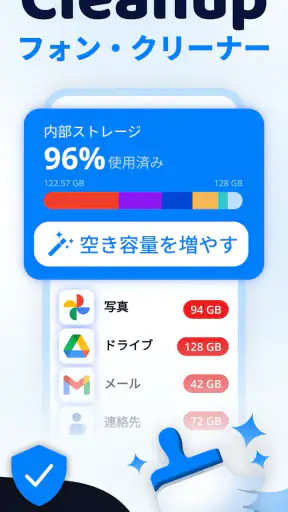
このアプリの役割は、不要ファイルの削除や重複写真の整理を通じて、ストレージに余裕を作ることです。目的がはっきりしているため、「何となく端末がいっぱい」という人にも入り口は分かりやすいでしょう。写真とファイルを一緒に眺めるのではなく、整理したい対象を意識して作業できるのが、一般的なファイル管理アプリとは違うところです。
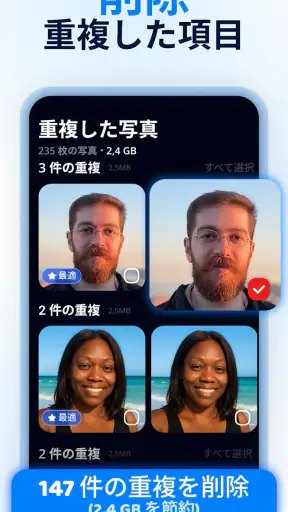
ただし、「重複」と表示されたものを機械的に消すのはおすすめしません。連写した写真や、構図が少し違う画像は、見た目が似ていても残す価値が異なります。私は、候補を一度に片づけるより、まず少数を確認し、残す写真の傾向を自分で確かめてから進める使い方が安全だと思います。家族の写真や仕事の記録が混在している端末では、削除前の確認に時間を取るほうが、あとで困りにくくなります。
画面の文字や整理結果を読み取りやすいかは、端末の大きさや表示設定によっても印象が変わります。小さな画面で一覧を急いで処理するより、明るい場所で端末を手に持ち、写真を一枚ずつ見分けられる状態で使うのが現実的です。Cleanupは容量整理のきっかけになりますが、利用者の代わりに「この写真は不要」と決めるものとしてではなく、確認作業を進める道具として考えるのがよさそうです。
普段の整理アプリと比べたときの立ち位置
Androidに標準搭載されたストレージ管理機能は、端末の空き状況を確認したり、一般的な不要データを整理したりする用途に向きます。一方、写真を手作業で見比べて消す方法は、判断の自由度が高い反面、画像が多いと時間がかかります。Cleanupは、不要ファイルと重複写真の整理をひとつの目的にまとめたい人にとって、その中間を狙った選択肢です。
すでに標準機能で十分に空き容量を保てているなら、別のアプリを増やす必要はありません。反対に、写真が多く、同じような画像を探す作業が面倒になっている人なら、整理の入口として試す意味があります。アプリの提案をそのまま採用するのではなく、標準の写真アプリやファイル管理画面と照らし合わせると、消し間違いを避けやすくなります。
速報






視覚や操作に負担がある人は、小分けの作業が現実的
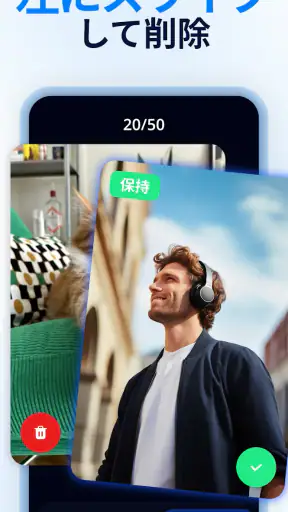
ストレージ整理は一覧を見比べる時間が長くなりがちです。細かな画像を追い続けると目が疲れやすく、片手でスクロールや選択を繰り返す操作も、手の動かしにくさがある人には負担になり得ます。私は、何十枚も一度に処理するのではなく、撮影時期や用途を意識して短い時間で区切る方法を勧めます。作業を中断しても、続きで迷わないよう、確認した範囲を覚えておくと安心です。
音や振動に頼らず画面を見て作業する人、反対に画面を長時間見るのが難しい人など、使いやすさの条件はそれぞれです。アプリが見せる情報を自分のペースで確認し、不要だと確信できない項目は残す、という方針が大切です。ストレージがひっ迫していると、急いで削除したくなりますが、焦りは誤操作につながります。まず本当に不要と分かるものだけを扱い、写真の整理は別の時間に回す判断も有効です。
使う場面を選ぶと、整理の価値が見えやすい
撮影前や旅行後の、現実的な使いどころ
たとえば旅行中、撮影を続けているうちに空き容量が気になり始めたとします。その場で大量の写真を消すのは、あとから見返したい一枚まで削除する危険があります。私なら、まず明らかに不要なファイルや、重複と分かる写真だけを確認し、思い出として残す写真の選別は帰宅後に行います。Cleanupはこうした「今すぐ少し余裕を作りたい」ときの整理候補になりますが、バックアップの代わりとして扱うべきではありません。
旅行後なら、撮影した写真を日付やアルバムごとに見返してから、似たカットを選ぶほうが納得しやすいでしょう。人物の表情が違う連続写真や、後で資料として使う画面写真は、似て見えても役割が別です。容量を急いで空ける場面と、写真を丁寧に整理する場面を分ける。このひと手間が、クリーナーを使うときの大事なコツです。
家族で端末を共有する場合や、仕事の画像も保存している場合にも、削除の基準を先に決めると作業が楽になります。「撮り直せるスクリーンショットだけ」「同じ写真の明確な複製だけ」のように範囲を限定すれば、判断に迷う時間を減らせます。逆に、写真の所有者や用途が分からない端末では、本人に確認せず削除する使い方は避けたいところです。
短時間で片づけたい人と、細部まで管理したい人
このアプリが合いやすいのは、写真やファイルが増えて整理のきっかけを探している人、端末の空き容量を自分で確認しながら手入れしたい人です。細かなフォルダー構成を作り込みたいというより、不要な候補を見つけて整理することを優先する人に向いています。初めてクリーナーを使う場合も、最初は削除を控えめにして、どんな項目が整理対象になるのかをつかむ使い方が無難です。
一方で、すべてのファイルを場所や用途別に厳密に管理したい人には、一般的なファイル管理アプリのほうが合う場合があります。写真の選別を自分の基準だけで行いたい人なら、標準のギャラリーで一枚ずつ確認するほうが安心でしょう。不要ファイルの判定を全面的に自動化したい人にも、候補を自分で吟味する前提のクリーナーは期待とずれるかもしれません。
端末に十分な空きがあり、写真もこまめに整理できているなら、Cleanupを常用する必要性は高くありません。まず標準機能で容量を確認し、困りごとが写真の重複整理なのか、不要ファイルなのかを見定めてから導入を考えると、アプリを増やすだけで終わりにくくなります。
無料で始められるが、課金表示は慎重に見る
ダウンロードは無料ですが、アプリ内には1,190円から6,800円までのアイテム購入があります。まず基本的な使い勝手を確かめ、必要性がはっきりするまでは購入を急がないのがよいでしょう。どの機能にどの購入が関係するかを画面で確認し、金額と内容を理解してから判断してください。ストレージ整理を一度だけしたい人にとっては、継続的な支出が本当に必要かを考えることも大切です。
動作環境はAndroid 11以降です。古いAndroid端末では利用対象にならないため、インストール前にOSのバージョンを確認しましょう。年齢区分は3歳以上ですが、削除操作はデータを失う可能性があるので、子どもに端末を預ける場合は大人が一緒に確認するのが安心です。操作対象が写真やファイルである以上、年齢区分だけで削除作業を任せてよいと判断するのは避けたいところです。
残るハードルと、私ならこう勧める
使ううえでの一番の注意点は、空き容量を増やすことと、大切なデータを守ることが常に両立するとは限らない点です。似た写真を見分けるのは、人によって基準が違います。不要だと思った画像が、後日必要になることもあります。特に、唯一の保存先になっている写真や書類は、削除前に別の場所へ保管するなど、先に守る手順を考えてください。
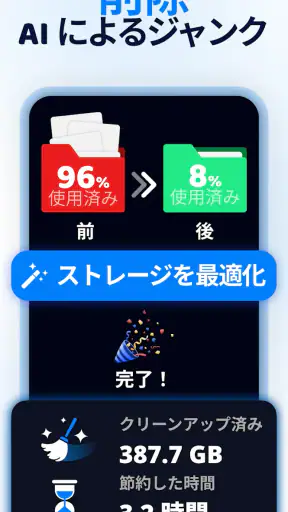
また、整理アプリを使えば端末の動作が必ず速くなる、と期待しすぎないほうがよいでしょう。Cleanupの役割として確かめられるのは、不要なファイルや重複写真を整理して容量を空けることです。動作の変化は端末の状態や保存内容によって異なります。容量不足が原因ではない不調なら、アプリの整理だけでは解決しないこともあります。
私の結論として、Cleanupは、削除の決定を自分で行える人に向いた整理の補助役です。写真が増えて手を付けにくくなった人には便利な入口になり得ますが、画面を急いで処理するより、少しずつ確認する使い方が合っています。アクセシビリティの認証や特別な操作支援を前提に選ぶのではなく、自分の端末で文字や一覧が見やすいか、操作を無理なく続けられるかを試して判断してください。
使い始めるなら、まず残しておきたい写真やファイルを意識し、明らかな重複だけを少量確認するところから。必要以上に消さず、自分のペースで整理したい人には試す価値があります。反対に、完全自動で安全な削除を期待する人や、細かなファイル管理を求める人には、標準機能や専用のファイル管理アプリのほうがしっくりくるでしょう。
よくある質問
Cleanup:スマホストレージクリーナーはどのようなアプリですか?
Cleanup:スマホストレージクリーナーは、スマートフォン内の写真や動画などを整理し、空き容量の確保を手助けするアプリです。重複した写真や似た写真、不要になった大きなファイルを見つけて整理する機能が案内されています。ただし、利用できる機能や表示はOSやアプリのバージョンによって異なる場合があります。ダウンロード前に、ストアの最新情報と対応端末を確認してください。
Cleanupを使えば、写真や動画は自動的に削除されますか?
大切な写真や動画を誤って消さないため、削除候補が表示された場合は内容を確認してから操作するのが基本です。選択した項目を削除する前に、プレビューや選択状態を確かめ、必要なデータはバックアップしておきましょう。削除後に復元できるかどうかは、端末の最近削除した項目やクラウド設定、アプリの仕様によって異なります。自動整理の設定がある場合も、オンにする前に動作を確認してください。
このアプリは無料で使えますか?サブスクリプションは必要ですか?
無料でダウンロードできる場合でも、すべての機能を無料で利用できるとは限りません。追加機能の利用にサブスクリプションやアプリ内課金が必要なことがあります。料金、無料体験の有無、体験終了後の課金開始時期、更新や解約の方法は、配信ストアの購入画面と利用規約で確認してください。登録する場合は、課金条件を理解したうえで手続きを進めると安心です。
Cleanupを利用するには、どのような権限が必要ですか?
写真や動画を分析・整理する機能を使うには、端末の写真ライブラリやストレージへのアクセス許可を求められることがあります。許可する範囲は、インストール時または初回利用時に表示される説明を読んで判断してください。必要以上のアクセスを避けたい場合は、OSの設定から権限を確認・変更できます。権限を制限すると、一部の整理機能が使えなくなる可能性があるため、その点も踏まえて設定しましょう。
Cleanupで本当にスマートフォンの空き容量を増やせますか?
空き容量が増えるかどうかは、端末に保存されている不要な写真や動画、整理可能なデータの量によって変わります。アプリを入れただけで大幅に容量が増えるわけではなく、削除候補を確認して実際に整理する必要があります。また、アプリのキャッシュやシステム領域など、Cleanupから削除できないデータもあります。容量不足が続く場合は、端末のストレージ設定やバックアップ先もあわせて確認してください。