

証明写真・履歴書・パスポート・マイナンバー・ビザ
3.7写真2026年10月17日に更新
スクリーンショット
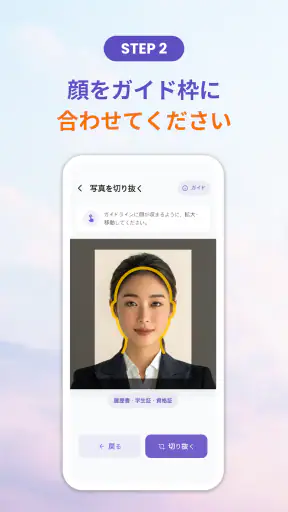
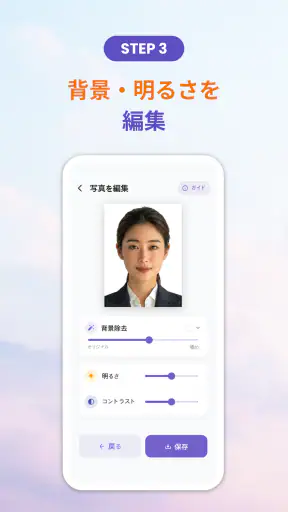
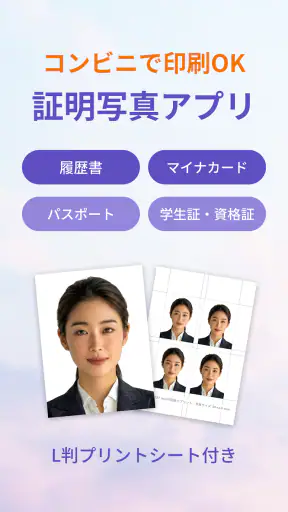
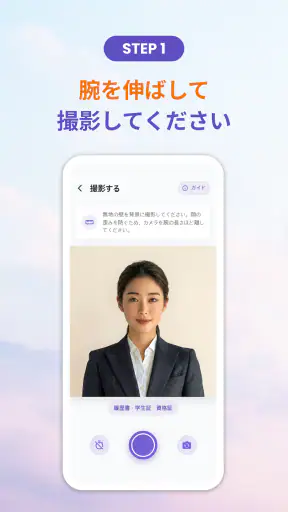
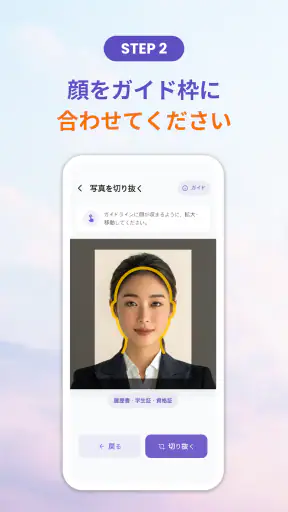
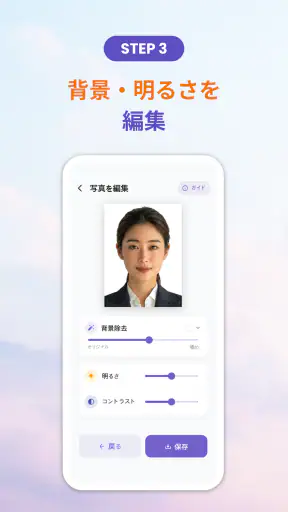
 分析: Mobexer
急に履歴書用の写真が必要になったとき、家にあるスマートフォンだけで準備できると助かります。私は証明写真・履歴書・パスポート・マイナンバー・ビザ向けの写真作成アプリを実際に使う感覚で確認しました。撮影した写真を選び、背景を整え、用途に合うサイズへまとめていく流れが中心なので、写真館へ行く時間がない人や、コンビニで印刷まで済ませたい人に向いています。
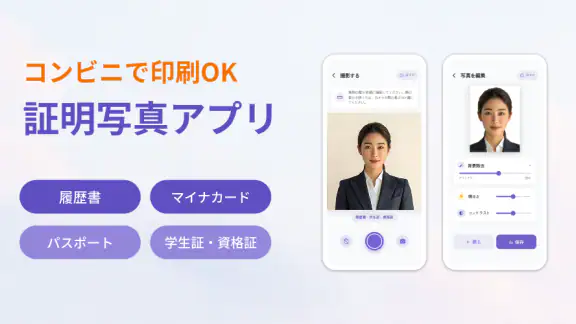
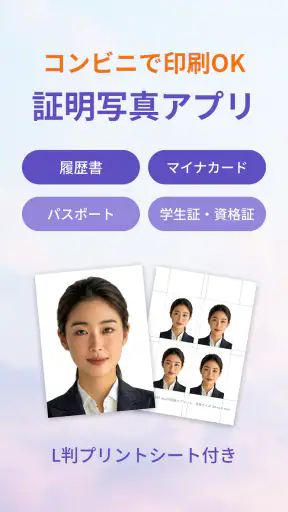
特に印象に残ったのは、単に顔写真を切り抜くだけでなく、AIによる背景除去と、L判用のシートを自動で作れる点です。自宅で撮影した一枚を、履歴書用と別の公的書類用に使い分けるときの手間を減らせます。一方で、証明写真は「顔が写っていれば十分」というものではありません。光の当たり方、目線、髪の乱れ、服装、背景の境目まで仕上がりに影響します。このアプリは撮影環境の悪さを完全に帳消しにするものではないため、使う側の準備も大切です。
家族のスマートフォンで急に写真が必要になったとき
家庭での現実的な使い方は、家族の誰かが共有しているスマートフォンで、子どもや同居人の証明写真を作る場面です。たとえば、夜になって履歴書の提出準備をしているとき、本人の端末のカメラが使いにくかったり、撮影した写真を印刷する手段がわからなかったりすることがあります。その場合、撮影する人と写真を使う人が同じ場所にいれば、背景や姿勢を確認しながら進められます。
この用途では、撮影担当と申請者を分けて考えるのがコツです。撮影する側は端末を安定させ、顔の高さと表情を確認します。申請者は、提出先が求める写真の種類を先に確認します。アプリ内で作れることと、提出先が受け付けることは同じではありません。履歴書、パスポート、マイナンバー関連、海外ビザでは、必要な寸法や背景、表情、撮影時期などの扱いが異なる場合があるため、最後は提出先の案内と照らし合わせるべきです。
私なら、最初から一枚だけで決めません。少し顔が傾いたもの、目線が安定したもの、髪が整っているものを複数撮り、アプリで背景処理をした後に見比べます。小さな画面では自然に見えても、印刷すると輪郭の不自然さや影が目立つことがあります。撮影、確認、印刷前の見直しを分けるだけで、撮り直しの回数をかなり抑えやすくなります。
共有端末で使う場合、完成した写真だけでなく、撮影途中の画像も端末に残る可能性を意識したいところです。履歴書や身分証に使う顔写真は、家族間であっても扱いを軽く考えない方が安心です。作業が終わったら、必要な画像を本人が受け取り、共有端末に残った不要な候補を整理する、という役割分担を決めておくと後で混乱しません。
最初に決めるべき撮影場所と役割
背景除去機能があるからといって、暗い部屋や強い逆光で撮影してよいわけではありません。私は、窓の正面ではなく少し横から柔らかい光が入る場所を選び、顔に濃い影が出ないようにする方法を勧めます。壁の模様や家具が写り込んでいても処理できる場合はありますが、髪の毛や肩の輪郭に近い背景ほど、切り抜きの確認が重要になります。
ニュースルームの最新情報






家族で使うなら、撮影する人が「もう少し顎を引いて」「肩をまっすぐに」と声をかけられるのが利点です。ただし、本人が緊張すると表情が固くなりやすいので、連続して何枚も撮るより、姿勢を戻してから数回に分けた方が自然な候補を選びやすくなります。撮影者が交代する場合は、同じ場所と同じ明るさを保つと、用途ごとの写真にばらつきが出にくくなります。
用途ごとの仕上げと、共有端末での境界線
このアプリは写真カテゴリーの無料アプリとして提供され、開発元はStedyWorksです。無料で始められるため、まず一度試して操作感を確認しやすいのは良い点です。アプリ内購入はアイテムごとに百円から千七百二十円までの範囲なので、家族で使う場合は、どの工程で追加費用が発生するのかを操作前に画面で確認しておくと安心です。
私は、無料であることだけを理由に、重要書類の写真を急いで完成させるのは避けたいと思います。まず候補写真の見え方、背景の境界、サイズ選択、シート作成までを確認し、必要なときだけ有料項目を検討する流れが現実的です。とくに一度しか使わない人は、家族の別の用途でも再利用できるかを考えてから購入すると、無駄が出にくくなります。
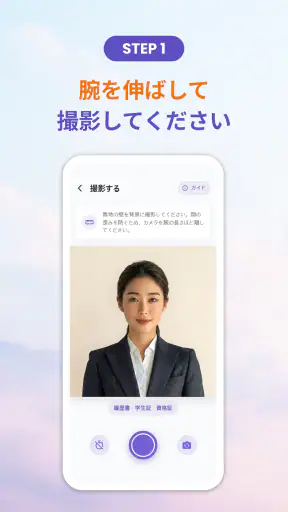
操作の基本は、写真を用意し、用途に合わせて整え、印刷しやすい形へまとめることです。L判のシートを自動生成できるため、画像を別の編集アプリへ移して配置する作業を省けます。ここは一般的なカメラアプリや画像編集アプリとの大きな違いです。通常の編集アプリは自由度が高い反面、証明写真の配置や余白を自分で調整しなければなりません。
ただし、自動生成されたシートをそのまま提出物だと思わないことが大切です。シートは印刷用のまとまりであり、実際に切り取った後の写真の大きさや余白が適切かを確認する必要があります。コンビニ印刷を使うなら、印刷設定で画像が勝手に拡大・縮小されないか、用紙の種類が目的に合っているかも見ておきたいところです。アプリが作るデータと、印刷機側の設定の両方が仕上がりを左右します。
履歴書用と公的書類用を同じ感覚で扱わない
履歴書用の写真では、清潔感や表情、服装の印象が見られやすくなります。背景を整えた後に、顔だけが妙に明るくなっていないか、輪郭が削れていないかを確認してください。AI処理は便利ですが、髪の細い部分、耳の周辺、肩と背景の境目などは、単色の壁で撮った場合より難しくなることがあります。
パスポート、マイナンバー、海外ビザ向けでは、個人の好みより提出先の条件を優先します。顔を細く見せる加工や過度な補正を加えると、本人確認に適さない場合があります。このアプリを使うときも、背景除去を「見栄えを変える機能」ではなく、「必要な背景へ整えるための機能」と捉える方が安全です。肌の質感や顔の形を大きく変える編集は、証明用途では控えるのが無難です。
海外ビザの場合は、国や申請方法によって写真の条件が細かく変わることがあります。アプリに対応する用途が表示されていても、提出先の最新案内にある寸法、背景色、画像形式、表情、眼鏡や頭部の扱いを必ず確認します。ここで便利なのは、撮影し直さずに候補を作り直せる点ですが、条件の判断までアプリに任せるべきではありません。
共有利用で起きやすいアカウントと画像の混同
家庭内で一台を使い回す場合、誰の写真を処理しているかを毎回声に出して確認するだけでも、保存先の取り違えを減らせます。ファイル名を本人の名前と用途で整理し、完成画像と未使用の候補を分けておくと、履歴書用の写真を別の申請に誤って使う事故を防ぎやすくなります。
本人の端末へ移すときは、送信先を確認してから共有します。家族の写真だから問題ないと考えがちですが、顔写真は個人情報です。撮影担当者の端末に残すのか、申請者へ渡した後に整理するのかを先に決めておくと、作業後の不安が少なくなります。アプリの便利さとは別に、家庭内のデータ管理ルールを作ることが重要です。
また、複数人が同じ端末を使うと、前の人の写真が画面に表示されたままになることがあります。次の人が作業を始める前に、選択画面や編集画面を確認し、別人の画像を誤って上書きしないようにします。これは特別な機能を求める話ではなく、共有端末で証明写真を扱うときの基本的な手順です。
年齢、信頼、提出前の最終確認
対象年齢は三歳以上なので、子どもの写真を家庭で準備する場面にも使えます。ただし、年齢表示は写真の用途を保証するものではありません。幼い子どもの証明写真では、姿勢や視線を一定にすることが難しく、提出先によっては撮影条件が厳しく設定されていることもあります。保護者が撮影を手伝い、完成後は必ず用途の案内と照合するのがよいでしょう。
子どもや家族の写真を扱うときは、本人の同意や保護者の判断も大切です。撮影した画像を家族の端末に残すのか、印刷後に削除するのか、誰が最終データを持つのかを決めておくと、便利さと安心を両立しやすくなります。アプリの操作が簡単でも、写真を使う人が内容を確認する工程は省かないでください。
私は、提出前に次の順番で確認する使い方を勧めます。
- 本人の顔が正面を向き、目線と表情が自然かを見る。
- 背景除去後の髪、耳、肩の輪郭に不自然な欠けや色の残りがないか確認する。
- 用途に合うサイズと余白になっているか、提出先の案内と照らし合わせる。
- L判シートを印刷する場合は、印刷後に実寸を確認してから切り取る。
- 完成データを本人へ渡し、共有端末に残す候補を整理する。
この順番には意味があります。先にサイズだけを見てしまうと、表情や輪郭の問題を見落としやすくなります。逆に、人物の写りを確定してから背景と寸法を確認すれば、不要な作り直しが減ります。家族で確認するときは、撮影者だけでなく、実際に提出する本人も画面を見るようにしてください。
現在のバージョンは九点三点六で、対応する最低OSは七点〇です。古い端末を家族で共有している場合は、インストール前に端末の対応状況を確認しておくと、急ぎの提出前に使えないという事態を避けられます。写真処理は端末の画面サイズやカメラ性能にも左右されるため、古い端末では撮影だけ新しい端末で行い、編集を共有端末で進める方法も考えられます。
利用者の平均評価は三点七で、評価数はおよそ二千八百件、レビュー数は十七件です。私はこの数字を、万人が同じように満足するアプリというより、用途と撮影環境が合えば便利だが、仕上がり確認を自分で行う必要があるアプリだと受け止めています。五万回を超えるインストールがあることから、家庭で証明写真を作りたい人に知られている一方、評価だけで完成品質を判断せず、自分の端末で一度試すのがよいでしょう。
写真館や一般的な編集アプリと比べた選び方
写真館の強みは、照明、姿勢、表情への助言を受けやすく、撮影環境を自分で整える負担が少ないことです。パスポートやビザなど、失敗したときの影響が大きい写真では、条件に詳しいスタッフへ相談できる方が安心な場合があります。急ぎで高い確実性を求める人、撮影を手伝ってくれる人がいない人には、写真館の方が向いています。
一方、自宅で何度か撮り直したい人には、このアプリの手軽さが合います。家族が撮影を担当でき、背景に使える場所があり、印刷まで自分で確認できるなら、移動時間を減らせます。履歴書の応募先が複数あり、同じ人物の写真を用途別に準備したい場合も、候補を作り直しやすいのは実用的です。
一般的な画像編集アプリとの比較では、自由な加工や細かな編集を重視するなら汎用アプリが勝ります。しかし、証明写真のためにサイズを合わせ、L判へ配置し、コンビニ印刷へ進みたい人には、機能が絞られている方が迷いにくいです。私は、画像を作品として整えたい人ではなく、提出用の写真を短い手順で用意したい人に、このアプリを勧めます。
反対に、背景の切り抜き結果を細部まで手作業で直したい人、色や余白を完全に管理したい人、提出先の特殊な規格に合わせて何度も微調整したい人には物足りなさが出るかもしれません。その場合は、撮影用アプリと画像編集ソフトを組み合わせるか、最初から写真館を選ぶ方が時間を節約できます。自動処理は便利ですが、自由度との交換条件です。
家庭で使うなら、便利さより確認手順を共有したい
このアプリの本当の価値は、撮影から印刷用データ作成までを家庭内でつなげられることだと私は感じました。背景除去やL判シート作成によって、別の編集アプリへ移す作業を減らせるため、家族が撮影を手伝う場面でも流れを作りやすいです。無料で始められ、履歴書から公的書類まで幅広い用途を意識できる点も、急な準備には役立ちます。
ただし、共有端末で使うなら、本人確認、画像の受け渡し、不要データの整理を家庭内の手順として決めておくべきです。年齢表示が三歳以上でも、子どもの写真を提出できるかどうかは提出先の条件で判断します。アプリ内購入が必要になりそうな場面では、作業者と写真の所有者が確認してから進めると、思わぬ購入や用途違いを防げます。
私なら、履歴書の写真を自宅で早く用意したい人、家族に撮影を頼める人、コンビニ印刷まで自分で確認できる人には勧めます。反対に、海外ビザや公的書類で絶対に失敗したくない人、撮影条件を自分で整えにくい人は、写真館を選ぶ方が安心です。手軽さを活かしつつ、最後の判断は提出先と本人が行う。この使い方なら、StedyWorksの証明写真アプリは、家庭の急な書類準備を現実的に支えてくれる選択肢です。
よくある質問
証明写真・履歴書・パスポート・マイナンバー・ビザアプリでは、どのような写真を作成できますか?
このアプリでは、履歴書や証明書、パスポート、マイナンバーカード、ビザ申請など、用途に合わせた写真サイズを選んで作成できます。撮影済みの画像を読み込む方法と、アプリ内カメラで撮影する方法の両方に対応している場合があります。用途ごとに規格や背景色、顔の位置が異なるため、提出先の最新の指定を必ず確認してください。
撮影した写真は、パスポートやマイナンバーカードの申請にそのまま使用できますか?
アプリで規定サイズに調整した写真でも、必ず申請先の条件を満たすとは限りません。顔の大きさ、余白、背景、表情、眼鏡の反射、影、撮影時期など、パスポートやマイナンバーカードには細かな基準があります。作成後は各公式機関の案内と照合し、オンライン申請で利用できる画像形式や容量も確認してから提出することをおすすめします。
履歴書用の写真を作る際、背景や服装をアプリで変更できますか?
アプリによっては背景色の変更、明るさやコントラストの調整、トリミングなどの編集機能を利用できます。ただし、過度な美肌加工や輪郭の変更は、本人確認や採用担当者への印象に影響する可能性があります。履歴書では自然で清潔感のある仕上がりが重要です。服装は実際に整えて撮影し、応募先の業界や企業に適した身だしなみを心がけてください。
作成した写真はどのように保存・印刷できますか?
完成した写真は、端末の写真フォルダへ保存したり、コンビニのプリントサービスや自宅のプリンターで印刷したりできることがあります。複数の写真を1枚の用紙に配置できる機能があれば、証明写真をまとめて印刷できて便利です。ただし、印刷サイズや用紙の種類によって仕上がりが変わるため、提出先が求める実寸になっているか、印刷後に定規で確認してください。
このアプリを使うとき、個人情報や撮影した顔写真の安全性は大丈夫ですか?
証明写真には顔画像や氏名に関わる重要な個人情報が含まれるため、利用前にアプリのプライバシーポリシーを確認してください。写真が端末内だけで処理されるのか、サーバーへアップロードされるのか、保存期間や第三者提供の有無を確認することが大切です。不要になった画像や共有ファイルは削除し、公式ストアから正規版をダウンロードして利用するようにしましょう。
ダウンロード










