ボイスレコーダー
4.6音楽&オーディオ2026年10月20日に更新
スクリーンショット
 分析: Mobexer
録音アプリを使うとき、私が最初につまずきやすいと感じるのは、録音を始める操作よりも「ちゃんと録れているか」を確かめることです。大事な打ち合わせや講義で、録音ボタンを押したつもりのまま話を聞き続けるのは避けたいもの。Splend Appsのボイスレコーダーは、音声を手早く記録したい人向けのAndroidアプリです。まず短いテスト録音をして、再生まで確認する習慣をつけると、本番で慌てにくくなります。
録音前に確認しておきたいこと
インストール後は、アプリを開いて録音を開始し、数秒だけ話して保存した音声を聞き返すところから試すのがおすすめです。声が小さい、音がこもると感じたら、スマートフォンを口元に近づけすぎず、マイク部分を手や机上の物でふさがない位置に置いてみてください。端末や室内の反響によって聞こえ方は変わるので、実際に使う場所で試すのが確実です。
録音中に別のアプリへ移る予定があるなら、短いテストを先に行い、画面を切り替えても録音が続くかを自分の端末で確認しておくと安心です。長い録音では、開始直後にファイルが作られているか、終了後に再生できるかも確認したいところ。機種の空き容量や電池残量も録音前に見ておけば、途中で困るリスクを減らせます。
会議や授業での使い方と、録音後の整理
たとえば会議で次の作業担当や期限を聞き逃したくないとき、スマートフォンを話者の近くに置いて録音しておけば、あとで必要な箇所を聞き直せます。ただし、録音だけに頼るより、決定事項や確認が必要な点を短くメモしておくほうが見返しやすくなります。録音する前には、会議のルールや参加者への配慮も忘れないようにしたいです。
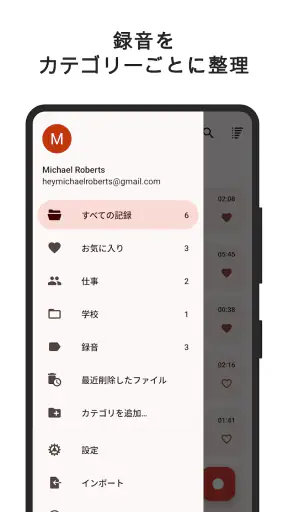
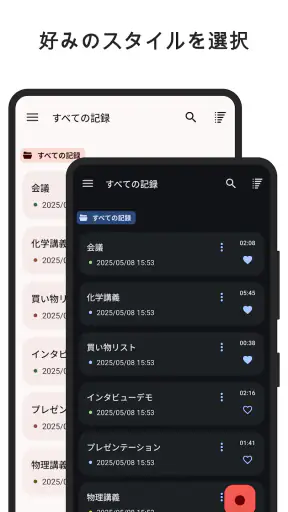
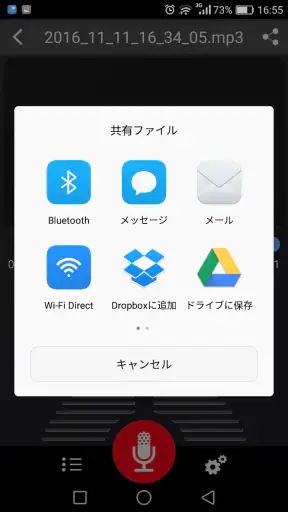
ファイル名を内容が分かる形に整え、用件ごとに聞き返す流れを作ると、録音が増えても目的の音声を探しやすくなります。共有するなら、送信先とファイルを選び直してから操作するのが安全です。個人的な会話や仕事の記録には、扱い方にも気を配りましょう。録音の編集や保存先の選択が必要な人は、使い始める前にアプリ内で実際の操作を確かめてください。
端末や環境が原因かを切り分ける
録音が小さい、途中で止まる、再生できないといった場合、すぐにアプリだけが原因だと決めつけないほうがよいでしょう。まず別の場所で短く録音し、端末の音量や空き容量、電池の状態も確認します。ケースがマイクを覆っていないか、周囲の音が大きすぎないかも見直すポイントです。問題が続くときは、端末を再起動してから短い録音を試すと、原因を切り分けやすくなります。
使いやすいインターフェース
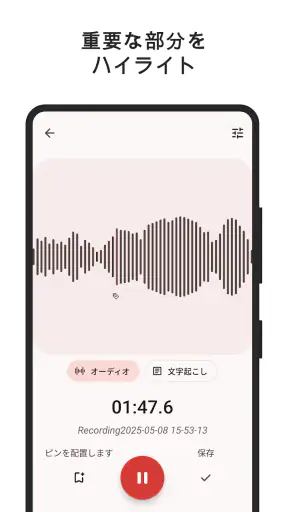
まず最初に感じたのは、このアプリのユーザーフレンドリーなインターフェースです。アプリを開くとすぐに録音ボタンが表示され、ワンタップで録音を開始できるシンプルな設計になっています。これなら、急いでいるときでもすぐに録音を始めることができますね。
ニュースルームの最新情報






高音質な録音機能
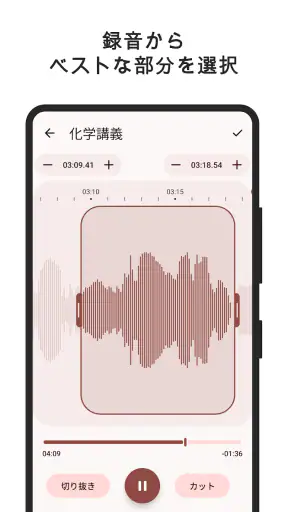
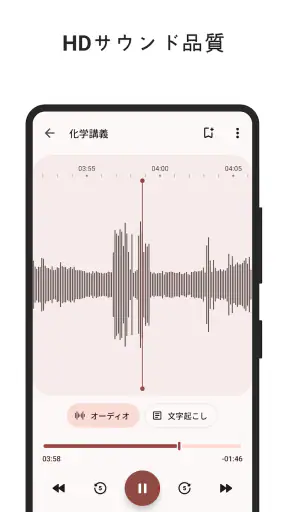
録音した音声の質は非常にクリアで、バックグラウンドノイズも最小限に抑えられています。これは、特に静かな環境で録音するのが難しい場合にとても役立ちます。また、録音したファイルを簡単にトリミングしたり、重要な部分にブックマークを付けることができる編集機能も搭載されています。
クラウド同期と共有機能
このアプリのもう一つの魅力は、録音データをクラウドに自動で同期できる点です。これにより、スマートフォンのストレージを圧迫することなく、多くの録音を保存しておくことができます。また、録音したデータを他のアプリやメールで簡単に共有できるのも便利です。
バッテリー消費の最適化
長時間の録音を行うときに心配になるのがバッテリーの消耗ですが、このアプリはその点も配慮されています。録音中はバックグラウンドで動作し、バッテリーの消費を最小限に抑える設計になっています。これなら、長時間のインタビューや会議でも安心して使用できます。
標準レコーダーとの使い分け
スマートフォンに最初から入っている録音機能は、追加インストールなしですぐ使えるのが強みです。一方、このアプリは音声を記録するための専用画面から始めたい人に向いています。文字起こしや議事録作成まで一つのアプリで済ませたい場合は、その機能を中心にしたサービスのほうが合うこともあります。私は、録音を確実に残してあとから自分で聞き直す用途なら、操作が少ないレコーダーを選ぶのが現実的だと思います。
無料で始める際の見方
このアプリは無料で利用でき、対象年齢は3歳以上です。アプリ内購入は1アイテム310円で、購入を考える場合は、何が必要なのかをアプリ内で確認してから決めるのがよいでしょう。評価は平均4.6で、評価数は約130万件、インストール数は1億回を超えています。評価の多さは利用者の広がりを示す目安にはなりますが、自分の端末で録音と再生を試すことが、相性を判断する一番確かな方法です。
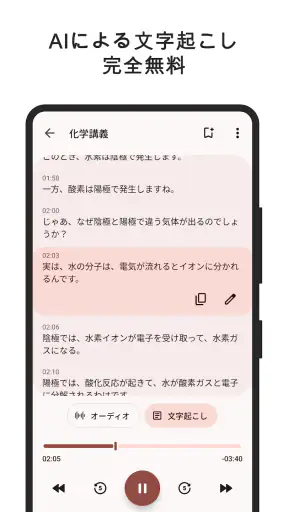
音楽&オーディオのアプリとして、複雑な編集よりも、必要な音声を手早く残したい人に使いやすい選択肢です。Splend Appsが提供する現行バージョンは3.36で、利用にはAndroid 6.0以上が必要です。iPhoneで使う予定の人や、録音を自動で文字にしたい人は、対応環境や目的に合う別のアプリを選ぶほうがよいでしょう。
総じて、ボイスレコーダーアプリは非常に使いやすく、多機能なツールです。高音質な録音と便利な編集機能、さらにクラウド同期と共有機能も備わっているため、個人使用からビジネスシーンまで幅広く活用できます。ぜひ一度試してみてください。私なら、まず短い録音で操作と音の聞こえ方を確かめ、日常のメモや会議の聞き直しに役立つかを判断します。録音を中心に使うなら試す価値がありますが、文字起こしや高度な音声編集を重視する人は、必要な機能を備えた別の選択肢も比べてみてください。
よくある質問
ボイスレコーダーアプリはどのように使用しますか?
ボイスレコーダーアプリの使用方法は非常に簡単です。アプリを開くと、録音ボタンが画面に表示されます。それをタップすることで録音が開始され、もう一度タップすると録音が停止します。録音したファイルはアプリ内で簡単に管理でき、必要に応じて共有も可能です。
このアプリの音質は良いですか?
はい、ボイスレコーダーアプリは高品質な音声録音を提供します。高音質なマイク設定が可能で、ノイズキャンセリング機能も備わっているため、クリアな音声を録音することができます。特に会議やインタビューなど、重要な音声を記録する際に非常に役立ちます。
ボイスレコーダーアプリは無料ですか?
ボイスレコーダーアプリは基本的な機能を無料で提供していますが、追加機能や広告の非表示化を希望する場合は、有料版へのアップグレードが必要です。無料版でも十分に役立ちますが、プロフェッショナルな使用には有料版を検討する価値があります。
録音したファイルはどのように共有できますか?
録音したファイルは、アプリ内から直接メールやメッセージングアプリを通じて共有することができます。また、クラウドサービスにアップロードして他のデバイスと同期することも可能です。これにより、どこからでも録音した音声にアクセスでき、共有が非常に簡単です。
このアプリはどのデバイスで使用できますか?
ボイスレコーダーアプリは、iOSとAndroidの両方のデバイスで使用可能です。最新のOSバージョンに対応しており、スマートフォンやタブレットで快適に動作します。また、インターフェースが直感的で使いやすく、初心者でもすぐに使い始めることができます。