

Automatic Scroll
4.6ツール2026年10月17日に更新

スクリーンショット
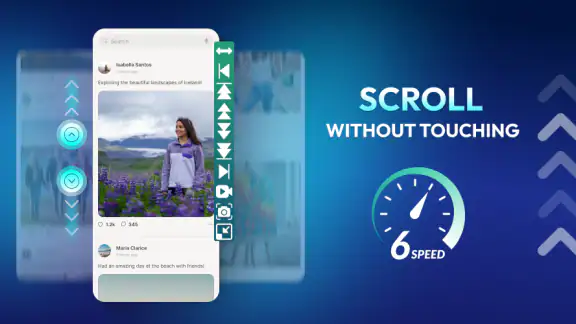
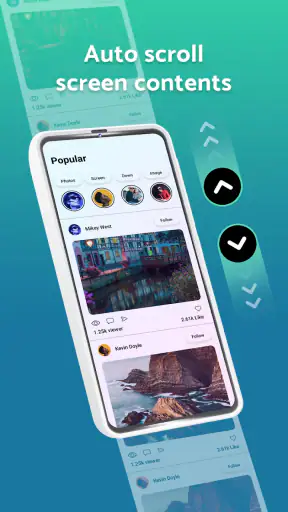
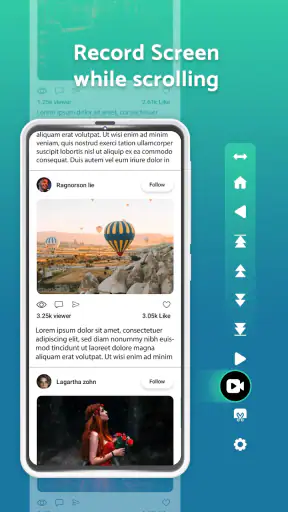
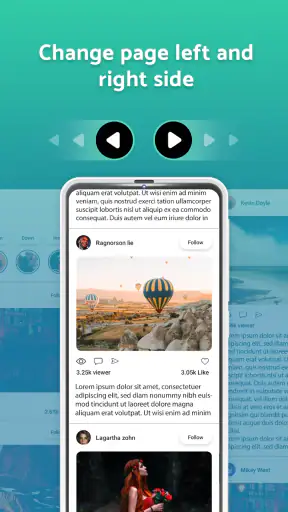
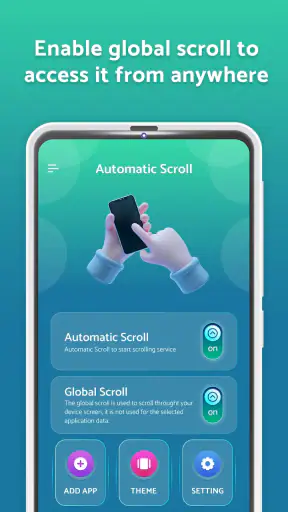
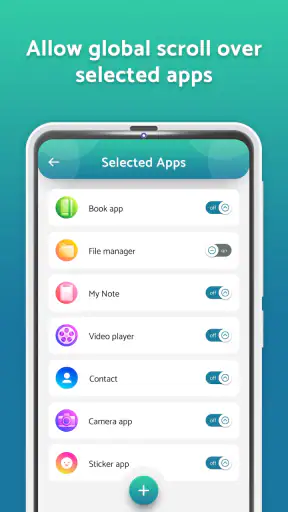
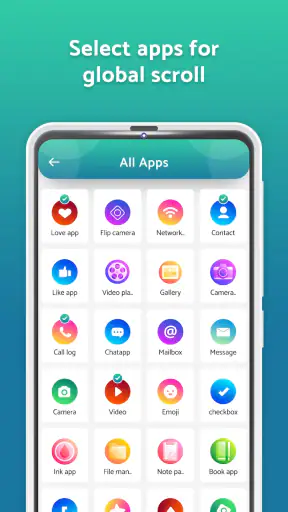
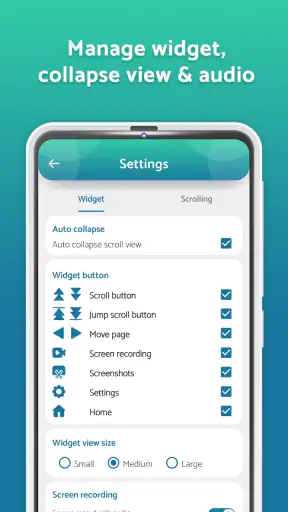
 分析: Mobexer
画面に触れずにスマートフォンの内容を読み進めたい場面は、思った以上に多くあります。料理中にレシピを確認したいとき、手袋を外せない移動中、譜面や長い文章を一定の速さで追いたいときなどです。Automatic Scrollは、そうした操作を自動化するツールアプリです。私が試した印象では、派手な機能をたくさん詰め込むタイプではなく、「指で何度も上へスワイプする作業を減らす」という一点に集中しています。
開発元はOne Music Playerで、無料で使い始められます。ツールとしての位置づけは分かりやすく、対象年齢も3歳以上なので、難しい専門アプリという雰囲気はありません。平均評価は4.6で、評価数はおよそ3万3千件、インストール数は500万を超えています。多くの人が、特定の読書や閲覧の場面で便利さを感じているアプリだと考えてよさそうです。
触れずに読み進める仕組みと、実際に便利な場面
使いどころは、画面を見続けながら手を別の作業に使いたい場面です。たとえばキッチンでレシピを表示し、手が濡れていたり粉で汚れていたりする状態で、一定の速度でページを流せます。通常なら数行ごとに画面を触る必要がありますが、その小さな中断を減らせるのがこのアプリの魅力です。
私は長い記事を読むときにも向いていると感じました。手動スクロールでは、指を動かす距離や勢いによって表示位置が毎回変わります。一方、自動で流しておけば、視線を文章に戻すたびに位置を探し直す負担が軽くなります。特に、片手でスマートフォンを持ち、もう片方の手でメモを取るような状況では、操作の回数を減らせるだけでも違いがあります。
ただし、動画を見るためのアプリではありません。画面上のコンテンツを自動的にスクロールする道具なので、映像の再生や音声操作を中心に考えている人には目的が合いません。文章、レシピ、長い設定画面、縦方向に続く情報を読むための補助として考えると、役割がはっきりします。
速度設定は「速ければ便利」ではない
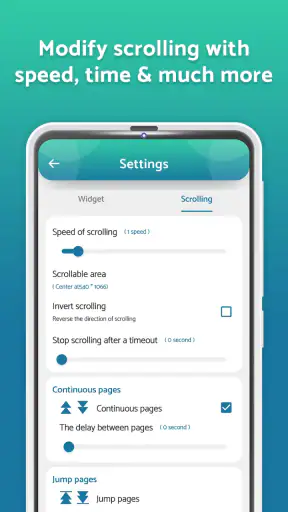
自動スクロールで最初に迷いやすいのは速度です。速すぎると視線が追いつかず、遅すぎると結局手で動かしたくなります。私は、最初から快適な速度を探そうとせず、かなり遅めから始めて少しずつ調整する使い方をすすめます。読む文章の行間、文字サイズ、画面の明るさによって、同じ設定でも体感は変わるからです。
ニュースの見出しを流し読みする場合と、説明書の細かい手順を読む場合では、必要な速さが違います。前者では多少速くても内容をつかめますが、後者では一文ごとに確認する時間が必要です。ひとつの設定をすべてのアプリに当てはめるより、用途ごとに「読む用」「確認用」と感覚を分けたほうが、使い始めのストレスを減らせます。
ニュースルームの最新情報






もうひとつのコツは、画面の下端ぎりぎりまで文章を追わないことです。次の内容が少し見える位置で流しておくと、視線が先回りでき、急に画面が切り替わったように感じにくくなります。これは単なる速度調整よりも、読みやすさに影響する実用的な工夫です。
ネット接続が関係する場面では役割を分けて考えたい
このアプリ自体が画面を動かす道具でも、表示しているコンテンツがウェブページなら、内容の読み込みは通信環境に左右されます。電波が弱い場所では、スクロールが動いていても次の部分がすぐ表示されないことがあります。ここを自動スクロールの不具合と混同すると、原因を見誤りやすいです。
たとえば地下や移動中にオンライン記事を読む場合、ページの追加読み込みが止まると、スクロールだけが進んで空白や読み込み待ちに当たる可能性があります。こうしたときは速度を上げ下げするより、まず表示中の範囲が完全に読み込まれているかを確認したほうが早く解決できます。通信が安定している場所で長いページを開いてから使うと、体験はかなり落ち着きます。
反対に、すでに画面に表示されている文章をゆっくり読み進めるだけなら、ネットワークの変化は直接的な問題になりにくいでしょう。重要なのは、アプリが通信を改善するものではなく、表示された画面の操作を自動化するものだと理解することです。オンラインサービスの代わりにはなりませんが、オンラインで読むときの指の操作を減らす補助にはなります。
日常の具体的な使い方
現実的な例として、夕食を作りながらレシピを確認する流れを考えてみます。最初に必要な材料や手順を表示し、読みやすい速度で自動スクロールを開始します。手順の途中で火加減を確認したり、食材を切ったりしても、画面に触れる回数を減らせます。ただし、重要な分量や加熱時間は、流れに任せず一度止めて確認するのが安全です。
この「流し読み」と「停止して確認する」の切り替えが大切です。自動スクロールは、読む作業を完全に無人化する機能ではありません。内容を理解したり、手順を判断したりするのは自分なので、数字、注意書き、リンク先の説明などは止めて読むべきです。便利さを優先しすぎると、読み飛ばしが増えるというトレードオフがあります。
通勤中に長い文章を読む場合にも使えますが、周囲への注意は必要です。歩きながら画面を追う使い方では、通常のスクロールより操作が少なくても安全になるわけではありません。私は、座っている場所や立ち止まれる環境で使うほうが、このアプリの良さを活かせると思います。
止めたいとき、読み込みに失敗したときの対処
自動で動く機能は、必要な瞬間に止められることが重要です。細かい文章に入ったら一度停止し、読み終えてから再開するという使い方が基本になります。速度を頻繁に変えるより、難しい箇所だけ止めるほうが、読書のリズムを保ちやすいです。
画面が期待どおりに動かない場合は、いきなりアプリを閉じる前に、表示しているページの状態を確認したいところです。通信待ち、ページ側の読み込み、画面の切り替わりなど、スクロール以外の要因があるからです。いったん対象の文章を表示し直し、読み込みが落ち着いてから再度使うと、原因を切り分けやすくなります。
特に長いウェブページでは、途中で新しい内容が追加される形式があります。このタイプは、固定された文章を流すよりも挙動が不安定になりやすいです。ページの構造が変わった瞬間に読みたい位置を見失うことがあるため、重要な情報を読む用途では、短い区切りごとに停止して確認するほうが安心です。
通信量を気にする人に向く使い方
データ通信を節約したい場合、自動スクロールの開始前に、読むページを安定した接続環境で開いておくのが現実的です。アプリが文章そのものを軽くするわけではないので、画像の多いページや追加読み込みの多いサイトでは、通信量や待ち時間は表示元のサービスに依存します。
私は、外出先では短い記事やすでに開いてあるページを中心に使い、長いページは接続が安定している場所で読むように分けるのがよいと思います。自動スクロールを使えば通信が不要になる、と考えてしまうと期待外れになりやすいからです。ここでは「操作を減らすこと」と「通信を減らすこと」を別の問題として扱う必要があります。
また、画面を見続ける時間が長くなると、バッテリー消費も気になります。自動で動くからといって、表示や通信が止まるわけではありません。読む時間が長いときは画面の明るさを控えめにし、必要以上に高い速度で何度も読み直さないほうが、端末への負担を抑えやすいです。これはアプリの機能というより、使い方で調整できる部分です。
通常のスクロールや他の方法との違い
短いページなら、指でスワイプするほうが速くて簡単です。数回動かすだけで読み終わる内容に自動スクロールを使うと、開始や停止の操作のほうが面倒に感じることがあります。ここが、このアプリを常用するかどうかの分かれ目です。
一方、長文を一定のペースで読むなら、通常のスクロールより集中しやすい場面があります。手動操作では、指の動きで文章が大きく飛んだり、戻りすぎたりします。自動化によって視線と手の役割を分けられるため、片手操作が難しい状況では明確な利点になります。
音声読み上げと比べると、目で文章を追いたい人にはこのアプリのほうが自然です。音声読み上げは手を使わず内容を受け取れる反面、固有名詞や記号の読み方が気になったり、周囲で音を出せなかったりします。Automatic Scrollは音声の代替ではなく、画面を読むスタイルを維持したまま操作だけを減らす選択肢です。
逆に、完全に手を使えない人や、画面を見られない状況の人には向きません。そうした場合は音声操作や読み上げ機能のほうが適しています。自分が減らしたいのが「スクロール操作」なのか、「画面を見ること」なのかを考えると、選択を間違えにくくなります。
料金、対応環境、使い始めの判断
無料で始められるため、まず自分の端末と読むアプリの組み合わせで試しやすいです。アプリ内購入はアイテムごとに110円から10,900円まで設定されています。無料で使える範囲を確認してから、継続的に必要かどうかを判断するのが、私には納得しやすい進め方でした。
対応環境はAndroid七・〇以降で、現在のバージョンは三・〇・一です。比較的新しい端末だけを対象にした道具ではないため、古めのAndroid端末を使っている人も候補にできます。ただし、端末の画面サイズやシステム設定によって、文字の追いやすさや操作感は変わります。対応OSだけで快適さまで決まるわけではありません。
年齢区分は3歳以上です。とはいえ、子どもが一人で長い文章を自動スクロールする用途を想定するより、保護者が表示内容を管理しながら補助的に使うものと考えたほうが安全です。自動で動く画面は、内容を理解する機能ではないためです。
どんな人なら満足しやすいか
このアプリが特に合うのは、長い縦スクロール画面を読む機会が多く、しかも手動操作を減らしたい人です。料理、資料確認、長文閲覧、片手がふさがる軽作業など、用途はかなり具体的です。毎日使う人でなくても、指が濡れている、手袋をしている、端末を固定しているといった一時的な場面で役立ちます。
一方、短いSNS投稿だけを見る人、画面を頻繁に戻ったりリンクを開いたりする人、文章をじっくり選びながら読む人には、恩恵が小さいでしょう。自動で流れること自体が邪魔になる場合もあります。とくに、画像を拡大したり表を確認したりする作業では、手動操作のほうが正確です。
私の結論は、自動化できる部分と、自分で確認すべき部分を分けて使える人向けというものです。通信が必要なコンテンツでは、ネットワークの安定性やページ側の読み込みが体験を左右します。そこを理解したうえで、画面を見るスタイルを変えずに指の操作だけを減らしたいなら、試す価値があります。
One Music Playerのこのツールは、万能な閲覧アプリではありません。しかし、目的が「長い画面を一定の流れで読み、何度も触る手間を省くこと」なら、役割は明確です。無料で試せること、幅広いAndroid環境で使えること、そして多くの利用者に支持されていることを踏まえると、必要な場面が思い浮かぶ人にはすすめやすいアプリです。
よくある質問
Automatic Scrollとはどのようなアプリですか?
Automatic Scrollは、画面を一定の速度で自動的にスクロールできるようにするアプリです。電子書籍、長いウェブページ、SNSの投稿、レシピ、チャット履歴などを、指で何度もスワイプせずに読み進めたい場合に便利です。スクロール速度や開始位置を調整できるタイプが多く、読書や情報収集を効率化したいユーザーに向いています。
Automatic ScrollはAndroidとiPhoneの両方で利用できますか?
対応状況は、ダウンロードするAutomatic Scrollの種類や開発元によって異なります。Android向けには、他のアプリ上で自動操作を行うための機能を備えたアプリが比較的多く見られます。一方、iPhoneやiPadではシステム上の制限があり、すべてのアプリで自由に自動スクロールできるとは限りません。インストール前に対応OSと対象アプリを必ず確認してください。
Automatic Scrollを使うために特別な権限は必要ですか?
Android版では、画面上の他のアプリを操作するために、アクセシビリティサービスや画面上への表示、場合によってはユーザー補助関連の権限を求められることがあります。これらの権限は自動スクロールに必要な場合がありますが、アプリの提供元が信頼できるか、説明されている目的と権限が一致しているかを確認することが重要です。不要に広い権限を求めるアプリには注意しましょう。
どのようなアプリやコンテンツでAutomatic Scrollを利用できますか?
Automatic Scrollは、ウェブブラウザー、電子書籍リーダー、ニュースアプリ、SNS、メモアプリなど、縦方向に長くスクロールする画面で役立ちます。ただし、アプリ側の画面構造や広告、ポップアップ、ページ切り替え方式によっては正常に動作しないことがあります。横スクロール中心のアプリや、スクロールが特殊なゲーム画面では、期待した結果にならない可能性があります。
Automatic Scrollを使用する際の注意点はありますか?
自動スクロール中は画面が継続的に動くため、読み飛ばしや操作ミスが起こることがあります。速度を速く設定しすぎると目が疲れたり、重要な内容を見落としたりするため、最初は遅めに設定するのがおすすめです。また、動画やゲームなど意図しない画面で動作させると誤操作につながる場合があります。使用後は停止し、必要に応じて付与した権限も確認してください。
ダウンロード










