グリッド線撮影アプリ Professional
3.2医療2026年10月17日に更新
スクリーンショット
 分析: Mobexer
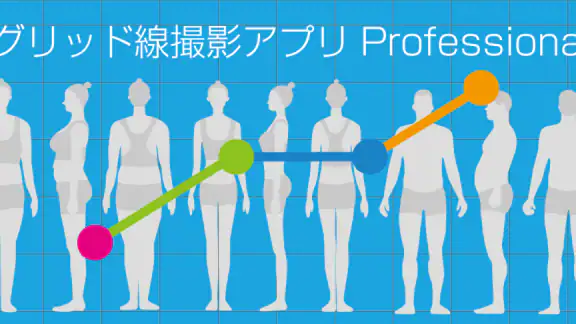
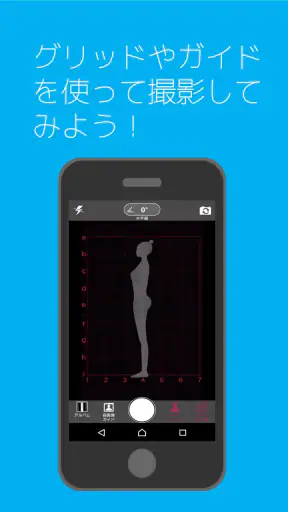
写真を同じ条件で撮り直したいのに、少しだけ位置がずれて比較しにくい。そんな場面で試しやすいのが、医療カテゴリにあるグリッド線撮影アプリ Professionalです。私は、撮影ガイドを基準にして過去の写真へ構図を寄せ、撮影後に角度を確認したり、前後の画像を見比べたりする流れを中心に使ってみました。一般的なカメラより目的がはっきりしていて、記録用の写真を整えたい人に向いています。
一方で、これは診断アプリでも、撮影しただけで状態を判断してくれる医療サービスでもありません。写真を一定の条件で残し、変化を自分で確認しやすくするための道具です。この位置づけを理解して使うと、期待しすぎず、便利な部分をきちんと活かせます。開発元はNaradewa Inc.で、無料で利用できます。
医療向けの記録写真として感じた立ち位置
普通のスマートフォンカメラにもグリッド表示はありますが、撮影中の補助線を表示するだけで終わることが多いものです。このアプリは、以前撮った写真と同じ構図で撮ることを意識した設計になっているため、単発の撮影よりも経過記録に向いています。肌や姿勢、口元、患部周辺など、同じ部分を定期的に残したいときに使い道が見えます。
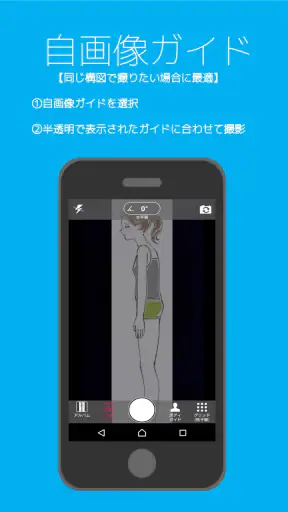
私が特に良いと思ったのは、比較の前に「撮影条件をそろえる」ことへ注意を向けられる点です。写真の変化を見たい場合、被写体の状態だけでなく、カメラの高さ、距離、向き、体の角度も結果に影響します。撮影ガイドを重ねて位置を合わせれば、少なくとも構図のばらつきを減らす手がかりになります。
ただし、ガイドがあるからといって、照明や焦点距離まで完全に一致するわけではありません。部屋の明るさ、窓から入る光、スマートフォンの持ち方などは別に管理する必要があります。ここを意識しないと、画像の違いを実際の変化だと誤解しやすくなります。このアプリは比較の精度を高める補助役であり、医療判断の代わりではありません。
実際の撮影で役立つガイドの使い方
最初の一枚を撮る前に、後で同じ条件を再現できる場所を決めておくのがおすすめです。壁や家具など、背景に動かない目印がある場所なら、立ち位置を戻しやすくなります。スマートフォンを手で持つ場合も、目線の高さや腕の伸ばし方を毎回そろえるだけで、比較時の迷いが減ります。
過去の写真をガイドとして使うときは、被写体を画面いっぱいにしすぎないほうが扱いやすいと感じました。輪郭や周囲の目印が少し残っていると、位置合わせの基準が増えるからです。逆に、近づきすぎて一部分だけしか写っていない写真では、同じ構図に戻すのが難しくなります。
ニュースルームの最新情報






角度を確認したい場合は、撮影前から体の向きを意識しておくと結果を読みやすくなります。顔や関節の向きなど、わずかな回転が見た目を大きく変える対象では、正面、斜め、横向きといった撮影パターンを固定しておくと便利です。毎回違う角度で撮るより、用途ごとに型を決めたほうが記録として役立ちます。
反対に、動く対象をその場で素早く撮る用途では、ガイド合わせに時間がかかる可能性があります。子どもの姿勢や一瞬の表情など、再現性よりタイミングが重要な撮影なら、通常のカメラアプリのほうが自然です。このアプリの強みは速さではなく、同じ条件へ近づけることにあります。
前後比較と角度確認を記録にどう組み込むか
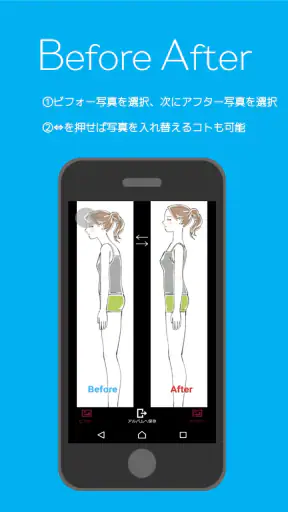
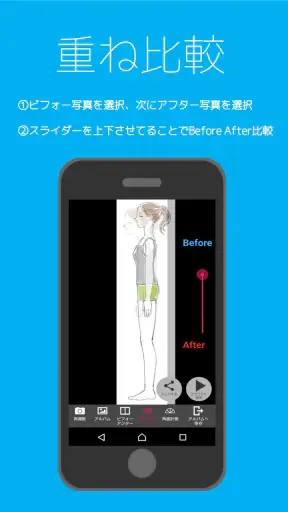
撮影後に前後を見比べられる機能は、写真を別々に開いて記憶で比較するより分かりやすい仕組みです。私は、撮影日ごとに同じ部位や姿勢をそろえ、変化を確認する流れに向いていると感じました。特に、時間を置いてから見返す場合は、並べて確認できるだけでも「どこが違うのか」を整理しやすくなります。
ここで大切なのは、比較する写真の条件をそろえることです。撮影距離だけでなく、表情、姿勢、髪の位置、衣服、照明もできるだけ統一します。たとえば肌の状態を記録するなら、入浴直後と屋外から戻った直後では見え方が変わることがあります。アプリの比較機能を使う前に、撮影する時間帯や場所を決めておくと、結果を読み違えにくくなります。
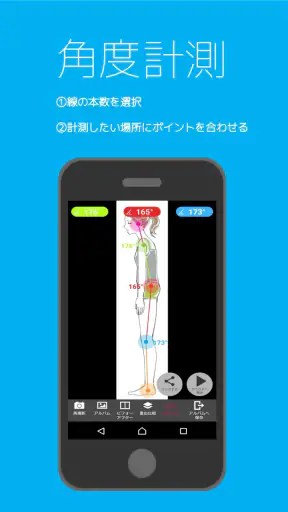
角度計測も、数字だけを見て結論を出すものではありません。同じ被写体でも、基準点の置き方や写真の向きによって見え方が変わります。私は角度を「変化を探すきっかけ」として使い、気になる結果が出た場合は、同じ条件で撮り直して確認する使い方が安全だと思います。
日常の例では、姿勢を記録したい人が、毎週同じ場所で横向きの写真を撮る場面が考えられます。床の線や壁の縁を背景の目印にし、撮影ガイドで肩や腰の位置を合わせます。そのうえで角度を確認し、前回の画像と見比べれば、単に「何となく姿勢が違う」と感じるより、どの部分を見直すべきか考えやすくなります。
個人情報を扱う場面で確認したいこと
医療に関係する写真は、普通の風景写真より慎重に扱いたいものです。顔、肌、体の一部、治療経過が写る場合、画像そのものが個人的な記録になります。私はこのアプリを使うなら、撮影する場所と、端末を誰が見られるかを先に確認します。家族と共有する端末や、他人に貸すスマートフォンでは、写真の一覧を見られる可能性にも注意が必要です。
このレビューで確認できる範囲では、アプリがどのような権限を求めるか、画像をどこへ送るか、アカウントが必要かといった点を、想像で補うべきではありません。利用前には、端末上で表示される権限の説明や、アプリ内に表示される選択肢を自分で確認してください。カメラを使う以上、撮影機能に関わる許可の表示には目を通し、納得できない場合は許可を与えない判断も大切です。
特に、他人の顔や身体を撮影する場合は、本人の同意を取ってから使うべきです。医療機関で撮影する場合も、施設のルールや担当者の指示を優先してください。アプリが比較しやすいからといって、診察用の正式な記録として自動的に扱えるわけではありません。
保存した写真を残す期間も、自分で決めておくと安心です。経過を追う目的が終わった写真まで端末に置き続ける必要があるとは限りません。不要になった画像を整理する、端末のロックを設定する、共有アルバムへ不用意に入れないといった基本的な管理が、アプリの機能以上に重要になる場面があります。
ユーザーが自分で決められる範囲と注意点
このアプリの使い方は、撮影ガイドをどの程度厳密に利用するかで変わります。毎回同じ構図を重視する人は、撮影場所、距離、向き、時間帯を自分のルールとして決めるとよいでしょう。反対に、記録を始めたばかりで条件を細かく管理したくない人は、まず構図だけそろえ、慣れてから照明や姿勢まで調整する方法が現実的です。
私なら、最初の撮影時に「何を比較したいのか」を一つに絞ります。肌の範囲を見たいのか、姿勢の角度を見たいのか、傷の大きさを記録したいのかで、適した距離や向きが変わるからです。目的を混ぜると、同じ写真の中で見る場所が増え、比較結果を判断しにくくなります。
また、写真に写り込む背景にも気を配ります。住所が分かる郵便物、学校名、勤務先の情報、他人の顔などがあると、医療記録とは別の個人情報まで含まれてしまいます。撮影前に背景を整理し、必要な部分だけを写すようにすると、後から画像を扱う負担を減らせます。
利用者が気になるのは、古い端末で動くかどうかという点でしょう。対応する最低OSはAndroid 4.4で、比較的古いAndroid端末も対象に含まれます。ただし、実際の操作感は端末のカメラ性能や画面サイズに左右されます。古い端末では、撮影や画像表示の快適さが最新機種と同じとは限らないため、重要な記録に使う前に短いテストをしておくと安心です。
現在のバージョンは1.1.38です。更新後に操作や表示が変わることもあり得るため、長期記録に使う人は、同じ端末と同じ撮影手順をなるべく維持したほうが比較しやすいでしょう。途中で端末を変える場合は、画角やカメラの特性が変わる可能性を意識し、切り替え前後の写真を同じ条件で残しておくと記録のつながりを保ちやすくなります。
通常のカメラや医療サービスとの違い
通常のカメラアプリは、起動してすぐ撮れることと、画質や編集機能の幅が魅力です。旅行や日常の写真、動きのある被写体にはそちらが適しています。しかし、前回の構図を基準にして経過を追う用途では、撮影者の記憶だけに頼ることになります。その点で、撮影ガイドを中心にしたこのアプリは目的が明確です。
画像編集アプリと比べると、撮った後に見栄えを整えるより、撮る段階で条件を合わせることに重点があります。比較写真をきれいに加工したい人や、文字・注釈・共有用レイアウトを細かく作りたい人には、別の編集アプリを組み合わせたほうが便利です。ただし、加工で差を強調するより、撮影条件をそろえるほうが記録の信頼性を保ちやすい場合もあります。
医療機関の診察や専門的な測定と比べると、このアプリは自宅での記録を補助するものです。痛み、腫れ、発熱など、写真だけでは判断できない情報もあります。変化が気になるときは、写真の結果だけで自己判断せず、医療専門家へ相談する材料として整理しておく使い方が適切です。
利用者数は一万回を超えており、平均評価は三点台前半です。評価だけで向き不向きを決めるより、同じ構図で撮る必要が自分にあるかを基準にしたほうが、選択を誤りにくいと思います。無料で試せるため、まず一つの記録テーマで数回使い、操作が自分の習慣に合うか確かめるのが現実的です。
向いている人と、別の方法を選ぶべき人
向いているのは、同じ部位や姿勢を繰り返し撮影し、前回との差を目で確認したい人です。撮影場所を固定できる人、写真の管理を自分で丁寧に行える人、角度の違いを記録の補助情報として使いたい人なら、一般的なカメラより目的に合いやすいでしょう。家庭での経過記録を始めるきっかけとしても扱いやすい部類です。
反対に、専門家による測定結果や診断を求める人には適していません。自動的に症状を判定してほしい人、撮影した写真を医療機関へ安全に共有する仕組みを最優先する人、撮影後の編集やクラウド整理を重視する人は、専門サービスや別のアプリを探したほうがよいでしょう。
また、撮影対象が動く、毎回場所が変わる、すぐ撮る必要があるという人にも、ガイド合わせは負担になりやすいです。便利さの中心が「同じ状態に近づけること」なので、その作業を省きたい人には魅力が薄くなります。
使い始める前に決めておきたい実用ルール
私が勧める手順は、まず比較したい対象を一つ選び、撮影場所と向きを固定することです。次に、背景の個人情報を片付け、同じ時間帯や明るさをできるだけ選びます。初回の写真は基準画像になるため、急いで撮らず、後から同じ位置に戻れる目印を残しておくと、その後の撮影が楽になります。
撮影時は、ガイドだけでなく、被写体との距離とカメラの高さもそろえます。手持ちで難しい場合は、スマートフォンを置く位置を決めるだけでも違いが出ます。撮影後は角度と前後比較を確認し、気になる差があれば一度で結論を出さず、同じ条件で再撮影します。
写真を誰かへ見せる場合は、必要な範囲だけを共有する意識を持ちましょう。顔全体や背景まで送る必要がないなら、目的に合う部分だけを扱うほうが個人情報を減らせます。アプリ内の共有方法や端末の保存先については、実際に表示される選択肢を確認し、自分が納得できる方法を選んでください。
慎重に試す価値があるか
グリッド線撮影アプリ Professionalは、医療に関する写真を「同じ構図で残す」という一点に焦点を当てた無料アプリです。撮影ガイド、角度確認、前後比較を組み合わせることで、毎回ばらばらに撮るより経過を整理しやすくなります。三歳以上のコンテンツ ratingで、二千十六年三月三十日に公開され、長く提供されているアプリでもあります。
ただ、信頼して使うためには、機能の便利さとデータの扱いを分けて考える必要があります。医療写真を撮る前に、端末へ表示される権限、保存場所、共有の操作、アカウントに関する案内を自分で確認してください。表示内容に納得できない場合は、撮影する情報を減らすか、別の方法へ切り替える判断もできます。
私の結論は、比較写真を一定の構図で残したい人なら、まず小さな用途で試す価値があるというものです。姿勢や肌の経過など、同じ条件を作れるテーマでは役立ちます。一方で、診断、専門的な計測、厳格な医療データ管理を期待するなら別の選択肢が必要です。無料だからと急いで重要な写真を任せるのではなく、使う目的と自分で管理できる範囲を決めてから利用するのが、最も納得しやすい使い方だと思います。
よくある質問
グリッド線撮影アプリ Professionalはどのようなアプリですか?
グリッド線撮影アプリ Professionalは、カメラ画面に補助線を表示しながら写真を撮影できる構図サポートアプリです。三分割法や中央配置を意識しやすく、建物、風景、料理、人物撮影などで水平・垂直を整えたいときに役立ちます。通常のカメラよりも構図を細かく確認しながら撮影したい人に向いています。
グリッド線の種類や表示方法は変更できますか?
撮影時に表示するグリッド線を使い分けられる点が、このアプリの大きな特徴です。画面上の線を目安に被写体の位置や余白を調整できるため、毎回感覚だけで構図を決める必要がありません。線の見え方や表示の有無を設定できる場合もあるので、実際の端末では設定画面を確認して、自分の撮影スタイルに合わせて調整してください。
初心者でも簡単に使えますか?
基本的な使い方は、アプリを起動してカメラを表示し、グリッド線を確認しながらシャッターボタンを押すだけなので、カメラ操作に慣れていない人でも始めやすい設計です。特別な撮影知識がなくても、線に沿って被写体を配置するだけで写真のバランスを整えられます。最初は三分割の交点に人物や主役を置く方法から試すと、効果を実感しやすいでしょう。
撮影した写真は端末に保存できますか?
撮影した画像の保存方法や保存先は、利用する端末のOS、アプリのバージョン、写真へのアクセス許可によって異なる場合があります。初回起動時にカメラや写真ライブラリへの権限を求められた場合は、保存機能を利用するために内容を確認して許可してください。保存できないときは、端末の空き容量、アプリの権限、標準ギャラリーへのアクセス設定を確認することをおすすめします。
無料で利用できますか?追加料金や広告はありますか?
料金体系は、ダウンロードするストアや提供時期、アプリのバージョンによって変わる可能性があります。無料で基本機能を試せる場合でも、広告の削除、追加設定、より高度な撮影機能などがアプリ内課金の対象になることがあります。インストール前にApp StoreまたはGoogle Playの価格表示、課金項目、広告に関する説明を確認し、購入前には必ず請求内容を確認してください。
ダウンロード