

GoPrompt - Ai Image Prompt
4.3写真2026年10月17日に更新
スクリーンショット
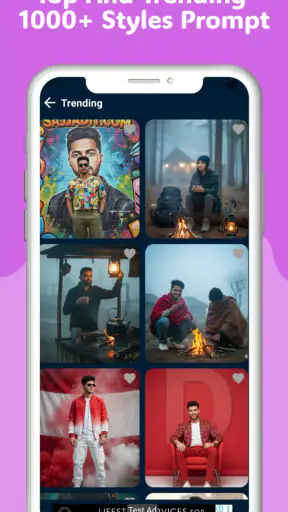
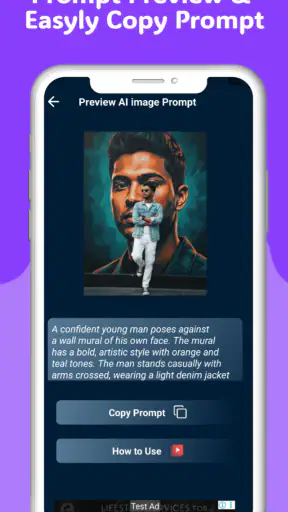
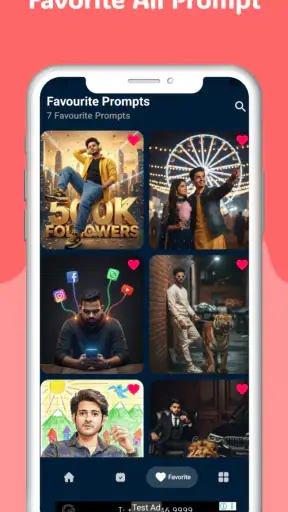
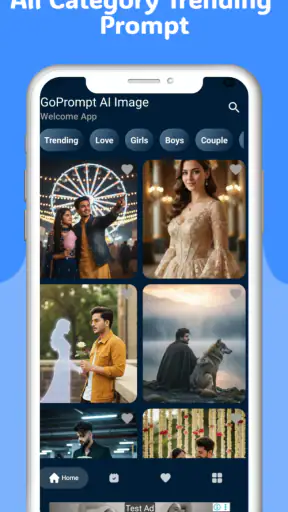
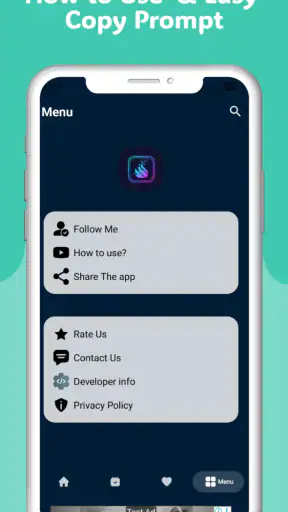
 分析: Mobexer
文章を入力するだけで画像を作れるAIアプリを探しているなら、GoPrompt - Ai Image Promptはかなり気軽に試せる選択肢です。私は、複雑な画像編集ソフトを開くほどではないけれど、頭の中にある雰囲気を一枚の画像にしたい場面で使いやすいと感じました。写真カテゴリのアプリとして、操作の中心がテキスト入力に絞られているため、絵を描く技術や細かな編集知識がなくても始めやすいのが魅力です。
一方で、AI画像生成なら何でも自動的に理想どおりになるわけではありません。文章の書き方によって結果が変わり、細部の指定や修正を重ねたい人には物足りなさもあります。この記事では、実際に使う人が気になりやすい読みやすさ、操作のしやすさ、周囲の状況に左右される場面、そして残る不便さを中心に、どんな人に向いているかを率直に紹介します。
GoPrompt - Ai Image Promptの基本と、最初に感じる使いやすさ
このアプリはSajjad ITが開発した無料の写真アプリです。対象年齢は3歳以上で、対応する最低OSは9。比較的新しいスマートフォンだけに限定されにくい条件なので、手元の端末で試しやすい部類だと思います。公開日は2025年11月22日、現在のバージョンは1.9です。
ストア上ではGoPromptという短い説明が使われていますが、実際の役割は、入力した文章をもとにAI画像を作ることです。画面を開いてから、まず「何を描いてほしいか」を文章にするという流れなので、写真加工アプリのように大量のボタンから機能を探す必要がありません。私はこの単純さを、初めてAI画像を扱う人にとって大きな利点だと感じました。
たとえば「雨上がりの商店街、青い傘、夕方、映画のワンシーンのような雰囲気」と入力すれば、単に「街」と書くよりも、時間帯、色、被写体、印象をまとめて伝えられます。最初から完璧な文章を作る必要はありませんが、思いついた単語を少し整理するだけで、生成結果の方向性を決めやすくなります。
評価は平均4.3で、評価数は1万件を超えています。インストール数も100万を超えており、個人で試すAI画像アプリとして一定の利用者がいることが分かります。ただし、数字だけで自分に合うとは限りません。私が重視したいのは、短時間でイメージを形にできるか、そして結果を見てから次の指示を出しやすいかです。
文章入力だけで始められることの強み
通常の画像編集アプリでは、キャンバスのサイズを決め、素材を探し、レイヤーを重ね、色を調整する作業が必要になります。GoPromptはその準備を大幅に省けるため、SNS投稿の案、ブログの挿絵、プレゼンテーションの雰囲気確認など、まず試作品がほしい場面に向いています。
ニュースルームの最新情報






特に便利なのは、頭の中の曖昧なイメージを視覚化する用途です。旅行のしおりに使う風景の方向性を考えたり、部屋の模様替えで色の組み合わせを想像したり、創作キャラクターの雰囲気を共有したりできます。完成品を作るというより、考えを画像に置き換えるための下書きとして使うと、良さが分かりやすいです。
ただ、文章を入力すれば必ず狙いどおりになるわけではありません。人物の手、文字入りの看板、複数の人物の関係性など、細かい要素は意図から外れることがあります。私は、生成画像をそのまま納品物にするより、アイデア出しや構図の検討に使うほうが満足しやすいと思います。
読みやすさとナビゲーションの観点
操作の中心がテキスト入力なので、視覚的に多くの選択肢を一度に処理するのが苦手な人でも、取り組む内容を絞りやすい構成です。画像編集アプリにありがちな細かなツールバーを順番に覚える必要がなく、「文章を書く」という身近な操作から始められます。
私は、最初の一枚を作るまでの考え方が分かりやすい点を評価しています。まず被写体を書き、次に場所や時間、最後に色や雰囲気を足す。この順番にすると、入力内容を自分で読み返しやすくなります。長い説明文を一気に書くより、短い要素を並べるほうが、修正するときにも迷いません。
読みやすさという意味では、生成結果を見ながら入力文を少しずつ変える使い方が向いています。最初から細部を詰め込みすぎると、どの指定が結果に影響したのか分かりにくくなります。私は最初に主役と雰囲気だけを指定し、次の試行で色、構図、時間帯を追加する方法をおすすめします。
画面上の文字や入力欄が小さく感じる人は、端末の表示設定や文字サイズを調整してから使うと負担を減らせます。ただし、端末側で文字を大きくすると、画面内に表示される情報量が変わることがあります。入力内容を確認しながら進めるなら、横向き表示や大きめの端末のほうが楽に感じる場合もあります。
手の動かし方や感覚の違いを考えた使い方
細かな指の操作を何度も要求される画像編集に比べると、文章入力が中心のこのアプリは、タップやドラッグを連続して行う負担を抑えやすいです。片手で短い指示を入力し、結果を確認するだけなら、移動中や立ったままの場面でも扱いやすいでしょう。
ただし、長文入力が苦手な人には別の負担があります。スマートフォンのキーボードで文章を打つのが難しい場合は、音声入力で下書きを作り、不要な言葉を削る方法が現実的です。音声入力は固有名詞や色の表現を誤ることがあるため、送信前に「主役」「場所」「雰囲気」の三点だけは確認すると結果が安定しやすくなります。
視覚的な刺激が多い場所では、生成画像を細部まで確認しにくいこともあります。日差しの強い屋外や、画面の反射がある電車内では、色や小さな形の違いを判断しづらくなります。私は、生成そのものは外出先で行い、採用する画像の比較や細かな確認は落ち着いた場所で行う使い分けが合っていました。
聴覚に頼らず画面を見て進められる点は、音を出せない環境で使うときに助かります。図書館、職場の共有スペース、子どもが寝ている部屋などでも、文章入力中心なら周囲に配慮しながら試せます。反対に、画面を長く見ることが難しい人は、生成結果を確認する作業そのものが負担になりやすいので、短いセッションに区切るほうがよいでしょう。
日常の場面で役立つ具体的なワークフロー
私が使いやすいと感じたのは、友人との小さなイベントの案内画像を考える場面です。たとえば自宅で開く読書会なら、「木のテーブル、積み重ねた本、温かい照明、落ち着いた秋の色」と入力して、雰囲気の候補を作れます。文字を入れた完成ポスターを作るのではなく、背景の方向性を決める素材として使うのがポイントです。
生成した画像にあとから文字を重ねる場合は、通常のデザインアプリのほうが向いています。AI画像生成では、看板やポスターの文字が不自然になりやすいためです。私は、まずGoPromptで背景だけを作り、その画像を別の編集アプリで開いて、日時や場所などの正確な情報を追加する流れをおすすめします。
もう一つの有効な使い方は、文章を書く前のイメージ整理です。短編小説の場面を考えるとき、「霧の港」「古い時計塔」「一人の旅人」のように要素を分けて入力すると、自分が本当に描きたい場面が見えてきます。画像が想像と違っていても、その違いが構想の弱い部分を教えてくれることがあります。
結果を改善したいときは、毎回すべてを書き直さないことが重要です。最初の入力を保存しておき、色だけを変える、視点だけを変える、時間帯だけを変えるというように、一要素ずつ調整します。これは単なる時短ではなく、どの言葉が画像の印象を変えるのかを理解するための方法です。
通常の写真アプリや他のAIサービスとの違い
一般的な写真加工アプリは、撮影済みの画像を明るくしたり、切り抜いたり、フィルターで雰囲気を変えたりする道具です。GoPromptは、まだ写真が存在しない段階で、文章から新しいビジュアルを考える道具です。手元の写真を自然に補正したい人には従来の編集アプリが合い、想像上の場面を作りたい人にはこちらが合います。
高機能なAI画像サービスと比べると、細かな制作管理や複雑な調整より、入口の簡単さを優先したアプリだと感じます。専門的なパラメーターを細かく触りたい人、同じキャラクターを複数の画像で厳密に維持したい人、印刷用の仕様を細かく管理したい人は、別の選択肢のほうが効率的です。
逆に、AI画像に興味はあるものの、専門用語や設定画面に抵抗がある人には、GoPromptのほうが始めやすいでしょう。無料で試せるため、いきなり継続的な費用を考えず、文章から画像が生まれる感覚を確かめられます。私は、初めて使う人が「自分の指示でどこまで変わるか」を学ぶ入口として評価できます。
状況によって変わる使いやすさ
短い空き時間にアイデアを試すなら、このアプリの単純な流れが役立ちます。昼休みにブログの挿絵の候補を考えたり、買い物前に部屋の色合いを想像したりする場合、細かな編集作業を始めるより早く方向性を作れます。結果を見てから文章を直せるので、頭の中だけで考え続けるより判断しやすくなります。
一方で、通信環境が不安定な場所や、生成結果をすぐ確認できない状況では使い勝手が落ちます。AI画像生成は、入力するだけで終わる作業ではなく、出力を見て評価する作業でもあります。急いで正確な資料を仕上げる場面では、あらかじめ用意した素材や通常のストック画像のほうが安心です。
家族で使う場合は、年齢制限が3歳以上なので、対象年齢の面では広く試しやすい設定です。ただし、AIが作る画像は入力文によって内容が変わるため、子どもが使うときは大人がそばで文章や結果を確認したほうがよいでしょう。年齢表示だけで、すべての生成内容が自動的に家庭向けになると考えないことが大切です。
仕事で使う場合は、生成画像をそのまま重要資料に入れる前に、人物の手、商品形状、看板の文字、背景の不自然さを確認してください。見た目が整っていても、細部に誤りが残ることがあります。社内資料のラフや企画の雰囲気共有には便利ですが、正確な製品写真や公式情報の代わりにはなりません。
残る障壁と、使う前に知っておきたい注意点
最大の壁は、入力文の作り方に慣れが必要なことです。「きれいな画像」とだけ書くと、結果の幅が広くなり、自分の期待とずれる可能性があります。人物か風景か、明るいか暗いか、現実的かイラスト風かを具体的にすると改善しやすいですが、そこまで考えること自体が苦手な人には最初の数回が難しく感じられます。
また、生成結果の品質を毎回同じに保ちたい人には向きません。シリーズ作品や商品紹介で一貫性が必要な場合、文章だけの調整では管理しにくいことがあります。私は、毎回違う候補を出すブレインストーミングには使いますが、同じ人物や構図を厳密に再現する制作では、専用の機能を持つサービスを選びます。
無料で使えることは始めやすさにつながりますが、無料だからこそ、重要な仕事の制作環境として最初から依存するのは避けたほうがよいでしょう。必要な画像が一度で得られないと、文章を変えて何度も試すことになります。時間に余裕がないときは、最初から手持ちの写真や既存素材を使うほうが結果的に早い場合があります。
読みやすさや操作性に配慮して使うなら、入力文を短く区切り、端末の文字サイズを自分に合わせ、生成結果を一枚ずつ確認するのがおすすめです。画面を拡大して細部を確認しにくいと感じる人は、画像の採用判断を後回しにし、まず候補を作る作業だけに集中すると負担を分けられます。
私の結論:気軽な発想用なら試す価値がある
GoPrompt - Ai Image Promptは、文章から画像を作る体験を、できるだけ分かりやすい形で試したい人に向いています。無料で始められ、最低OSは9、年齢表示も3歳以上なので、端末や利用者の幅を広げやすい点も好印象です。Sajjad ITのアプリとして、写真を加工するより先に、まだ存在しないイメージを作りたい人に合っています。
私は、SNSやブログの雰囲気づくり、創作の下書き、部屋やイベントのイメージ確認にはおすすめできます。特に、文章を少しずつ変えながら結果の違いを楽しめる人なら、単なる一回限りの画像作成以上の価値を感じやすいでしょう。入力を短く分解するだけで、初心者でも改善の方向を見つけられます。
反対に、正確な文字入り画像、厳密な人物の再現、印刷仕様の管理、既存写真の本格的な修正が目的なら、通常のデザインソフトや専門的なAIサービスのほうが適しています。ここを理解せずに万能な画像編集アプリとして使うと、細部の不自然さや調整不足に不満を持つかもしれません。
総合的には、「完成品を自動で作るアプリ」ではなく、「文章でアイデアをすばやく可視化するアプリ」として見るのが一番しっくりきます。AI画像生成を試したいけれど、複雑な設定は避けたい人、まず候補を作ってから考えたい人には、GoPromptは気軽にすすめられる一つです。
よくある質問
GoPrompt - Ai Image Promptとは、どのようなアプリですか?
GoPrompt - Ai Image Promptは、AI画像生成サービスで使えるプロンプトの作成や整理をサポートするアプリです。作りたい画像のテーマや雰囲気、構図、スタイルなどを文章にまとめる際に役立ちます。画像そのものを生成するアプリではなく、より具体的で使いやすい指示文を作成するためのツールとして利用するのが基本です。
GoPrompt - Ai Image Promptは初心者でも簡単に使えますか?
はい、AI画像生成に詳しくない初心者でも使いやすい設計になっています。作りたいイメージを入力したり、ジャンルや画風に関する項目を選んだりすることで、プロンプト作成のヒントを得られます。英語の指示文を考えるのが苦手な人にも便利ですが、生成結果は利用するAIサービスや入力内容によって変わるため、多少の調整は必要です。
作成したプロンプトはどのAI画像生成サービスで使えますか?
作成したプロンプトは、テキスト入力に対応しているさまざまなAI画像生成サービスで利用できます。サービスごとに推奨される書き方やパラメータ、対応言語が異なるため、GoPromptで作った文章をそのまま貼り付けても結果が同じになるとは限りません。生成サービス側の仕様を確認し、必要に応じて長さやキーワードを調整してください。
GoPrompt - Ai Image Promptは無料で利用できますか?
無料で利用できる機能が用意されている場合でも、すべての機能を無制限に使えるとは限りません。プロンプトの作成回数、テンプレート、広告表示、追加機能などに制限が設定されている可能性があります。また、アプリ内購入やサブスクリプションが提供されている場合は、登録前に料金、更新条件、解約方法を確認することが大切です。
GoPromptを使う際に、個人情報や著作権について注意することはありますか?
プロンプトを作成する際は、氏名、住所、連絡先、顔写真などの個人情報を不用意に入力しないよう注意してください。また、特定の作家や作品の画風を再現する目的で利用する場合は、サービスの利用規約や地域の著作権・商標に関するルールを確認しましょう。生成した画像を公開・販売する前には、使用するAIサービスとGoPromptの規約も必ず確認することをおすすめします。
ダウンロード










