スマート電話帳
3.9通信2026年10月17日に更新

スクリーンショット
 分析: Mobexer
電話帳は、登録件数が増えるほど「名前を思い出せない」「似た連絡先を間違えて押す」といった小さな不便が積み重なります。私がスマート電話帳を試してまず感じたのは、連絡先をただ保存するだけでなく、必要な相手を見つけるまでの道筋を短くしようとしているアプリだということでした。通信カテゴリーに属する無料アプリで、開発元はCallionです。
特に印象に残ったのは、一覧を目で追い続けなくても、索引と検索を使って目的の人へ移動しやすい点です。片手で急いで電話をかける場面や、画面上の文字を長く読むのが負担になる場面では、この違いが意外と大きく感じられます。一方で、電話帳に多機能な整理、共有、バックアップまで求める人には、物足りなさもあり得ます。ここでは、読みやすさ、操作のしやすさ、状況別の使い勝手を中心に、向いている人と慎重に選びたい人を整理します。
読みやすさと移動のしやすさを実際に見る
この節では、索引や検索が単に連絡先を見つけるだけでなく、画面を読む順序や探し方をどう変えるかを見ていきます。私なら、よく使う相手を数人選び、名前の一部と索引の両方から探して、どちらが自分の目や記憶に合うか比べます。次は、見つけた相手を急いで選ぶ場面で、指の動きや確認の習慣がどう関わるかを考えます。
索引が一覧の負担を減らしてくれる
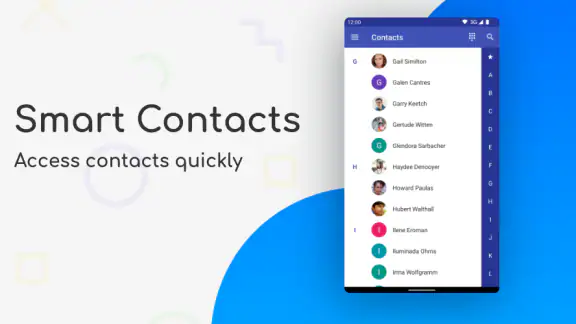
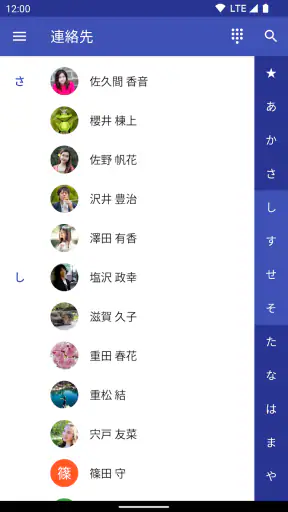
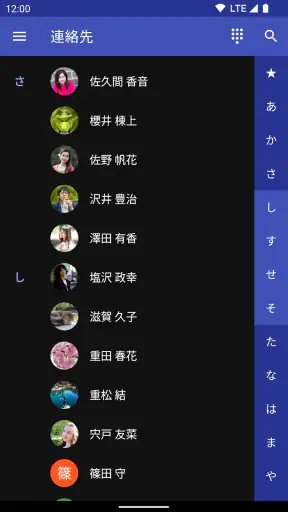
連絡先が少ないうちは、標準の電話帳でも困りません。しかし、仕事先、家族、病院、学校、宅配業者などが増えると、画面を何度もスクロールして探す作業が面倒になります。スマート電話帳では、索引を手がかりにして名前の範囲を絞り込めるため、一覧を上から下まで確認する必要が減ります。
この仕組みは、文字を大きく表示したい人にも関係します。文字を大きくすると一画面に表示できる連絡先が少なくなり、スクロール量が増えがちです。索引で移動できれば、表示を無理に小さくせずに済みます。読みやすさと探しやすさを別々に妥協しなくてよいというのが、このアプリの実用的な長所です。
検索機能も、名前を完全に覚えていないと使えないものではありません。会社名や登録時に入れた手がかりを思い出せるなら、一覧を延々と眺めるより早く候補へ近づけます。連絡先を探すときに「どこにあるか」ではなく「何と呼んでいたか」を考えられる人には、検索のほうが自然です。
名前の付け方が使いやすさを左右する
ここで大切なのは、アプリを入れただけで電話帳が自動的に整理されるわけではないということです。自分の連絡先が、姓と名、会社名、読み方などをばらばらに登録していると、索引や検索の結果も期待どおりになりにくくなります。導入後に頻繁に電話する相手だけでも、表示名をそろえておくと探す時間を短縮できます。
ニュースルームの最新情報






私は、同じ人を「山田さん」「山田 太郎」「会社名 山田」のように複数登録している場合、先に重複を見直す使い方を勧めます。これはアプリの派手な機能ではありませんが、誤発信を防ぐうえで重要です。検索結果が一件に絞られれば、似た名前を選ぶ迷いが減ります。
読み上げ機能や端末側の拡大表示を利用している人は、検索結果が多くなりすぎないよう、連絡先の名前に区別しやすい情報を加えると扱いやすくなります。たとえば同じ名字の相手なら、勤務先や関係性を短く添える方法があります。ただし、個人情報を表示名に入れすぎると、画面を見られたときのリスクが増えるため、必要最小限にとどめるのが安心です。
見た目のわかりやすさと情報量のバランス
電話帳アプリでは、一つの画面に多くの情報を詰め込むほど便利になるとは限りません。名前、番号、勤務先などが同時に並ぶと、視力や集中力に負担がかかることがあります。スマート電話帳を使う際は、普段使わない情報まで確認しようとせず、まず相手を特定してから発信する流れにすると、画面の読み取りが楽になります。
平均評価は3.9で、評価数はおよそ九千四百件あります。私はこの数字を、万人が同じように快適と感じるアプリではなく、標準電話帳の探しにくさを感じる人には合う一方、細かな表示や管理方法に強いこだわりがある人は好みが分かれるアプリだと受け止めています。
指の操作、感覚の違い、そして急いでいる場面
ここでは、片手がふさがっているときや焦っているときに、検索結果をどう確かめれば選択ミスを抑えられるかを取り上げます。私のおすすめは、発信前に名前だけでなく相手との関係も目で確認できる登録名に整えておくことです。その工夫が、標準電話帳や連絡先管理サービスと比べたとき、どんな場面でこのアプリを選ぶ理由になるのかへつながります。
誤発信を減らす考え方
電話帳で本当に困るのは、相手が見つからないことだけではありません。見つけたあと、隣の連絡先を誤って押してしまうこともあります。スマート電話帳は、索引と検索によって候補を絞り、目的の相手を選びやすくする方向の設計です。候補を減らすことは、細かなタップ技術に頼りすぎずに済むという意味で、手指の動きに不安がある人にも役立ちます。
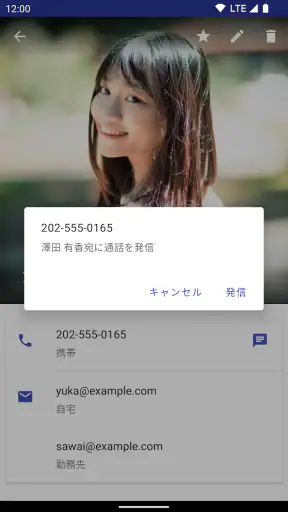
ただし、誤発信を完全になくす機能だと考えるのは危険です。検索結果を急いで押したり、似た名前を選んだりすれば、どの電話帳でも間違いは起こります。発信前に名前と番号を一度確認する習慣は残しておくべきです。特に家族と病院、取引先と個人番号のように、間違えると困る相手は表示名を明確に分けておくと安心です。
片手操作と身体的な負担
駅の階段を上がりながら、買い物袋を持ちながら、あるいは片手がふさがった状態で連絡先を探すことがあります。このような状況では、長いリストを細かく移動するより、大まかな索引や短い検索操作のほうが向いています。私は、外出先で連絡先を探す場合ほど、登録名を簡潔にしておくことが重要だと感じました。
一方、片手操作のしやすさは端末の大きさや持ち方にも左右されます。アプリだけで画面上のすべての操作が楽になるわけではありません。大きな端末を使っている人、指の可動域に制限がある人、細かなタップが苦手な人は、端末の拡大表示や操作補助と組み合わせて試すのが現実的です。スマート電話帳単体で解決しようとせず、端末全体の設定と一緒に考えるのがよいでしょう。
視覚以外の手がかりを使う人へ
画面を見続けるのが難しい人や、明るい場所と暗い場所で見え方が変わる人にとって、検索や索引は「画面を読む量を減らす」助けになります。ただし、私はこのアプリを、視覚を使わずにすべての操作が完結するものとしては評価しません。実際の使いやすさは、端末の読み上げ、文字サイズ、表示設定などとの組み合わせで変わります。
音声入力を使う場合も、連絡先名の発音や似た名前の存在によって結果が変わる可能性があります。音声に任せきりにせず、画面に出た相手を確認してから発信する流れが安全です。聴覚に関する使いやすさについても、電話そのものの聞こえ方は端末や通信環境に左右されます。このアプリは連絡先を見つける部分を整えるもので、通話中の聞き取りやすさを直接改善するものではありません。
日常の具体的な使い方
たとえば、外出中に家族へ連絡したいのに、電話帳には同じ名字の親族が複数いるとします。標準の一覧で探すと、名前を追いながら何度も画面を動かすことになります。スマート電話帳なら、姓の索引から範囲を狭め、表示名に加えた関係性を確認してから選ぶ、という二段階の流れを作れます。これは一見地味ですが、急いでいるときの誤発信を抑える現実的な方法です。
もう一つは、仕事と私用の連絡先が混在している場合です。検索語を会社名や担当内容に寄せて登録しておけば、相手のフルネームを思い出せなくても候補を探せます。病院や学校など、名前より用途で覚えている連絡先にも向いています。こうした使い方では、アプリの性能だけでなく、最初の登録ルールを自分で決めることが結果を左右します。
場面ごとのアクセス性と、他の電話帳との違い
この節では、外出先、家族への連絡、仕事先探しなど、状況によって索引と検索のどちらが頼りやすいかを整理します。標準の電話帳は端末との連携を優先したい人に自然な選択ですが、候補を絞って相手を探したい人には別の手順が合うこともあります。続いて、便利さを保つために必要な整理や、使い始める前に考えておきたい点を確認します。
標準電話帳より向く場面
端末に最初から入っている電話帳は、通話や連絡先との連携を重視した基本ツールです。登録と発信をすぐ行える点では便利ですが、連絡先が増えたときの探し方が自分に合わないことがあります。スマート電話帳は、特に「一覧を眺めるより、索引で移動したい」「名前の一部から探したい」という人に向いています。
高齢の家族に勧める場合は、アプリを入れるだけで終わらせず、よく電話する相手を数人一緒に探してみるのがよいでしょう。索引の使い方が本人の感覚に合うか、検索語を入力しやすいか、発信前に確認できるかを実際に見れば判断しやすくなります。説明書を長く読むより、日常の連絡先で試すほうが早いです。
連絡先管理サービスとの使い分け
連絡先を複数端末で同期したい人、グループ分けを細かく行いたい人、仕事用の顧客管理まで一つにまとめたい人には、専用の連絡先管理サービスや端末標準機能のほうが合う場合があります。スマート電話帳の魅力は、管理機能を増やして作業を複雑にすることより、必要な相手へ到達するまでを簡潔にするところにあります。
そのため、連絡先を大量に編集する人より、日々の発信で「探す時間」と「押し間違い」を減らしたい人に適しています。逆に、連絡先の分類、共有、履歴の分析などを中心に考えるなら、別の選択肢を比較したほうが納得できます。電話帳アプリを選ぶときは、保存機能よりも、探す頻度と探し方を基準にするのがおすすめです。
通信環境が不安定なときの考え方
連絡先を探す操作と、実際に電話がつながるかどうかは別の問題です。地下、建物の奥、災害時などでは、相手を正しく選べても通話できないことがあります。スマート電話帳は発信先を見つけるための道具として使い、重要な番号は紙や別の安全な方法でも確認できるようにしておくと、状況に左右されにくくなります。
また、緊急時に初めて操作するアプリとして頼るより、平常時に家族や支援者と一緒に使い方を確認しておくべきです。索引で探すのか、検索するのか、どの名前を目印にするのかを決めておけば、焦ったときの判断が少なくなります。これは視覚や運動能力に限らず、緊張で注意が散りやすい人にも有効です。
残る負担と、導入前に確認したいこと
ここでは、アプリを入れた後も残る連絡先の重複や古い情報の整理、端末を替える際の備えなど、長く使ううえでの現実的な負担を扱います。私は最初から全件を整えるより、迷った相手を見つけたときに少しずつ直すやり方が続きやすいと思います。最後に、こうした手間を引き受ける価値がある人と、別の電話帳を選ぶほうがよい人を分けて考えます。
アプリだけで解決しない部分
スマート電話帳は、連絡先への到達を助けるアプリです。登録内容が古い、同じ相手が重複している、番号の用途がわからないといった問題は、利用者側で整理する必要があります。ここを放置すると、検索が速くなっても正しい相手を選べません。
私は導入時に、まず頻繁に使う相手だけを確認し、表示名を「誰なのか」がすぐわかる形に整える方法を勧めます。全件を一度に整理すると負担が大きく、途中で嫌になりやすいからです。毎日の発信で迷った連絡先を、その都度修正するほうが続けやすいです。
費用と端末条件
無料で利用でき、対象年齢は3歳以上です。対応する最低OSはAndroid 6.0なので、比較的古い端末でも条件を満たす可能性があります。ただし、実際の動作の軽さや表示の見え方は、端末の画面、OS設定、保存されている連絡先の状態によって変わります。インストール前に、自分の端末が条件を満たしているか確認しておくと安心です。
アプリ内購入は一項目あたり七百円です。無料で試せる一方、追加の支払いが発生する可能性を気にする人は、操作を始める前に購入画面の内容を確認しておくとよいでしょう。電話帳は毎日使う道具なので、無料かどうかだけでなく、必要な機能が自分の使い方に含まれるかで判断したいところです。
更新と利用者層
2017年5月15日に公開され、現在のバージョンは4.10です。累計インストールは百万人を超えています。長く使われている電話帳アプリとして、標準アプリの探しにくさを補いたい人に選択肢を示してきた存在だと感じます。
ただ、長く使う予定なら、端末を買い替えたときに連絡先がどう扱われるかを自分で確認しておくことが重要です。アプリを便利に使えても、端末変更時に連絡先の移行で困ると、日常の安心感が崩れます。大切な番号は、端末やアプリだけに任せず、信頼できる別の方法でも管理しておくのが安全です。
いろいろな人にとっての結論
締めくくりでは、連絡先が多く一覧で迷う人、家族の操作を手助けしたい人、同期や詳細な分類を優先する人で、向き不向きがどう変わるかをまとめます。私なら、まず日常的に使う相手で検索と発信前の確認を試し、習慣として無理なく続けられるかを判断します。その結果を踏まえ、目新しさではなく、毎月の連絡で探す手間が実際に減るかを結論にします。
向いている人
私が特に勧めたいのは、連絡先が増えて一覧から探すのが苦痛になった人、名前の一部や会社名から相手を見つけたい人、似た連絡先への誤発信を減らしたい人です。文字を大きく表示したい人にとっても、索引で移動できることは実用的な助けになります。
家族の電話帳を整えたい人にも向いています。登録名をわかりやすくそろえ、よく使う相手で検索と発信を練習しておけば、操作を覚える負担を抑えられます。視覚、手指の動き、注意力などに違いがある場合も、端末の補助設定と組み合わせることで、探す工程を本人に合わせて調整できます。
別の選択肢を考えたい人
連絡先の同期や共有、詳細なグループ管理、仕事向けの顧客情報整理を最優先する人は、標準の連絡先サービスや専用管理アプリを比べたほうがよいでしょう。また、画面をほとんど見ずに完全な音声操作だけで使いたい人は、端末の音声機能との相性を先に確認すべきです。スマート電話帳は、見つけやすさを高めるアプリであって、あらゆるアクセシビリティ上の課題を一つで解消する道具ではありません。
それでも、電話帳の基本である「必要な人を間違えずに見つける」という部分に絞って見ると、索引と検索の組み合わせはわかりやすく、日常の負担を減らしやすいです。評価は3.9で、利用者の反応が極端に一方向ではないことからも、端末や登録方法によって体験が変わるタイプだと考えられます。
私の最終的な印象は、機能を増やして電話帳を複雑にするのではなく、探す動作を整えて発信時の不安を減らしたい人向けのアプリです。まず無料で試し、頻繁に連絡する相手を数名検索して、文字の見え方、指での選びやすさ、発信前の確認のしやすさを確かめてください。その三点が自分や家族に合うなら、スマート電話帳は毎日の通信を少し落ち着いて行うための現実的な選択になります。
よくある質問
スマート電話帳とはどのようなアプリですか?
スマート電話帳は、スマートフォンに保存されている連絡先を見やすく整理し、検索や管理を行いやすくするための電話帳アプリです。標準の連絡先アプリよりも操作性や表示方法にこだわりたい人に向いています。利用できる機能や画面構成は、端末のOSやアプリのバージョンによって異なる場合があります。
スマート電話帳を利用するために必要な権限は何ですか?
電話帳アプリの性質上、連絡先へのアクセス権限が必要になることがあります。また、電話発信、通話履歴、通知、ストレージなどの権限を求められる場合もあります。インストール後は、表示された権限の内容を確認し、必要な機能だけを許可するようにしましょう。許可しない場合、一部の検索や発信機能が利用できない可能性があります。
連絡先のデータは安全に保護されますか?
スマート電話帳では、端末内の連絡先情報を扱うため、利用前にプライバシーポリシーやデータ取り扱いに関する説明を確認することをおすすめします。連絡先の保存場所やバックアップ方法は、端末の設定や同期サービスにも左右されます。アプリを削除したり端末を変更したりする前に、重要な連絡先を別の方法でもバックアップしておくと安心です。
スマート電話帳で連絡先を検索・整理できますか?
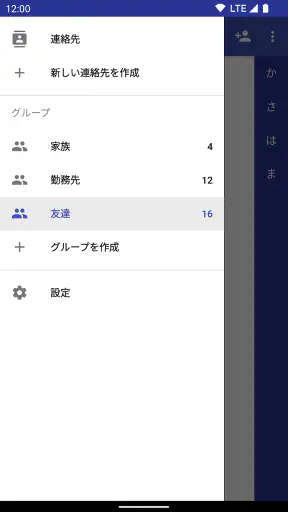
スマート電話帳は、登録件数が多い人でも目的の連絡先を探しやすいよう、名前や読み方などを使った検索、一覧表示、グループ分けといった管理機能を利用できる場合があります。ただし、対応する整理機能はバージョンや端末によって異なります。重複した連絡先を統合する際は、誤って情報を削除しないよう、操作前にバックアップを確認してください。
AndroidとiPhoneの両方で利用できますか?
スマート電話帳がAndroid版とiOS版のどちらに対応しているかは、配信ストアの掲載情報を確認する必要があります。OSが異なると、利用できる機能、連絡先へのアクセス方法、デザイン、バックアップの仕組みなどが変わることがあります。ダウンロード前に、対応OS、必要なバージョン、料金、アプリ内課金の有無を必ず確認しておくと安心です。
ダウンロード