

ファイル復元 - 写真と動画
3.8ツール2026年10月17日に更新

スクリーンショット

 分析: Mobexer
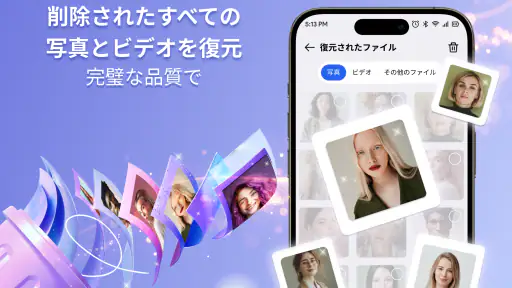
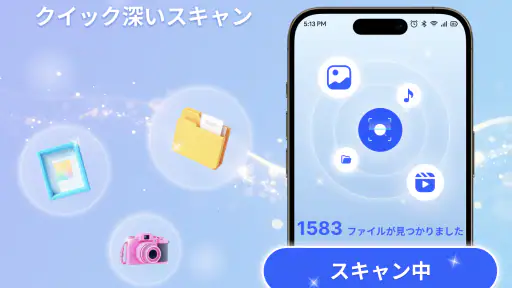
写真や動画をうっかり消してしまったとき、まず試したくなるのは、端末の標準機能やゴミ箱を探すことだと思います。私もそうします。そのうえで、別の手段として検討できるのが「ファイル復元 - 写真と動画」です。名前からは写真・動画の復元が中心に見えますが、通知から消えたメッセージを確認する機能も案内されている、Android向けのツールアプリです。
最初に知っておきたいのは、削除したデータが必ず戻るわけではないことです。復元できるかどうかは、削除後の端末の使い方や保存状態にも左右されます。私は、このアプリを「消えたものを何でも取り戻す保険」ではなく、標準の保存場所を確認したあとに試す補助手段として考えるのが現実的だと思います。
期待できることと、できないことを分けて考える
このアプリを提供しているのはTrusted Mobile Utilitiesで、ツールカテゴリに属します。写真や動画を探す用途と、通知経由で見られなくなったメッセージを確認する用途が軸です。ファイル整理や端末全体の管理をまとめて行うアプリというより、紛失したデータに心当たりがあるときに開く、目的のはっきりした道具として見ると使いどころがわかりやすくなります。
アプリを選ぶとき、復元という言葉だけで確実性を判断しないことも大切です。削除直後に気づいた場合と、かなり使い続けてから気づいた場合では状況が違います。新しい写真や動画の保存などで端末の空き領域が使われると、以前のデータを戻しにくくなる可能性があります。見つけたいファイルに気づいたら、まず端末への新たな保存を控えてから確認を始めるのが、私なら最初にすることです。
通知から消えたメッセージについても、通知に表示された内容を後から確認する用途と、削除済みの会話全体を復元する用途は同じではありません。通知に現れなかった内容まで読めると考えてしまうと、期待とのずれが出ます。メッセージの確認を目的にするなら、通知を受け取った後に何を見返せるのか、実際の画面で確かめながら使うのが安心です。
インストール後は、対象を絞って始める
初めて使うときは、復元したい対象を一つに決めてから操作するのがおすすめです。「旅行で撮った写真を探す」「昨日見た通知の内容を確認する」のように目的を小さくすると、結果が出たときに探していたものか判断しやすくなります。写真、動画、メッセージを一度に解決しようとするより、まず一つの用途で動作を確認するほうが迷いません。
インストール後は、アプリ内の案内に沿って画面を確認してください。写真や動画へのアクセスを求められた場合は、何を探すための許可なのかを読み、納得できる範囲で進めます。許可の内容や表示は端末の環境によって異なることがあります。必要性がわからないまま許可を重ねるのではなく、対象機能を使う場面で一つずつ判断するのがよいでしょう。
ニュースルームの最新情報






見落としやすい準備が、標準の写真アプリやファイル管理機能を先に見ることです。最近削除した項目や端末内の別フォルダーに残っているなら、そちらから戻すほうが手順も短く、結果もわかりやすい場合があります。復元アプリを開く前に標準機能を確認しておけば、同じファイルを何度も探す手間を減らせます。アプリは、その確認で見つからなかったときの次の選択肢として使うのが自然です。
最初の成果を確認するコツ
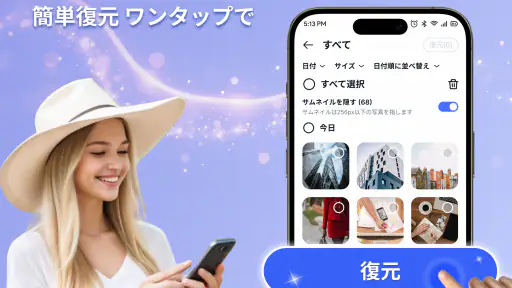
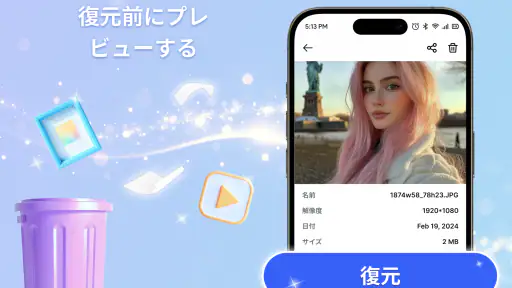
写真や動画を探す場合は、表示された項目を見つけた時点で終わりにせず、サムネイルや内容が目的のファイルと一致するか確かめてください。似た画像や同じ場面の別カットを誤って選ぶことがあります。復元の操作がある場合も、実行する前に対象を見直し、戻した後は写真アプリなどで開けるか確認する。この二段階を踏むと、「一覧に出た」ことと「実際に使える状態になった」ことを区別できます。
たとえば、友人との外出中に撮った写真を整理していて、必要な一枚まで消したことに気づいた場面を考えてみてください。まず端末の削除済み項目を確認し、見当たらなければ、それ以降に大量の撮影やダウンロードをする前にこのアプリで探します。候補が表示されたら、撮影した場所や写っている人など自分が覚えている特徴で照合する。こうすれば、何となく一覧を眺め続けるより、目的のファイルに早く近づけます。
動画を探すときは、写真よりファイルサイズが大きく、内容を確認するにも時間がかかることがあります。候補が出てもすぐにすべてを戻そうとせず、必要な動画を見極めてから操作するのが実用的です。保存先がわかる場合は、復元後にその場所を確認し、ほかのアプリからも開けるか試します。復元の表示だけで安心せず、再生できることまで確かめるのが、私にとっての「成功」です。
通知の確認で迷いやすいところ
通知から消えたメッセージを確認したい場合、通知そのものが端末に届いていたかどうかが重要になります。通知を受け取っていない内容や、通知に表示されなかった部分まで見られるとは限りません。アプリの説明を読んで期待を膨らませすぎず、確認したいメッセージが通知に出ていたかを思い返してから試すと、機能との相性を判断しやすくなります。
また、通知の内容を見返すことと、メッセージアプリ内の会話を元に戻すことは別の目的です。会話そのものを復元したいなら、まず利用中のメッセージアプリが用意しているバックアップや復元方法を調べるほうが適切なことがあります。このアプリは、通知で見えた情報を確かめたい人には検討する価値がありますが、会話履歴全体の復旧を期待している人には別の手段が向いています。
一度で目的の項目が見つからない場合、何度も設定を変えたり、よくわからない項目を押したりするのは避けたいところです。探しているデータの種類を確認し、表示された結果が何を示しているのかを理解できない場合は、端末の標準機能やバックアップを先に見直しましょう。大切なデータほど、手順を急がず、元の保存先やバックアップの有無を確認しながら進めるのが安全です。
無料で始める前に知っておきたい点
このアプリは無料で入手できますが、アプリ内購入もあり、価格帯はアイテムごとに異なります。まず無料で操作感を確かめ、必要な機能や購入画面の説明を読んでから判断するのがよいでしょう。復元の見込みがあるかを確認する前に購入を急ぐより、何が無料ででき、何が購入対象なのかを画面上で見分けることが大切です。
評価は平均で3.8、評価数は約8,100件で、インストール数は100万回を超えています。利用者の多さは選択肢として試されていることを示しますが、個々の端末で復元できる保証にはなりません。評価だけを頼りにせず、自分が探しているのが写真・動画なのか通知内容なのか、目的を明確にして使うほうが納得しやすいと思います。
対象年齢は3歳以上で、アプリのバージョンは2.2.6、必要なAndroid OSは7.0以上です。基本的には対応するAndroid端末で使うアプリとして検討できます。iPhone向けの手段を探している人には適しません。端末のOSが古い場合は、インストール前に対応状況を確認し、無理に使おうとせず別の復旧方法を選ぶのがよいでしょう。
どんな人に向き、どんな人には別の方法がよいか
向いているのは、削除した写真や動画を見つけるために、標準のゴミ箱やバックアップを確認した後の手段を探している人です。通知で見たメッセージを後から確認したい人にも候補になります。用途が限定されているぶん、何を確かめたいのかが明確な人ほど、試す価値を判断しやすいアプリです。
反対に、端末のバックアップを丸ごと戻したい人や、消えた会話履歴を完全に復旧したい人には、標準バックアップや各サービスの復旧機能が先です。また、消したデータが必ず戻ることを条件にしている人、操作の意味を確認せずに進めたい人にも向きません。復元の成否に不確実さがある以上、唯一の保管手段として頼るのではなく、普段からバックアップを取る習慣と組み合わせるのが現実的です。
同じカテゴリの一般的な選択肢と比べると、まず端末標準の削除済み項目は、最近消した写真を戻すときに手順が簡単で、最初に試す価値があります。クラウドや端末バックアップは、事前に保存が有効なら、広い範囲のデータを戻したいときに強みがあります。一方、このアプリは写真・動画の探索と通知内容の確認を一つの候補にできる点が使いどころです。どれが上というより、削除済み項目、バックアップ、復元アプリの順に確認するのが、余計な操作を増やしにくい進め方です。
焦らず試し、戻った後まで確認する
使い始めの流れは、探す対象を決め、標準の保存場所を確認し、必要な範囲でアプリの案内に従って探し、候補の中身を照合する、という順番がわかりやすいです。戻せた場合は実際に開けるか確かめ、見つからなければ何度も操作を繰り返す前にバックアップや元のサービスの復旧方法へ切り替える。こうした見切りを決めておくと、復元アプリに期待しすぎずに済みます。
私の印象では、「ファイル復元 - 写真と動画」は、消えたファイルを必ず取り戻す万能ツールではなく、写真・動画と通知内容を確認したいときに試せる補助アプリです。無料で始められる一方、購入項目の内容を確かめる手間や、端末ごとの復元結果に差が出る可能性は意識しておきたいところ。標準機能を先に使い、目的を絞って慎重に試す人なら、次の一手として選びやすいでしょう。
開発元はTrusted Mobile Utilitiesです。私なら、インストール前に端末の対応OSを確認し、消えた直後のデータは新たに上書きしないよう気をつけてから試します。大切な写真や会話を守る最善策は、復元アプリだけに頼らず、日頃からバックアップを用意しておくことです。その前提で、標準の方法で見つからなかったデータを探すための選択肢として使うのが、いちばん納得できる付き合い方だと思います。
よくある質問
「ファイル復元 - 写真と動画」では、どのようなファイルを復元できますか?
アプリ名のとおり、主に削除した写真や動画を探して復元するためのアプリです。ただし、対応する形式や復元できる範囲は、端末、Androidのバージョン、保存場所、アプリの設定によって異なります。すべてのファイルを必ず復元できるわけではないため、連絡先や文書なども対象にしたい場合は、ダウンロード前にアプリの説明で対応形式を確認してください。
削除した写真や動画は必ず元に戻せますか?
いいえ、復元は保証されません。削除後に同じ保存領域へ新しいデータが書き込まれると、元のデータが上書きされ、アプリで見つけられなくなる場合があります。また、端末の設定やファイルの保存先によって、検索結果に表示されないこともあります。大切なデータを失ったと気づいたら、端末の使用をできるだけ控え、まずごみ箱やクラウドのバックアップも確認しましょう。
利用するために、どのような権限が必要ですか?
写真や動画を検索して一覧表示し、復元先へ保存するには、端末内の写真・動画やファイルへのアクセス許可を求められることがあります。許可する前に、アプリの説明とプライバシーポリシーを確認し、機能に必要な範囲か判断してください。OSのバージョンによって許可画面やアクセス方法は異なります。権限を拒否した場合は、検索や保存など一部機能が利用できない可能性があります。
復元したファイルはどこに保存され、元の場所へ戻りますか?
復元先はアプリや端末の仕様によって異なり、元のフォルダーではなく、端末内の別フォルダーに保存される場合があります。復元後にファイルが見当たらないときは、アプリ内の保存先表示や端末のファイル管理アプリ、写真アプリのアルバムを確認してください。保存先を選択できるか、外部ストレージに対応しているかも、インストール前にアプリの説明で確認しておくと安心です。
「ファイル復元 - 写真と動画」は無料で使えますか?広告や追加料金はありますか?
料金体系や広告の有無、アプリ内購入の内容は、配信ストアやバージョンによって変更されることがあります。無料でダウンロードできても、復元数の制限、広告表示、有料機能が設けられている可能性があるため、インストール前にストアの価格表示とアプリ内購入の項目を確認してください。復元機能の利用前に支払いを求められた場合は、内容や解約条件を確認してから判断しましょう。
ダウンロード










