

クリックアシスタント - オートクリッカー
4.3ツール2026年10月17日に更新

スクリーンショット

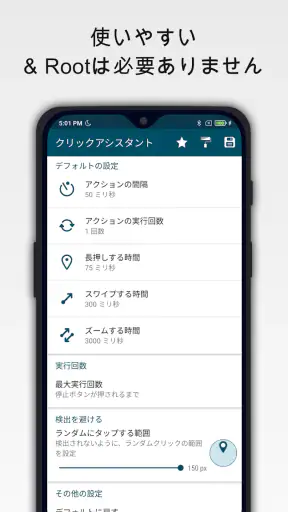
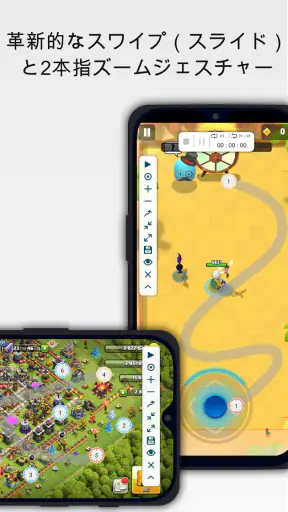
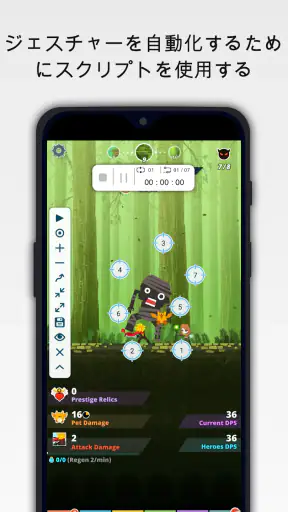
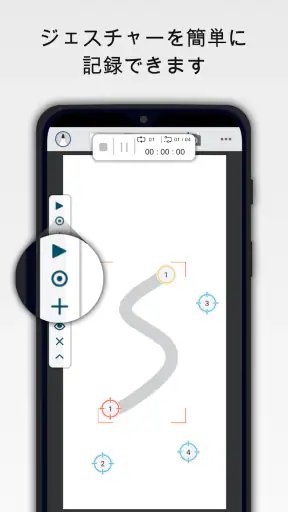
 分析: Mobexer
皆さん、こんにちは!今日は私が最近試してみたアプリ、クリックアシスタント - オートクリッカーについてお話ししたいと思います。日々スマホを使っていると、どうしても繰り返しタップする作業が出てきますよね。そんな時に救世主となるのがこのアプリです。
私がこのアプリを評価する理由は、単にタップを自動化できるからではありません。同じ操作を何度も続ける場面で、手を離して別のことに時間を使えるのが実用的です。一方で、どんな画面でも任せきりにできる万能ツールではなく、操作の内容やアプリ側の仕様に合わせた調整は必要です。
繰り返し操作を任せる使いどころ
クリックアシスタント - オートクリッカーは、名前の通り自動でタップしてくれるアプリです。インストールしてみると、その簡単な設定プロセスに驚かされました。初めて使う方でも迷わないように、わかりやすいチュートリアルが用意されています。
Y.C. Studioが開発した無料のツールアプリで、平均評価は4.3、評価数は約19万件です。ダウンロード数は1,000万を超えており、幅広く使われていることがうかがえます。対象年齢は3歳以上で、アプリ内購入はアイテムごとに100円から1,650円です。現在のバージョンは1.21.9で、Android 7.0以降に対応しています。
位置を決める前に考えたいこと
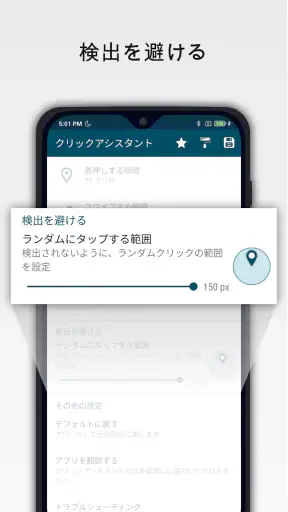
アプリを開くと、まずはどの位置をタップしたいのかを指定することから始まります。画面上に浮かぶ小さなアイコンをドラッグするだけで、タップする位置を決められます。さらに、どれくらいの頻度でタップするかも細かく設定できるので、ゲームやアプリに合わせてカスタマイズが可能です。
実用面で大切なのは、開始前に画面の状態を整えておくことです。たとえば、同じ場所を押し続ける作業なら、通知や画面の切り替わりで対象の位置がずれると意図しない操作につながります。まず短い時間で動きを確かめ、狙った場所に入力されると確認してから使うのが安心です。画面のレイアウトが変わる操作では、位置を置き直す手間も見込んでおきたいところです。
向いている作業と向かない作業
このアプリのもう一つの素晴らしい点は、バックグラウンドで動作することです。他のアプリを操作している間でも、自動クリッカーが働いてくれるので、時間を有効に使えます。特に、ゲームの育成やリソース収集などで大活躍しますよ。
ニュースルームの最新情報






たとえば、ゲーム内で同じ場所を何度もタップする間に、私は飲み物を用意したり、次に確認することを整理したりできます。ただし、操作の途中で選択肢が出たり、画面が遷移したりするゲームでは、同じ位置を押し続ける設定が裏目に出ることがあります。重要な購入や確認操作がある画面では、自動化を止めて自分で確認するほうが安全です。
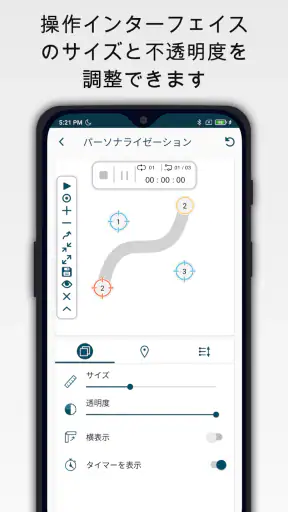
クリック中心の単純作業には便利ですが、文字入力や、毎回違う場所を判断する操作の代わりにはなりません。端末の標準機能や手動操作で十分な短い作業なら、わざわざ自動化の設定をするほうが面倒なこともあります。複数の位置を使う場合や、カーブスライド、2本指のズームのような動きを繰り返したい場合には、必要な操作を小さく試してから組み立てるのが現実的です。
便利さと引き換えになる注意点
もちろん、使ってみて初めて気付いたのですが、バッテリーの消耗も抑えられているようです。長時間の使用でも、バッテリーの減りが気になりませんでした。
ただし、電池の減り方は端末や画面の状態、使う時間によって変わるため、長時間動かすなら途中で残量を確かめるのがおすすめです。また、自動操作が続いている間に画面を触ると、意図しない入力が重なることもあります。私は、実行中は画面を不用意に触らず、必要な作業を終えたら停止したことを確認する使い方がよいと感じました。
評価が高く利用者も多いアプリではありますが、利用先のゲームやサービスで自動操作が認められるとは限りません。規約やルールがある場合は先に確認してください。特に対戦やランキングに関わる場面では、便利さだけで判断せず、手動操作を選ぶのが無難です。
誰にすすめたいか
このアプリを使ってみると、いかに日常の繰り返し作業が効率化されるかを実感できます。もし、あなたがスマホを多用するユーザーで、少しでも時間を節約したいと考えているなら、このアプリは間違いなく試す価値があります。
特に、同じ場所を何度もタップする作業が定期的にあり、設定を一度整えたあとも画面を確認できる人には向いています。反対に、操作の正確さが重要な金融や買い物の画面、頻繁に内容が変わるアプリ、あるいは自動化自体を避けたい人にはおすすめしにくいです。まずは失敗しても困らない画面で短く試し、使い道があるか判断するのがよいでしょう。
総じて、クリックアシスタント - オートクリッカーは、非常に役立つアプリです。設定の簡単さと、バックグラウンドでのスムーズな動作が特に気に入りました。是非一度お試しあれ!
私なら、単純な反復タップを減らしたい人には候補としてすすめます。ただし、どの作業にも使うのではなく、操作位置が安定していて、途中で画面を確認できる用途に絞るのがコツです。その前提なら、手動で同じ操作を繰り返すより楽に感じられる場面があり、試す価値のあるツールです。
よくある質問
クリックアシスタントはどのようにして機能しますか?
クリックアシスタントは、ユーザーが指定した場所と間隔で自動的に画面をタップすることで、繰り返しの作業を簡素化するアプリです。設定したスクリプトに基づいて動作し、手作業では困難なクリックを高速かつ正確に実行します。ゲームのレベル上げやアプリのテストに非常に便利です。
オートクリッカーの使用は安全ですか?
オートクリッカーの使用は、一般的に安全ですが、利用規約やゲームのポリシーに違反する可能性があります。一部のアプリやゲームでは、オートクリッカーの使用が禁止されていることがありますので、利用する前にそのアプリやゲームの規約を確認することをお勧めします。
クリックアシスタントは無料で利用できますか?
クリックアシスタントは基本的な機能を無料で提供していますが、広告を削除したり、より高度な機能を利用するためにはアプリ内課金が必要になることがあります。無料版でも十分に機能しますが、必要に応じて有料版を検討してみてください。
どのようにしてクリックパターンを設定しますか?
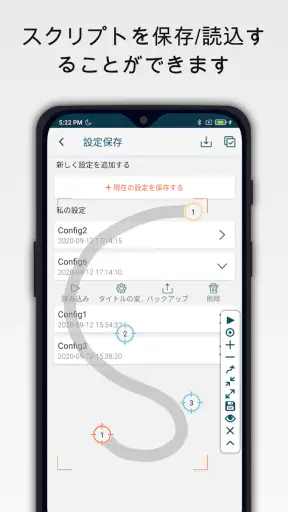
クリックアシスタントでは、簡単なインターフェースを使用してクリックパターンを設定できます。ユーザーは、タップする位置、間隔、回数を自由に指定することができ、設定を保存して後で再利用することも可能です。これにより、特定の作業を効率的に自動化できます。
すべてのデバイスでクリックアシスタントは動作しますか?
クリックアシスタントは多くのAndroidデバイスで動作しますが、すべてのデバイスで完全に互換性があるわけではありません。特に、特定のメーカーのOSカスタマイズや古いAndroidバージョンでは、正常に動作しない場合があります。アプリをインストールする前に、最新の互換性情報を確認することをお勧めします。
ダウンロード










