

Quick Photo & File Recovery
4.0ツール2026年10月17日に更新

スクリーンショット
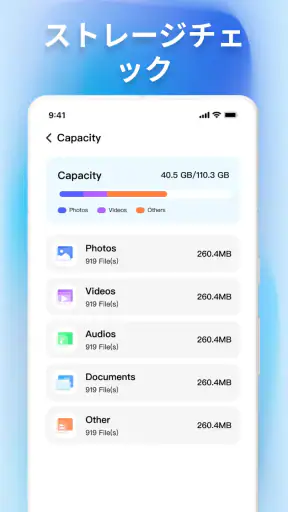
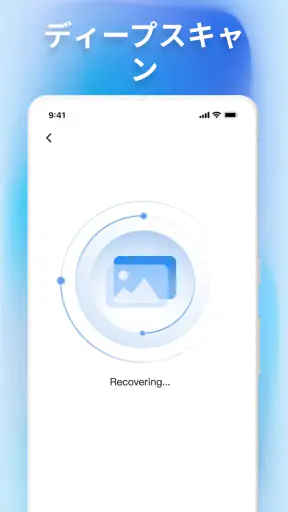
 分析: Mobexer
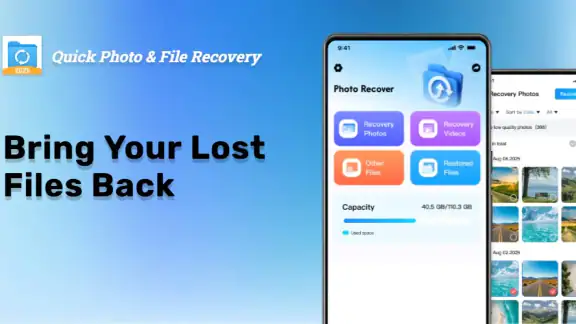
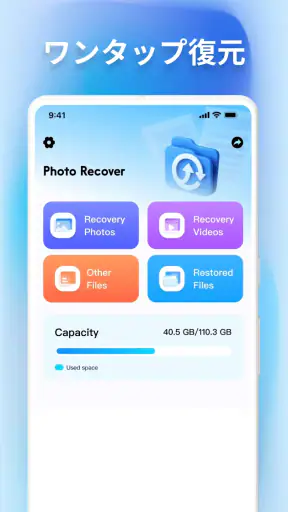
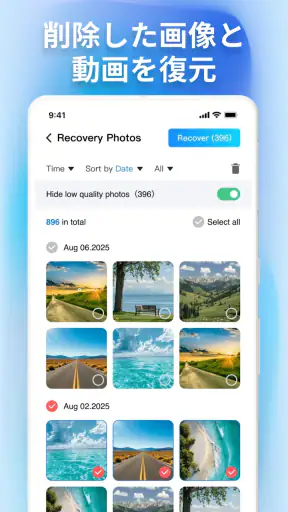
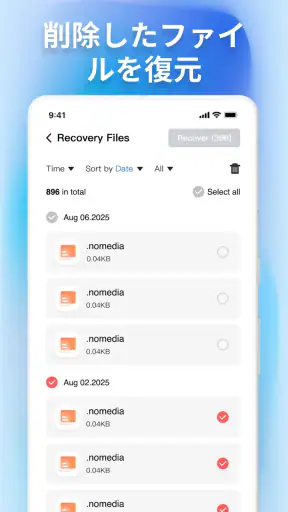
スマートフォンの写真や動画をうっかり消してしまったとき、まず試したいのが、端末のローカルストレージを調べて復元を目指すタイプのツールです。今回使ってみたQuick Photo & File Recoveryは、まさにその目的に絞ったアプリで、思い出の写真だけでなく、保存場所を忘れたファイルを探したい場面にも向いています。
私は復元アプリを選ぶとき、広告の多さや見た目よりも、探したいデータの種類が合っているか、操作の流れが理解しやすいか、復元後の整理が面倒にならないかを重視します。このアプリは無料で始められる点が分かりやすく、ツールカテゴリの中でも用途がはっきりしています。一方で、削除したデータが必ず戻る魔法の道具ではありません。そこを理解して使うと、期待外れを避けやすいです。
復元アプリを選ぶときに先に確認したいこと
復元アプリを選ぶときは、削除したデータの保存先だけでなく、復元後にどう保管し直すかまで考えておくと、試した後の混乱を減らせます。私は、まず標準のごみ箱やバックアップを確認し、それでも見つからない場合に端末内を調べる順番が現実的だと思います。次に、アプリを使う前に押さえたい判断のポイントを見ていきます。
最初に見るべきは「どこにあったデータか」
写真を消したといっても、端末の内部ストレージに保存していたのか、外部メディアに置いていたのか、クラウドの同期先にあったのかで、適した方法は変わります。Quick Photo & File Recoveryが中心に扱うのは、端末内のローカルストレージです。したがって、スマートフォン本体に保存していた写真や動画、ファイルを探す用途で判断するのが自然です。
クラウドサービスのごみ箱を確認する作業や、別の端末にあるデータを取り戻す作業とは役割が違います。私は、まず端末の写真アプリやファイル管理画面で最近削除した項目を確認し、それで見つからない場合にこのアプリを試す流れをおすすめします。最初から何でも復元できると考えないことが、いちばん大切です。
復元したいものを具体的に決める
「全部戻したい」と思ってスキャンを始めると、候補が多くなり、必要なものを選ぶ作業が重くなりがちです。旅行写真だけ、仕事で使ったPDFだけ、誤って消した動画だけというように、目的を先に決めておくと確認が楽になります。
特にファイル復元では、同じ名前のデータや似た画像が並ぶ可能性があります。復元後にどこへ移すかも、始める前に考えておくとよいでしょう。私は、復元できたものをそのまま放置せず、専用のフォルダーを作ってから必要なデータだけ整理する使い方が現実的だと感じました。
ニュースルームの最新情報






削除後の端末操作を減らす
削除直後に新しい写真を大量に撮ったり、大きな動画を保存したりすると、以前のデータが上書きされる可能性があります。これはアプリの性能以前の問題です。復元を試すまでの間は、不要なダウンロードや撮影を控え、端末をできるだけ普段どおりに使わないほうが安全です。
この点は、復元アプリを選ぶときに見落とされやすい実用上のコツです。Quick Photo & File Recoveryを入れること自体も端末への書き込みになるため、緊急時は、必要なデータを守ることとアプリを試すことのバランスを考えてください。復元率を約束する話ではなく、失われたデータを上書きしにくくするための基本的な判断です。
対応する端末環境を確認する
このアプリはAndroid向けのツールで、Android 8.0以上の端末で利用できます。古い端末を使っている場合は、インストール前にOSの条件を確認しておくと無駄がありません。年齢区分は3歳以上なので、家庭の端末に入れること自体は検討しやすい分類です。
開発元は深圳优蕴秀科技有限公司で、現在のバージョンは1.2.1です。私は復元系のアプリでは、更新後に画面の構成や動作が変わることもあるため、使い始める前にバージョンを見ておく習慣をおすすめします。操作説明を誰かに伝える場合も、同じ画面になっているか確認しやすくなります。
日常の失敗にどう役立つか
たとえば、家族から送られてきた写真を保存したつもりで整理中に消してしまった場面を考えてみてください。まず標準の写真アプリにある最近削除した項目を確認し、見つからなければローカルストレージを対象に復元を試します。戻したい写真を選び、別の場所へ保存してから、元のフォルダーを整理するという順番です。
この順番なら、復元候補と普段の写真が混ざりにくくなります。仕事の資料でも同じで、ファイル名だけで判断せず、拡張子や保存時期を手がかりにして確認するのが安全です。復元できたかどうかだけでなく、戻したデータを再び失わない流れまで考えると、この種のアプリを使う意味がはっきりします。
このアプリが得意だと感じた部分
Quick Photo & File Recoveryの良さは、目的が明快なことです。写真、動画、ファイルの復元をひとつの用途としてまとめているため、複数の管理アプリを行き来するより、まず試す道具として選びやすいです。ストア上の短い説明もQuick Photo Recoveryとなっており、写真を急いで探したい人が用途を把握しやすい名前になっています。
私は、復元アプリに慣れていない人ほど、機能が多すぎる製品より目的が絞られたもののほうが扱いやすいと思います。バックアップ、ファイル管理、端末最適化などを一度に行うアプリでは、復元画面へたどり着くまでに迷うことがあります。その点、このアプリは「消えたものを探す」という入口が分かりやすいです。
スキャン前後に意識したい実用的な使い方
私なら、スキャンを始める前に不要なアプリを閉じ、バッテリー残量を確認し、復元先の空き容量を確保します。復元対象が写真だけなら、最初からファイル全体を無差別に整理しようとせず、必要な種類に集中するほうが確認しやすいです。候補が多く表示された場合は、撮影時期やファイル形式を手がかりにします。
復元したデータは、元の場所へ戻すより、いったん新しいフォルダーへ分けて保存するのが無難です。元のフォルダーに重ねてしまうと、復元できたものと現存しているものの区別がつきにくくなります。さらに、重要な写真は後から別の保存先へコピーしておくと、同じ事故が起きたときに復元アプリへ頼る必要を減らせます。
無料で試せることの意味
このアプリは無料で利用できます。復元できるか分からない段階で料金を払うことに抵抗がある人にとって、試しやすい条件です。評価は平均4.0で、評価数はおよそ5.3K、インストール数は50万以上に達しています。私は、こうした利用の広がりは入口としての安心材料にはなるものの、個々の端末で同じ結果になる保証とは分けて考えます。
復元アプリでは、端末の保存状態、削除からの経過、ファイルの種類によって結果が変わります。無料だから無条件に優れているということではなく、費用をかけずに自分のケースとの相性を確認できる点に価値があります。大切なデータほど、復元を試した後にバックアップ方法を見直すところまで行ってください。
標準機能やバックアップとの違い
通常の写真アプリにある最近削除した項目は、削除した写真を簡単に戻せることがあります。そこに残っているなら、標準機能のほうが手早く、保存場所も分かりやすいでしょう。クラウドバックアップを使っている人も、まず同期先のごみ箱やバックアップを確認するのが先です。
このアプリが役立つのは、そうした日常的な確認だけでは見つからないローカルストレージ上のデータを探したいときです。ただし、標準機能やバックアップは「復元できる状態のデータ」を扱うのが得意で、ローカル復元ツールは「端末内に痕跡が残っているかを探す」方向の道具です。両者は競合というより、使う順番が違います。
別の種類の選択肢が向くケース
端末が故障して起動しない、保存場所が外部メディアにある、暗号化された領域を調べたいといったケースでは、一般的なスマートフォン用復元アプリより、パソコン向けの専門ツールやデータ復旧サービスのほうが適する可能性があります。そこでは費用や手間が増えても、端末をこれ以上操作しない判断が重要になる場合があります。
また、普段から自動バックアップを整えている人は、復元アプリよりバックアップから戻すほうが確実で早いことがあります。写真の整理や重複削除をしたい人には、復元専用ではなく、写真管理アプリのほうが目的に合います。Quick Photo & File Recoveryは、復元を中心に考える人向けで、万能なファイル管理ソフトとして選ぶものではありません。
使い始める前に知っておきたい負担
復元作業の負担は、インストールの手軽さだけでは決まりません。候補を確認する時間、戻したファイルを整理する時間、必要なデータかどうかを見極める手間が発生します。特に写真を頻繁に削除する人は、復元候補が増えて選別しにくくなることがあります。
私は、復元できたファイルをすぐ共有したり編集したりする前に、数枚を開いて正常に表示できるか確認するようにしています。サムネイルが見えても、実際のファイルが完全とは限らない場合があるためです。重要な仕事の資料なら、開く、内容を確認する、別の場所へ保存するという三段階を省かないほうが安心です。
誰に向いていて、誰は慎重になるべきか
このアプリは、Android端末のローカルストレージから、消えた写真や動画、ファイルを自分で探してみたい人に向いています。費用をかけずに最初の手段を試したい人、専門的な復旧サービスへ進む前に自分で確認したい人にも合います。操作を急がず、候補を見ながら必要なものを選べる人なら、使いやすさを感じやすいでしょう。
反対に、端末の故障が深刻な人、非常に重要なデータを絶対に失えない人、復元候補の整理に時間をかけたくない人には、最初から専門的な方法や確実なバックアップを検討したほうがよい場合があります。削除後も端末を使い続けている場合は、アプリを入れれば必ず戻るとは考えないでください。
私の結論
Quick Photo & File Recoveryは、写真や動画、ファイルを誤って消したときに、まずローカルストレージを確認したい人へすすめやすい無料ツールです。写真復元を入口にしながら、ファイルも対象にできるため、用途が一つに限られません。評価は平均4.0で、すでに50万以上のインストールがある点も、試す人が多いアプリとして判断材料になります。
ただし、私はこのアプリを「最後の保証」としてではなく、「早い段階で試す確認手段」として評価します。削除後の操作を減らし、標準のごみ箱やバックアップを先に確認し、戻したデータを別の場所へ保存する。この手順を守れるなら、導入する価値は十分あります。
消えたデータを急いで探したい人には、無料で始められる現実的な一手です。一方で、端末故障や重大なデータ損失が関わるなら、別の復旧方法を選ぶほうが安全です。私なら、日常の誤削除にはこのアプリを試し、復元後はバックアップを整えて、次回から同じ作業を繰り返さないようにします。
よくある質問
Quick Photo & File Recoveryとはどのようなアプリですか?
Quick Photo & File Recoveryは、スマートフォン内から削除された可能性のある写真や動画、各種ファイルをスキャンし、復元できるデータを探すためのアプリです。誤って削除した画像を確認したい場合に役立ちますが、すべてのファイルを必ず復元できるわけではありません。端末の保存状態や削除後の経過時間によって結果は大きく異なります。
削除した写真やファイルは本当に復元できますか?
復元できるかどうかは、ファイルが削除された後に新しいデータで保存領域が上書きされているかによって決まります。削除直後であれば見つかる可能性がありますが、時間が経過した場合や端末を頻繁に使用した場合は、完全な復元が難しくなることがあります。スキャン結果を確認し、プレビューできるデータだけを保存するのが現実的です。
Quick Photo & File Recoveryの利用にroot化や特別な権限は必要ですか?
基本的なスキャン機能は、端末のストレージや写真、メディアファイルへのアクセス許可を求めることで利用できる場合があります。ただし、Androidのバージョンや端末メーカーによって利用できる範囲は異なり、より深いスキャンにはroot権限が必要になるケースもあります。許可を与える前に、アプリが要求する権限の内容を必ず確認してください。
スキャンや復元にはどのくらい時間がかかりますか?
処理時間は、端末のストレージ容量、保存されているファイル数、選択したスキャン方法によって変わります。少ないデータであれば短時間で完了しますが、大容量の端末や詳細スキャンでは数分以上かかることがあります。スキャン中はアプリを終了せず、バッテリー残量を確保し、復元先には十分な空き容量を用意しておくと安心です。
復元したファイルはどこに保存され、個人情報は安全ですか?
復元した写真やファイルは、アプリ内で指定するフォルダーや端末のストレージに保存されることが一般的です。保存場所は復元前に確認し、必要に応じて別のフォルダーやクラウドへバックアップしてください。また、写真や文書には個人情報が含まれる可能性があるため、ストレージ、写真、ファイルへのアクセス権限やプライバシーポリシーを確認し、信頼できる提供元からのみインストールすることをおすすめします。
ダウンロード










