qrコード読み取りアプリ
4.3ツール更新日:2026年10月7日
スクリーンショット
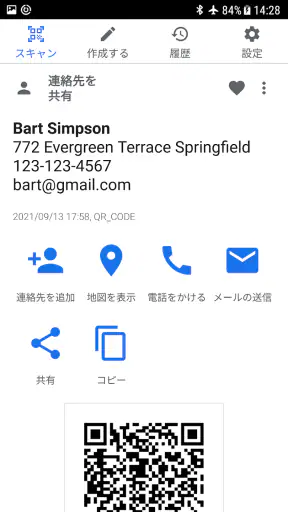
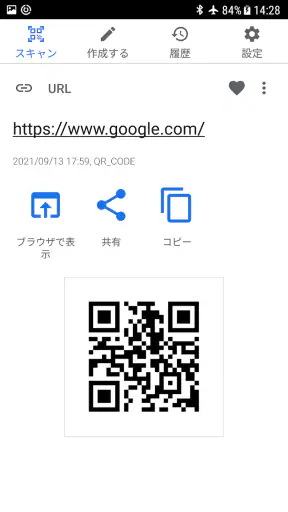
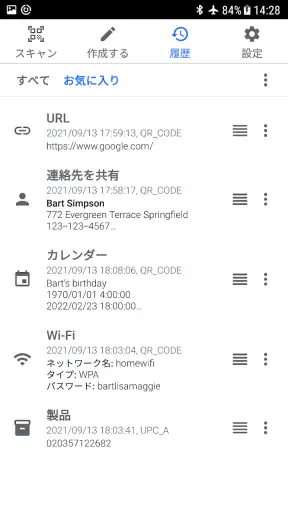
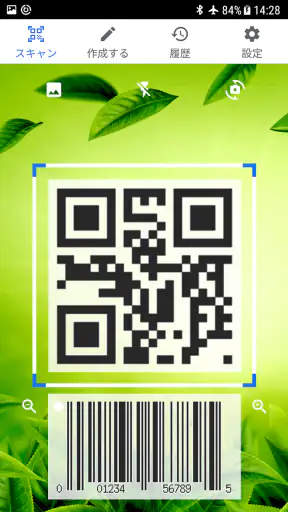
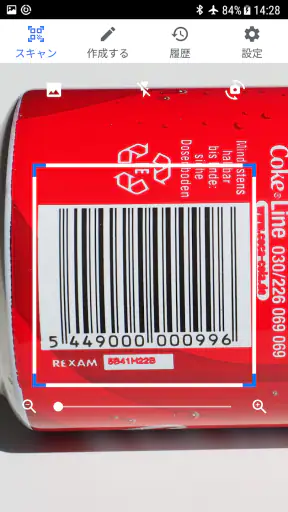
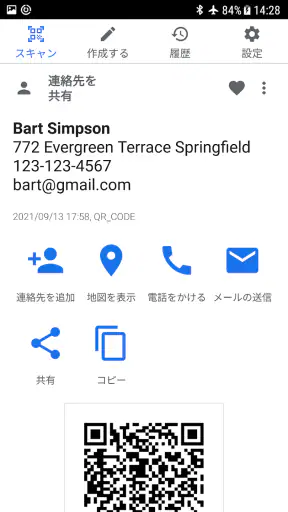
メリット
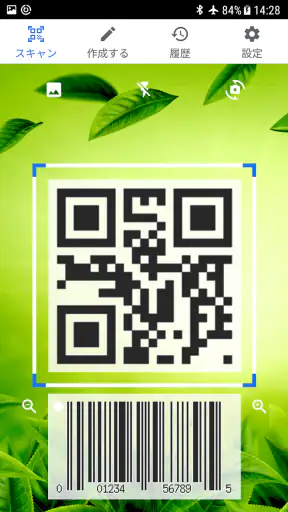
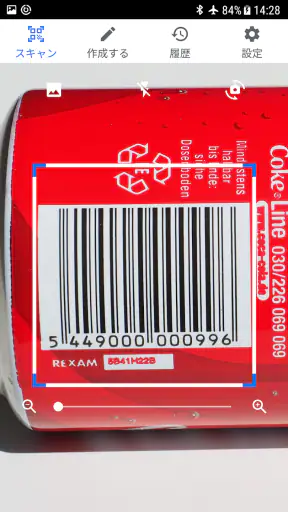
- カメラをかざすだけで、QRコードをすばやく読み取れる
- 読み取ったURLやテキストを開く前に確認できる
- 読み取り履歴から、以前にスキャンした情報を見返せる
- 暗い場所でも、ライトを使って読み取りやすくできる
- 連絡先やWi-Fi情報など、さまざまな形式に対応している
デメリット
- カメラへのアクセス許可が必要
- 読み取り結果から不審なサイトへ誘導されるおそれがある
- 画面のひび割れや反射があると、認識しにくい場合がある
- 履歴に個人情報が残ることがあるため、共有端末では注意が必要
- 広告表示や追加機能の利用に、アプリ内課金が必要な場合がある
 分析者 Mobexer
QRコードを読むだけなら標準カメラで十分、と思っている人は多いはずです。私も、普段の買い物や店頭での読み取りにはそれで足りる場面がほとんどだと感じます。それでも、カメラを向けたあとに何が起きるかを落ち着いて確認したいときや、商品バーコードも同じ道具で扱いたいときには、専用アプリを入れる意味があります。私がこのアプリを評価する理由は、派手な機能よりも、QRコードとバーコードを読むという用事をひとつにまとめている点です。
qrコード読み取りアプリは、Android向けの無料ツールです。開発者名はQR Code Scanner & Barcode Readerで、アプリ名からも用途が分かりやすく、初めて使う人が迷いにくいのは好印象です。QRコードを読むだけのアプリを探している人にも、商品のバーコードを時々確認する人にも、まず試しやすい選択肢です。ただし、専用アプリを入れれば必ず標準カメラより便利になる、というタイプの話ではありません。自分の使い方に合うかを見極めるのが大切です。
読み取り専用アプリを選ぶ意味
カメラ任せにしない、という小さな利点
標準カメラは手軽ですが、画面に出た読み取り結果をどのように扱うかは、端末や設定によって違います。専用スキャナーを使う利点は、読み取りをひとつの目的に絞り、QRコードと商品バーコードの両方を同じアプリから試せることです。私なら、店頭の案内用コードを開くときだけでなく、商品パッケージのコードを確認するときにも、使う道具を切り替えずに済む点を評価します。
もっとも、読み取り後にどのような操作ができるかは、コードの中身によって変わります。ウェブページを示すコードならリンク先を開く前に内容を確かめるのが基本ですし、連絡先や文字列など、別の種類の情報が含まれている場合は、それぞれに応じた対応が必要です。スキャンしただけで安全性まで保証されるわけではありません。見知らぬ場所に貼られたコードは、結果を確認してから次の操作に進む習慣を持ちたいところです。
数値から見える利用の広がり
このアプリは平均評価が4.3で、評価件数はおよそ11万9千件、インストール数は1,000万回を超えています。これは、多くの人が日常的な読み取り道具として候補にしていることを示す目安にはなります。ただ、評価の高さだけを根拠に、すべての端末で同じ使い勝手だと考えるのは避けたいです。カメラの状態やコードの印刷品質、周囲の明るさによって、実際の読み取りやすさは変わります。
レビュー件数は167件です。平均点と件数を合わせて見ると、人気の規模と個々の感想の量は同じではないことも分かります。私は評価を参考にしつつ、最終的には自分が必要とする作業に無理なく使えるかを重視します。単に一度読み取れたかではなく、よく使う場面で結果を確認しやすいか、毎回の手順が面倒にならないかまで考えるのが現実的です。
日常の場面で役立つ使い方
たとえば、買い物中に商品パッケージのバーコードを読みたいとします。売り場でコードを読み、内容を確認し、必要ならその情報をもとに次の行動を決める。この一連の作業で大切なのは、アプリが何でも判断してくれることではなく、読み取った情報を自分で確かめられることです。商品名や価格などの情報が必ず表示されると決めつけず、スキャナーはあくまでコードを読む入口として使うのがよいでしょう。
速報






もうひとつ現実的なのは、紙の案内や掲示物にあるQRコードを読む場面です。カメラを向けるだけで開く標準機能を使っていると、結果が画面に出た瞬間にそのままタップしてしまいがちです。専用の読み取りアプリを使う場合でも、リンク先を確認する姿勢は変わりませんが、「読んだ結果を確認してから開く」という手順を意識しやすくなります。急いでいるときほど、知らないコードを即座に開かないことが役立ちます。
また、手元の商品のコードを続けて確認したいときには、カメラアプリと別の機能を行き来するより、スキャン用の道具として起動するほうが気持ちの切り替えが簡単です。コードの位置を画面中央に合わせ、反射や影を避け、読み取り結果が出るまで少し待つ。この基本だけでも、読み取りにくいときに何を試せばよいかが明確になります。印刷がかすれている場合や、曲面に貼られている場合は、アプリを替えるより先に角度や光を調整するのがおすすめです。
読み取りの成功率を左右するのは環境
「最速」を期待して使うより、読み取れる条件を整えるほうが実用的です。暗い場所ではコードの境界が見えにくくなり、照明の反射が強いと模様の一部が白く飛ぶことがあります。スマートフォンをコードに近づけすぎるとピントが合いにくい場合もあるため、少し距離を取って、画面内にコード全体を収めるのが基本です。こうした工夫はこのアプリに限らずスキャナー全般に当てはまりますが、読み取りに失敗したときにアプリの不具合と決めつけないためにも覚えておく価値があります。
コードを画面に表示して別の端末で読む場合も、明るさを上げ、画面の反射や傷を避けると試しやすくなります。一方、紙の小さなコードや折れたラベルは、どのアプリでも読み取りにくいことがあります。私なら何度も連続して試す前に、紙を平らにする、照明の向きを変える、カメラを少し引くという順で確認します。道具の限界と撮影条件を切り分けられると、無駄なアプリ探しを減らせます。
標準カメラや他のスキャナーとの違い
標準カメラは、追加アプリを開かずに使えることが最大の強みです。読み取りがたまにしか必要なく、手元のカメラで問題なくリンクを表示できるなら、わざわざ別のアプリを増やさない選択は合理的です。対してこのアプリは、QRコードだけでなくバーコードにも対応するスキャナーをひとつ持っておきたい人に向いています。カメラの機能を写真撮影中心に使っている人にとっては、用途を分けられること自体が分かりやすさにつながります。
ほかの専用スキャナーを選ぶ場合は、読み取り後に必要な整理機能や履歴管理など、自分が重視する項目を比べるのがよいでしょう。このアプリについて、記録の保存や高度な管理が必ず備わっていると期待して選ぶのではなく、まずは読み取りという中心用途に合うかを判断したいところです。複数のコードを一覧で管理したい人や、業務用の棚卸し・在庫管理を求める人は、専用の管理アプリのほうが目的に合う可能性があります。
使い始める前に知っておきたいこと
アプリは2016年2月23日に公開され、現行バージョンは1.3.45です。Android 6.0以上が必要なので、古い端末を使っている人は、インストール前にOSの対応状況を確認してください。年齢区分は3歳以上で、料金は無料です。無料で試せるのは導入のハードルを下げますが、無料という理由だけで広告や追加機能の有無を決めつけることはできません。自分が実際に使う画面や操作感を確かめてから、継続利用を判断するのが堅実です。
最初に試すなら、身近にある安全なコードを使い、読み取った結果がどのように表示されるかを確認するのがおすすめです。慣れないまま公共の掲示物や商品ラベルだけで試すと、読み取りの成否とリンク先への不安が一度に重なります。まず内容が分かっているコードで操作の流れを把握すれば、知らないコードに出会った際にも、結果を確認してから開くという手順を守りやすくなります。
向いている人、別の道具を選ぶべき人
QRコードと商品バーコードの両方を、ときどき同じ端末で読みたい人には相性がよいと思います。標準カメラでの読み取りに慣れていても、スキャン用の道具を別に置いておきたい人や、買い物や書類整理の際にコードを確認する人なら、無料で試せる点も魅力です。ツール系のアプリを探している人にとって、機能の目的が明快であることは、毎日使うかどうかを判断しやすくしてくれます。
一方で、コードを読む頻度がごく少なく、標準カメラで困っていない人には、アプリを追加する必要は薄いでしょう。大量の在庫を管理したい人、読み取り結果を業務の記録に結び付けたい人、コード情報を継続的に整理したい人も、より専門的なアプリを探すほうが近道です。また、知らないコードを自動的に安全と判定してほしい人には、この種のスキャナー自体が適切な答えではありません。結果を見て自分で判断することが前提です。
私の結論
私にとって、このアプリの価値は「何でもできる」ことではなく、QRコードとバーコードの読み取りを専用の用途としてまとめられることです。普段のカメラで十分な人に無理に勧めるものではありませんが、コードを読む機会が定期的にあり、余計な管理機能よりまずスキャンを試したい人には、候補に入れる理由があります。4.3の平均評価と1,000万回を超えるインストール数は広く使われている目安ですが、最終的には自分の端末と読み取り環境で使い勝手を確かめるのがいちばんです。
結論として、日常の読み取りを手早く済ませたい人には試す価値があり、標準カメラで不便がない人や業務レベルの管理を求める人には別の選択肢が合います。まずは身近なコードで読み取り結果を確認し、リンクを開く前には内容を確かめる。その使い方がしっくりくるなら、無料のスキャナーとして手元に置いておく意味は十分あります。私なら、必要な場面がある人にだけ、用途をはっきりさせたうえで勧めます。
よくある質問
QRコード読み取りアプリとは何ですか?
QRコード読み取りアプリは、スマートフォンのカメラでQRコードを読み取り、含まれている情報を表示するためのアプリです。ウェブサイトのリンクを開くほか、連絡先やWi-Fi接続情報などを確認できる場合もあります。対応する情報の種類や読み取り履歴の機能はアプリによって異なるため、ダウンロード前に説明や権限を確認しておくと安心です。
QRコードを読み取るには、カメラの許可が必要ですか?
通常、アプリでQRコードを読み取るにはカメラへのアクセス許可が必要です。許可を求められた際は、アプリの提供元や利用目的を確認し、納得できる場合にのみ許可してください。写真に保存済みのコードを読み取れるアプリもありますが、その場合は写真へのアクセス許可が必要になることがあります。不要な権限を求められたときは、設定やアプリの説明を確認しましょう。
QRコードの読み取りは安全ですか?
読み取り自体は簡単ですが、QRコードに含まれるリンク先が安全とは限りません。コードを開く前に表示されるURLを確認し、不審なサイトでパスワードや支払い情報を入力しないようにしましょう。見覚えのない場所に貼られたコードや、公式のものに見せかけて上から貼り直されたコードにも注意が必要です。アプリによっては、リンクを開く前に内容を確認できる機能があります。
QRコード読み取りアプリは無料で使えますか?
無料でダウンロードできるアプリは多くありますが、すべての機能が無料とは限りません。広告が表示されたり、広告の削除、履歴管理、コード作成などにアプリ内課金や定期購入が必要だったりする場合があります。インストール前にストアの価格表示、アプリ内課金の項目、無料トライアルの条件を確認してください。試用後に自動更新されるサービスでは、解約方法や更新日も把握しておくと安心です。
QRコードが読み取れないときはどうすればよいですか?
まず、カメラのレンズを拭き、コード全体が画面に入る距離で明るい場所から試してください。画面がぶれている、コードが汚れている、印刷が薄い、またはコードの一部が隠れている場合は、読み取りにくくなります。アプリのカメラ許可や対応機能も確認しましょう。写真に保存したコードに対応するアプリなら画像から読み取れることがありますが、利用できる方法はアプリや端末によって異なります。