

SD Card Test Pro
4.1ツール2026年10月17日に更新
スクリーンショット
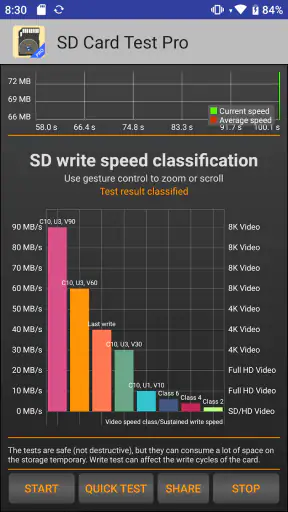
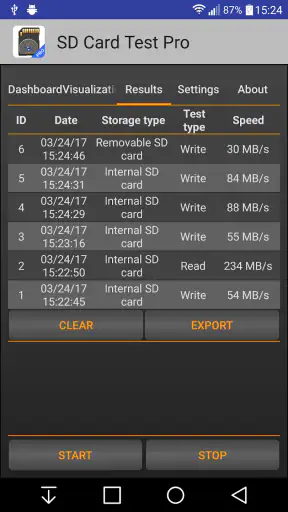
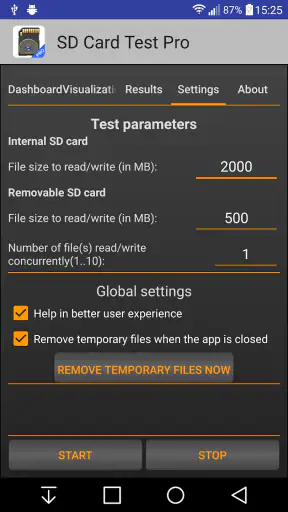
 分析: Mobexer
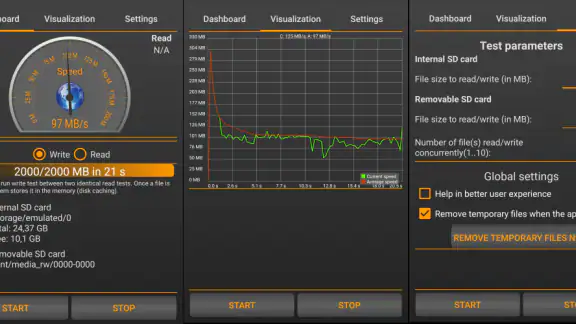
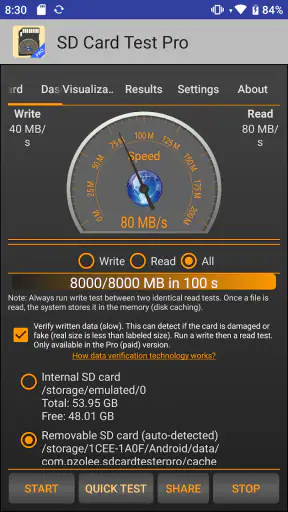
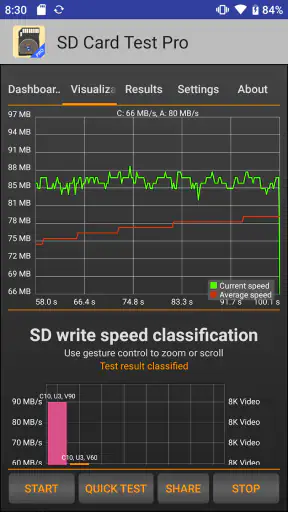
スマートフォンの保存領域が本当に速いのか、買ったばかりのmicroSDカードが表示どおりに働くのかを確かめたいなら、SD Card Test Proはかなり目的のはっきりしたツールです。私はこのアプリを、普段の操作を便利にする万能アプリというより、ストレージの状態やカード選びを判断するための測定道具として見るのが正しいと思います。
開発者はZoltán Pallagiで、ツールカテゴリーに属する有料アプリです。価格は¥600。無料アプリをいくつも試して広告や機能制限に付き合うより、必要なときに一度きちんと確認したい人には検討しやすい一方、カードの速度を一度も気にしない人には出費が余計に感じられます。
カードと本体ストレージを同じ基準で見られるのが魅力
このアプリの中心的な価値は、microSD、SDHC、SDXCだけでなく、端末内部で使われるeMMCやUFSストレージも対象にできる点です。外部カードだけを測るアプリは珍しくありませんが、内部ストレージまで同じ視点で確認できると、「カードが遅い」のか「そもそも端末側の保存領域が遅い」のかを切り分けやすくなります。
たとえば、写真の保存先をmicroSDに変更したあと、撮影後の処理やギャラリーの読み込みが重くなったとします。そのとき感覚だけでカードを買い替えると、原因が別の場所にあっても費用が発生します。先に現在のカードと内部ストレージを測れば、交換する価値があるのか、保存先を戻すべきなのかを考える材料になります。
私が特に実用的だと感じるのは、カードを購入した直後だけでなく、使い始める前後に比較できることです。新品のカードを端末に入れ、まずテストを行い、その後に実際の用途で使ってから再確認する。こうした流れなら、スペック表の印象ではなく、自分の端末との組み合わせで判断できます。
ただし、速度テストの結果はカード単体の絶対評価ではありません。端末のカードスロット、ファイルシステム、空き容量、同時に動いている処理などにも左右されます。私は一度の結果だけで「このカードは不良だ」と決めず、条件をそろえて複数回確認する使い方を勧めます。
測定前に知っておきたいこと
ストレージテストは読み書きを行うため、実行中に保存領域へ負荷がかかります。大切な写真や仕事のファイルをカードだけに置いているなら、先に別の場所へコピーしておくのが安全です。これはアプリの欠点というより、速度を測る行為そのものに伴う注意点です。
ニュースルームの最新情報






また、テスト中は端末を普段どおり使わないほうが結果を読みやすくなります。動画のバックアップ、アプリの更新、写真の同期などが同時に走っていると、測定値が安定しにくくなります。私なら、充電中に重い処理が始まらない時間を選び、同じカードを同じ状態で比較します。
カードを端末へ移した直後も、すぐに結論を出さないほうがいいでしょう。初回の認識やバックグラウンド処理が落ち着いてから測定したほうが、普段の利用に近い状態を確認できます。結果をメモしておけば、別のカードへ交換したときにも比較しやすくなります。
日常で役立つ具体的な使い方
現実的な場面として、スマートフォンの容量不足を解消するためにmicroSDカードを購入したケースを考えてみます。カードを入れたあと、カメラの保存先を変更し、数枚の写真や短い動画を撮影します。そのうえでテストを行えば、単に認識されているだけでなく、端末の中で十分な速度が出ているかを確認できます。
もう一つは、中古端末を購入したときです。内部ストレージがeMMCなのかUFSなのかという種類だけでは、実際の体感を完全には判断できません。アプリで内部ストレージを確認し、アプリの起動やファイル操作が遅い理由を考える補助材料にできます。もちろん、速度だけで中古端末の状態を断定することはできませんが、購入後の違和感を整理する手がかりにはなります。
カードを複数持っている人にも向いています。旅行用、音楽用、カメラ用のように用途を分けているなら、ラベルを付けて結果を記録しておくと、どれを大きなファイル向けに使うか決めやすくなります。私は、容量だけでなく、保存先にしたときの読み書きの安定性を見るために使うのが効果的だと思います。
さらに、カードを長く使ったあとに再確認する方法もあります。新品時の結果と、写真や動画を大量に保存した後の結果を比べれば、空き容量が減った状態での変化を把握できます。数値が変わったとしても、それだけで故障とは言えませんが、バックアップを取るタイミングを考えるきっかけになります。
通常の代替手段と比べたときの立ち位置
Android端末には、設定画面からストレージの使用量を確認できる機能があります。しかし、そこでは空き容量や保存先の管理はできても、カードと内部ストレージの速度を同じ目的で比較できるとは限りません。ファイルを手作業でコピーして時間を測る方法もありますが、ファイルサイズや処理条件が毎回変わりやすく、記録も面倒です。
無料の速度測定アプリと比べると、こちらはSDカードだけでなくeMMCやUFSも対象にしている点が判断材料になります。反対に、ストレージの整理、不要ファイルの削除、詳細な端末診断まで一つにまとめたい人には、別の管理アプリのほうが便利でしょう。私は、機能を広げすぎず測定に集中したい人向けの設計として評価します。
パソコン用のカードリーダーと専用ベンチマークを使う方法なら、端末の影響を減らして検証できます。ただ、スマートフォンで実際にカードを使うなら、端末へ装着した状態で測る意味があります。パソコンで速くても、スマートフォン側のスロットや処理との組み合わせで同じ結果になるとは限りません。
便利さの裏側にある弱点
最大の弱点は、測定結果を読んでも、すぐに原因まで教えてくれるわけではないことです。速度が低かった場合、カードの品質、端末の仕様、空き容量、フォーマット、バックグラウンド処理のどれが影響したのかは、自分で切り分ける必要があります。数字を出してくれることと、問題を自動解決してくれることは別です。
そのため、ストレージの仕組みに慣れていない人には、結果が少し難しく感じられる可能性があります。測定値が高いからすべてのアプリが快適になるとは限らず、ランダムアクセス、アプリ側の設計、端末のメモリなども体感に関係します。私はこのアプリを、購入判断や比較の補助として使い、結果だけで端末全体を評価しないようにしています。
有料である点も、利用頻度によって評価が分かれます。カードを頻繁に交換する人や、端末を複数台管理する人なら、¥600を検証費用として納得しやすいでしょう。一方、手元のカードを一度だけ確認したい人は、無料の方法やパソコンの既存ツールで足りるかもしれません。
テストを実行すれば、保存領域へ書き込みが発生する可能性があります。重要データを入れたまま気軽に試すのではなく、バックアップを済ませてから使うのが基本です。速度確認のためにデータを危険にさらしてしまっては、本末転倒です。
どんな人に向いているか
このアプリが最も合うのは、microSDカードをカメラ、動画、音楽、オフライン資料などに積極的に使う人です。カードの容量表示だけでなく、端末上での動作を確認したい人なら、購入後の不安を減らせます。中古端末の内部ストレージを調べたい人にも、設定画面だけでは得にくい比較材料を提供してくれます。
家族の端末を管理している人にも便利です。写真の保存先をカードにしてから動作が重くなった端末があるなら、内部ストレージとカードを確認して、保存先を変更する判断ができます。専門的な修理を始める前に、ストレージが関係しているかを確認する簡単な一手として使えます。
逆に、カードを使わない人、空き容量の整理だけをしたい人、端末のバッテリーや通信速度までまとめて診断したい人には向きません。これは総合メンテナンスアプリではなく、保存領域のテストに焦点を置いたアプリです。目的が違うなら、別の種類のツールを選んだほうが満足できます。
対応環境はAndroid六以上で、年齢区分は三歳以上です。比較的新しい端末だけに限定されたものではないため、古めのAndroid端末でストレージを確認したい場合にも候補になります。ただし、端末ごとにカードスロットや内部ストレージの構成が違うので、対応OSだけで測定結果まで同じになるとは考えないほうがいいでしょう。
評価と使い続ける価値
現在のバージョンは3.6で、ストア上では平均4.1、評価数はおよそ七百件です。インストールは一万件を超えています。大規模な定番アプリというより、必要な人が目的を持って選ぶ専門的な道具という印象です。私は、この規模感も含めて、万人向けの便利アプリとしてではなく、ストレージを自分で確認したい人へ勧めます。
使い方のコツは、測定結果を単独で眺めるのではなく、同じ端末で条件をそろえて比較することです。カードを交換する前後、保存先を変える前後、空き容量が十分な状態と少ない状態など、比較軸を一つずつ決めると結果を活かしやすくなります。測定前にバックアップを取り、バックグラウンド処理を減らし、結果を記録する。この三つを守るだけでも判断の質は上がります。
また、表示された結果が期待より低くても、すぐにカードを捨てる必要はありません。別の条件で再測定し、内部ストレージとの違いを見て、実際の写真保存やファイル移動で困っているかを確認してください。数値と体感が一致するなら交換を考え、数値だけが気になるなら用途を見直すほうが合理的です。
私の結論は明快です。SD Card Test Proは、カードや内部ストレージの速度を知りたい人には、¥600を払う理由がある専門ツールです。特にmicroSD、SDHC、SDXCを使い分ける人、eMMCやUFSを含めて端末の保存性能を比較したい人には、無料の手作業より効率的です。
ただし、数字を自動的に診断結果へ変えてくれるアプリではありません。測定条件と端末の事情を理解し、結果を比較して初めて価値が出ます。そこを納得できるなら、カード購入後の確認や保存先の見直しに役立つ、目的に対して無駄の少ないストレージ検証ツールだと私は感じました。
よくある質問
SD Card Test Proとは、どのようなアプリですか?
SD Card Test Proは、Android端末に挿入したSDカードや外部ストレージの読み込み・書き込み速度を測定し、カードの性能や状態を確認するためのテストアプリです。購入したカードの公称速度を比較したり、使用中のカードが遅くなっていないかを調べたりする際に役立ちます。ただし、測定結果は端末の性能やファイルシステム、空き容量などにも左右されるため、カード単体の絶対的な性能として判断しないことが大切です。
SD Card Test Proを使う前に、準備しておくことはありますか?
テストを開始する前に、確認したいSDカードが正しくAndroid端末で認識されていることを確認してください。また、バックグラウンドで動作している大容量ダウンロードや動画再生、ファイル転送などを停止すると、より安定した結果を得やすくなります。重要なデータが保存されている場合は、念のため事前にバックアップを作成してください。テスト方法によってはストレージへの書き込みが発生するため、表示内容を確認してから実行するのがおすすめです。
測定結果の読み方と、速度が低い場合の原因を教えてください。
一般的には、読み込み速度は写真や動画、アプリデータを呼び出す速さ、書き込み速度はファイルを保存する速さの目安になります。結果がカードのパッケージ表記より低くても、すぐに故障と判断する必要はありません。端末側のカードスロット、UHS規格への対応状況、カードの容量や空き領域、ファイルシステム、発熱、他のアプリによるアクセスなどが影響します。複数回測定し、数値の傾向を比較すると判断しやすくなります。
SD Card Test Proの使用でデータが消えたり、SDカードが初期化されたりすることはありますか?
通常の速度測定だけでデータが消去されるとは限りませんが、テスト内容や選択した保存先によってはカードへテスト用データを書き込む場合があります。アプリの画面で対象ストレージやテスト方式を十分に確認し、削除やフォーマットを伴う操作が表示された場合は慎重に進めてください。大切な写真、動画、書類を保存しているカードは、利用前に必ず別の場所へバックアップしておくと安心です。
SD Card Test ProはすべてのAndroid端末やSDカードで利用できますか?
対応状況はAndroidのバージョン、端末メーカーのストレージ管理仕様、SDカードの接続方法によって異なります。特に最近のAndroidでは、アプリがストレージ全体へ自由にアクセスできない場合があり、保存先の選択や測定できる範囲に制限が生じることがあります。端末にSDカードスロットがない場合は、対応するカードリーダーが必要です。ダウンロード前にGoogle Playの対応条件、必要な権限、最新の更新情報を確認してください。
ダウンロード










