

Purge Cleaner
4.2ツール2026年10月17日に更新

スクリーンショット
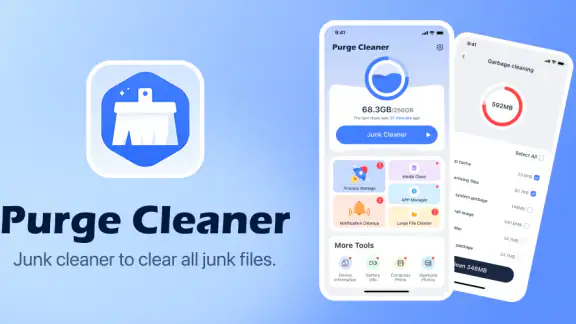
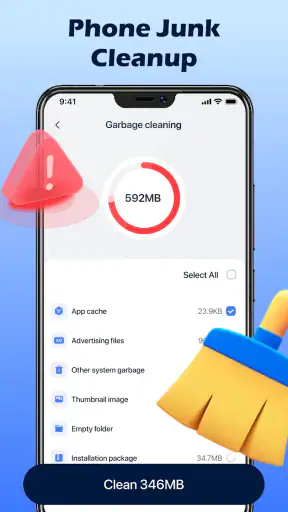
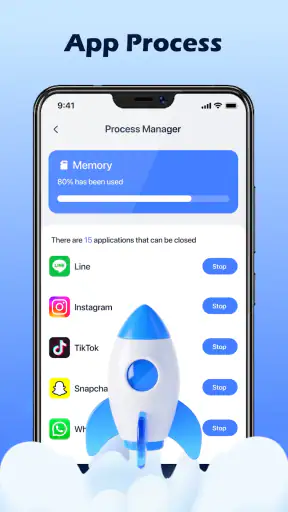
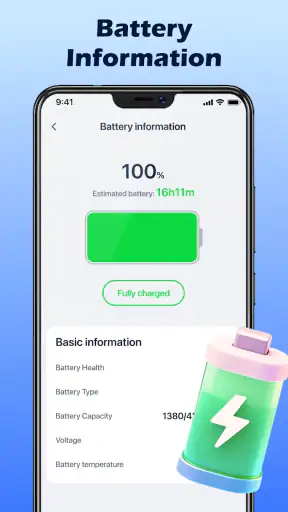
 分析: Mobexer
スマートフォンの容量不足は、写真や動画を撮った直後ではなく、必要なものを探しているときに突然気づくことが多いものです。私はその整理役として、Purge Cleanerを試しました。不要ファイルの削除、重複写真の整理、大容量ファイルの管理を一つの流れで考えられるツールアプリで、細かな設定を延々と触るより、まず端末の中を見やすくしたい人に向いています。
開発元はHuanYoung Tech of SZです。無料で使えるアプリとして公開されており、ストアでは平均4.2の評価を得ています。ツールのカテゴリーにあるため、写真加工やクラウド保存を目的にしたものではありません。私の印象では、主役は「何を消すか」を決める前の確認作業です。削除を急がず、候補を見比べながら端末を整えたい人ほど使いやすさを感じます。
画面の読みやすさと整理の流れ
最初に良いと感じたのは、アプリの役割が分かりやすいことです。不要データ、重複した写真、大きなファイルという、容量を圧迫しやすい三つの入口がはっきりしています。掃除アプリにありがちな機能の多さを前面に出すより、今どこを確認すべきか考えやすい構成です。スマートフォンの設定画面に慣れていない人でも、目的から入れる点は助けになります。
一方で、読みやすさは文字の大きさだけで決まりません。削除候補の一覧では、ファイル名、種類、容量、保存場所などを落ち着いて確認できるかが重要です。私は、数字の大きさだけを見て一括処理する使い方はおすすめしません。特に写真は似た構図でも残したい一枚が別にあるため、候補を開いて確認する時間を取るべきです。
このアプリを使うときは、最初から「全部きれいにする」と考えないほうが安全です。まず重複写真を確認し、次に大容量ファイルを見て、最後に不要ファイルへ進む順番なら、判断の基準を切り替えやすくなります。写真の整理とダウンロードフォルダーの掃除を同時に進めるより、対象を一つずつ絞るほうが、誤削除を避けやすいからです。
見つける作業と消す作業を分けることが、Purge Cleanerを上手に使うコツです。容量の大きい項目が見つかっても、それが不要とは限りません。旅行動画、仕事の資料、オフラインで使うファイルなどは、サイズだけでは判断できないためです。私なら候補を確認し、必要なものを別の場所へ残したうえで、不要と分かるものだけを削除します。
重複写真は「同じ」に見えるものほど慎重に
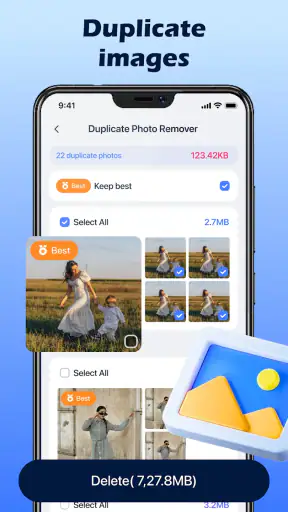
重複写真の整理は、このアプリの中でも特に便利さを感じやすい部分です。連写、スクリーンショット、同じ場面を何度も撮った写真は、手作業で探すと時間がかかります。Purge Cleanerで候補をまとめて眺められるなら、写真アプリを何度も往復するより判断が楽になります。
ニュースルームの最新情報






ただし、似た写真の中には、表情やピントが少し違う大切な一枚が混ざります。私は、選択された候補をそのまま一括削除するのではなく、拡大して確認する使い方を勧めます。家族写真や書類の撮影画像では、見た目が似ていても情報量が違うことがあります。整理の速度より、残す基準を決めることが大切です。
実用的な流れとしては、まずスクリーンショットのように用途が明確な写真から処理し、その後でカメラ写真を見ます。スクリーンショットは一時的なメモとして保存されていることが多く、削除の判断が比較的簡単です。反対に、子どもの写真や旅行写真は、重複候補に見えても撮影日や内容を確認してから扱うべきです。
大容量ファイルの確認で見落としやすい点
容量不足の原因は、写真だけとは限りません。長い動画、保存した資料、メッセージアプリから残ったメディアなど、普段あまり開かないファイルが大きな割合を占めることがあります。大容量ファイルをまとめて見られる機能は、原因を感覚ではなく一覧で探したい人に合っています。
ここでも「大きい順に消す」は危険です。私は、まずファイルを開いて再生や内容の確認をし、必要なら別の保存先へ移してから削除します。特に外出前は、通信環境が悪い場所で見返したい動画や資料を消してしまうと困ります。容量を空けることと、いつでも使える状態を保つことは別の目的です。
逆に、端末を家族で共有している場合は、誰のファイルかを確認してから操作してください。見覚えのないファイルが不要とは限りません。Purge Cleanerは整理の候補を見つける道具として使い、最終的な判断は持ち主が行うのが現実的です。
操作のしやすさを人や場面ごとに考える
操作のしやすさは、画面を読む速さよりも、候補を自分のペースで確かめられるかで変わると私は感じます。写真やファイルを扱うときは、見やすい場所で一種類ずつ進め、迷った項目をその場で消さずに保留するのも有効です。次は、こうした工夫が年齢や利用場面によってどう役立つかを考えます。
視覚的な負担を減らす使い方
画面を読むのが苦手な人にとって、掃除アプリは情報量が多すぎると使いにくくなります。Purge Cleanerでは、目的を一度に一つに絞ると、候補の確認に集中しやすくなります。私は明るい場所で使い、写真のサムネイルだけでなく、ファイル名や容量も合わせて見ます。小さな一覧を急いで読むより、対象を少なくして確認するほうが安心です。
文字を拡大して使う人や、画面を長く見続けるのがつらい人は、短い作業を何回かに分けると負担が軽くなります。今日はスクリーンショット、次回は動画というように、目的を限定しておけば途中で疲れても再開しやすいでしょう。整理は一度で終わらせる必要がないため、速度より見落としの少なさを優先できます。
色だけを頼りに判断しないことも重要です。削除候補を示す表示があっても、私は色や位置だけで決めず、項目名と内容を確認します。色の違いを見分けにくい人だけでなく、屋外の強い光や暗い部屋で操作する人にも、この習慣は役立ちます。
指の動かしやすさと誤操作への配慮
ファイル整理では、タップ、スクロール、選択解除といった細かな操作が続きます。指先の動きに不安がある人は、片手で急いで操作せず、端末を安定した場所に置いて使うのが安全です。候補を一度に多く選ぶより、少ない範囲で確認しながら進めるほうが、意図しない選択を減らせます。
私が特に注意したいのは、移動中や片手がふさがっている状況です。電車の乗り換え中に容量不足へ対応しようとすると、画面の確認が雑になりやすいものです。削除は後回しにして、落ち着いた場所で行うほうがよいでしょう。これは操作の難しさというより、削除という行為そのものに必要な慎重さです。
高齢の家族に勧める場合は、最初の一回を一緒に行い、どの種類のファイルを触るかを決めておくと安心です。不要ファイルという言葉だけでは、本人にとって必要なデータまで含まれるように感じられることがあります。「まず写真の重複だけ確認する」と範囲を限定すれば、心理的な負担も小さくなります。
音や周囲の環境に左右される場面
この種のアプリは、音声を聞きながら操作するより、画面上の情報を見て判断する場面が中心です。そのため、静かな場所でなくても使いやすい一方、通知が多い場所では確認を中断されやすくなります。私は、写真や動画を開いて内容を確かめる作業だけは、落ち着いた環境で行うようにしています。
視力だけでなく、集中力に制約がある人にも、作業を分割する方法が合います。最初に対象を探し、少し休んでから削除を実行する二段階の運用なら、疲れによる判断ミスを抑えられます。Purge Cleanerを自動で全部処理する道具と考えず、自分のペースで整理する補助役として使うほうが、幅広い人に向いています。
日常の具体的な使い方
たとえば、旅行から帰ったあとに写真を大量に撮り、数日後に端末の空き容量が少なくなったとします。私なら、まず重複写真を開いて連写や同じ場面の候補を確認します。次に大きな動画を見て、残すものと移すものを分けます。最後に、旅行中に保存した一時的な画像や資料を確認します。この順番なら、思い出の写真を先に誤って消すリスクを下げられます。
別の場面では、仕事用の端末で資料を頻繁にダウンロードしている人にも役立ちます。大容量ファイルの一覧から古い資料を探し、現在使っているものと照合してから整理できます。ただし、会社や学校のルールがある端末では、個人の判断で削除しないほうがよい場合があります。アプリが便利でも、保存規則や共有状況を優先してください。
家族のスマートフォンを手伝うときは、本人に画面を見てもらいながら候補を確認するのがおすすめです。代わりに全部操作すると、何を消したのか分からなくなります。特に写真は、本人にしか価値が分からないものが多いからです。Purge Cleanerの一覧性を活かしつつ、決定権は所有者に残すのがよい使い方です。
通常の設定機能や他の整理方法との違い
端末に最初からあるストレージ管理機能は、システム全体の状態を確認するには強い選択肢です。アプリごとの使用量や保存場所を細かく見たい人は、標準設定のほうが適しています。Purge Cleanerは、写真の重複や大きなファイルを整理したいときに、目的を絞って見直しやすい点が魅力です。
写真アプリだけで整理する方法は、アルバムや撮影日を中心に管理したい人に向いています。一方で、写真以外の大きなファイルまで同じ視点で確認したい場合は、専用の整理アプリのほうが手間を減らせます。私は、標準機能を置き換えるというより、写真とファイルの見直しを始める入口として使うのが自然だと感じました。
ファイル管理アプリを使って手動で整理する方法は、保存場所を完全に把握したい人に向いています。ただ、フォルダー構成に詳しくない人には、どこから見ればよいか分かりにくいことがあります。Purge Cleanerは、技術的な知識が少なくても「重複」「大容量」という目的から始められる点で、手動整理との違いがあります。
使う前に知っておきたい負担と限界
便利な整理アプリでも、候補の判定を完全に任せるのは避けるべきです。似た写真、古いが必要な資料、再取得しにくい動画は、機械的な分類だけでは価値を判断できません。私は、削除前の確認を省かないことを、このアプリの基本ルールにしています。
また、容量を空けても、動画撮影や写真保存を続ければ再び不足します。整理後は、撮影した写真を定期的に見直し、不要なスクリーンショットを早めに処理する習慣を作ると効果が続きます。Purge Cleanerを一度だけ使うより、月に一度など自分に合うタイミングで確認するほうが、急な容量不足を防ぎやすいでしょう。
アプリの導入を迷う人は、まず自分の困りごとを決めてください。重複写真が多いなら試す価値があります。動画や資料の保存場所を細かく管理したいなら、ファイル管理機能や端末の標準設定を併用したほうがよいでしょう。不要データを完全に自動で判断してほしい人には、どの整理アプリでも期待とのずれが生じやすく、Purge Cleanerだけの問題ではありません。
対応環境はAndroid 8.0以上で、現在のバージョンは1.0.8です。年齢区分は3歳以上とされています。私は、古い端末を使っている家族に勧める場合も、まずOSの対応状況を確認し、その後に削除対象を一緒に決める流れがよいと思います。対応していても、画面の小ささや端末の動作速度によって操作感は変わるためです。
公開後の利用者数は十万回以上の規模で、評価数も七千件を超えています。数字だけで自分に合うとは判断できませんが、少なくとも個人の端末整理という目的で検討しやすい存在です。無料で始められるため、まず自分の写真やファイルの整理方法に合うかを試し、合わなければ標準機能へ戻すという選択もしやすいでしょう。
私が勧めたい人、慎重に考えてほしい人
私は、写真を撮る機会が多く、似た画像を手作業で探すのが面倒な人に勧めます。スマートフォンの容量が減っているものの、何が原因か分からない人にも、大きなファイルを入口に調べられる点が役立ちます。家族の端末を整理する際も、候補を画面で共有しながら進めるなら、会話のきっかけになります。
反対に、ファイルを細かいフォルダー単位で管理したい人、仕事の保存規則を厳密に扱う人、バックアップや同期まで一つのアプリで完結させたい人には、別の方法が合う可能性があります。Purge Cleanerは、容量整理の判断を助けるアプリであり、保存環境全体を管理するサービスとして考えると役割を広げすぎてしまいます。
アクセシビリティの面では、目的を絞って短時間で使う運用に強みがあります。視覚的な確認、指での選択、削除前の判断が必要なので、完全に操作を任せられるものではありません。それでも、対象を分けて確認できるため、本人が自分のペースで整理しやすいのは良いところです。私は、支援が必要な人には、最初だけ家族や支援者が横で説明し、その後は本人が選ぶ形をおすすめします。
総合すると、Purge Cleanerは、端末の中身を見直すきっかけを作る無料のツールアプリです。重複写真と大容量ファイルを別々に確認できるため、原因不明の容量不足に悩む人には分かりやすい選択肢です。私の結論は、削除を自動化するアプリではなく、安全に整理を始めるための案内役として使うなら価値があるというものです。
使うときは、落ち着いた場所で一つの種類から始め、候補を開いて確認し、必要なファイルを残してから削除してください。その手順を守れる人なら、年齢や操作経験にかかわらず、端末の整理を少し身近に感じられるはずです。Purge Cleanerは、すべてを代わりに決める存在ではありません。だからこそ、自分の事情や見え方、使う場面に合わせて慎重に使える人に、私は友人へ勧めるような気持ちで紹介できます。
よくある質問
Purge Cleanerとはどのようなアプリですか?
Purge Cleanerは、Android端末に保存されている不要なファイルや一時ファイルを確認し、ストレージ容量の整理をサポートするクリーナーアプリです。アプリのキャッシュ、残存ファイル、不要になったデータなどをスキャンして、削除候補を一覧で確認できます。端末の空き容量を増やしたい人や、ファイルを手作業で探すのが面倒な人に向いていますが、削除前には内容を必ず確認することをおすすめします。
Purge Cleanerを使うとスマートフォンの動作は速くなりますか?
不要なキャッシュや一時データを削除することで、ストレージ不足が原因となっている動作の重さを改善できる場合があります。ただし、Purge Cleanerを使えば必ず端末の処理速度が大幅に向上するわけではありません。メモリ解放をうたう機能についても効果は端末や使用状況によって異なります。アプリ終了を繰り返すより、不要な写真、動画、アプリを整理することも重要です。
Purge Cleanerでファイルを削除しても安全ですか?
Purge Cleanerでは、削除対象を確認してから実行できる場合がありますが、表示された項目をすべて無条件に削除するのは避けるべきです。写真、ダウンロードした書類、メッセージ関連のデータなど、必要なファイルが含まれていないか確認してください。特に重要なデータは、Googleドライブやパソコンなどへバックアップしてからクリーニングを実行すると安心です。
Purge Cleanerは無料で利用できますか?
基本的なスキャンや不要ファイルの整理は無料で利用できる構成が一般的ですが、バージョンや配信地域によって利用できる機能、広告表示、プレミアム機能の内容が異なる場合があります。インストール前にGoogle Playの説明欄とアプリ内の料金表示を確認してください。定期購入が用意されている場合は、無料期間終了後の料金や解約方法も事前に確認しておくと安心です。
Purge Cleanerを利用する際に注意すべきプライバシーや権限はありますか?
クリーナーアプリは、端末内のファイル、写真、動画、アプリ情報などを確認するため、ストレージへのアクセス権限を求めることがあります。許可する前に、どのデータへアクセスするのか、開発元が誰なのか、プライバシーポリシーが公開されているかを確認してください。不要になった権限はAndroidの設定から取り消し、個人情報を含むファイルの扱いにも注意しましょう。
ダウンロード










