

PureClean AI
3.1ツール2026年10月17日に更新

スクリーンショット
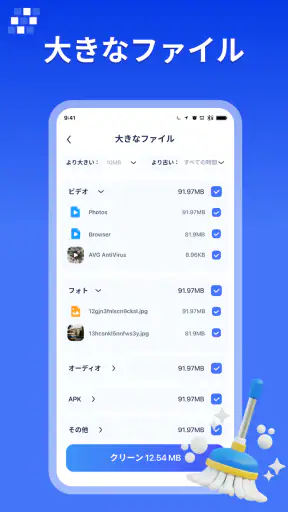
 分析: Mobexer
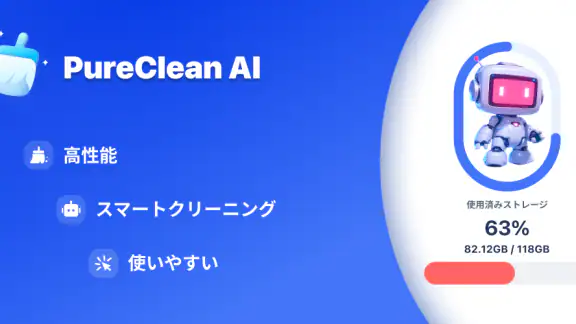
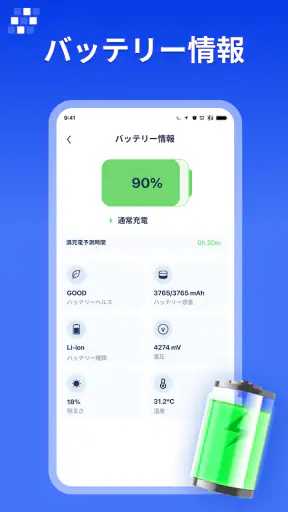
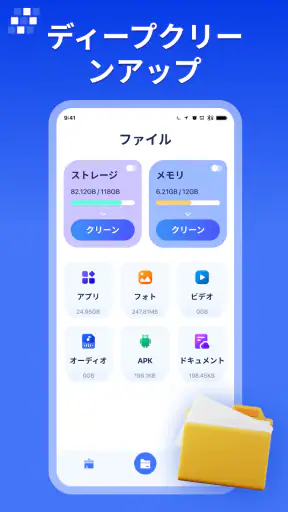
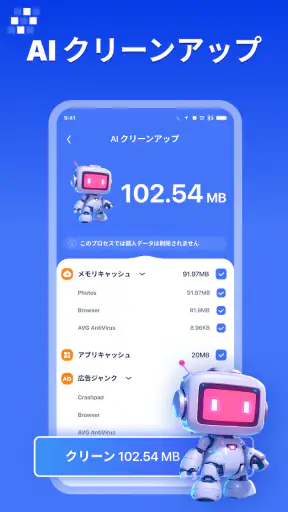
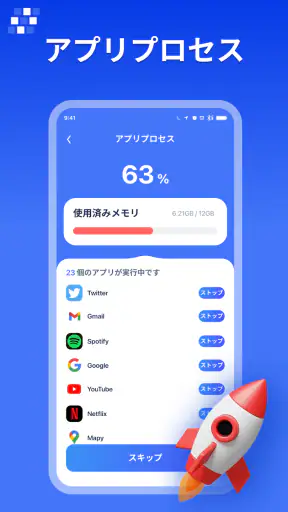
スマートフォンを使っていると、写真、動画、ダウンロードしたファイル、使っていないアプリが少しずつ増え、気づいたときには空き容量が減っています。私がPureClean AIを試して最初に感じたのは、こうした整理を自分で一つずつ探す手間を減らすための、シンプルなツールだということでした。端末の中を見直したいけれど、どこから手を付ければよいか分からない人には、入口として使いやすいアプリです。
このアプリは無料で利用できるAndroid向けのツールで、開発者は刘伟Wellです。ストア上ではPureClean AIという名前で案内され、スマートクリーニングアシスタントという位置づけになっています。私は、単に「掃除を始める」ボタンを押して終わりにするのではなく、候補を確認しながら不要なものを選ぶ使い方が合っていると感じました。自動処理の速さだけでなく、削除前に自分で判断できるかどうかが、こうしたアプリでは大切です。
毎回の整理を面倒に感じる人に向くか
スマートフォンの容量不足は、突然起きるように見えて、実際には小さなファイルの積み重ねで起こります。メッセージアプリから保存した画像、何度も撮り直した写真、見終わった動画、以前使ったアプリの残りなどが、別々の場所に散らばります。標準のファイル管理機能でも探せますが、フォルダーを順番に開いて確認する作業は、忙しいと後回しにしがちです。
PureClean AIの価値は、端末の中を自分で巡回する代わりに、整理のきっかけを作りやすい点にあります。特に、写真やファイルの数が増えて「何を消してよいか分からない」という状態では、候補をまとめて見られるだけでも負担が変わります。私は、容量を少し空けることそのものより、整理を始めるまでの心理的な重さが軽くなることを評価しました。
一方で、これは端末の動作を何でも改善する万能アプリとして考えないほうがよいです。空き容量の整理と、通信速度、バッテリーの劣化、端末の処理性能は別の問題です。不要なファイルを片付けても、古い端末が新しい機種のように動くわけではありません。この線引きを理解して使えば、期待外れになりにくいでしょう。
最初に確認したいこと
初回利用では、いきなり削除を確定するより、まずアプリが示す整理候補を眺めるのがおすすめです。自分にとって不要なものと、あとで必要になるものは、アプリから見ると似ている場合があります。旅行の写真、仕事で受け取った画像、再取得しにくい書類などは、見つけた時点で保護する意識が必要です。
私は最初の整理を、時間に余裕のあるときに行うのがよいと思います。急いでいると、一覧を十分に確認せず削除を進めてしまいます。反対に、落ち着いてサムネイルやファイル名を見れば、重複している写真や明らかに不要なダウンロードを選びやすくなります。削除の速さより、削除して後悔しない確認手順を優先したいアプリです。
ニュースルームの最新情報






Androidでは、アプリの動作に関わるアクセス許可の内容を、初回に自分で確認しておくことも重要です。整理対象を正しく表示するには、端末内の写真やファイルに関係する権限が必要になることがあります。私は、目的が分からないまま許可を進めず、設定画面で内容を読んでから使うようにしています。これはPureClean AIに限らず、クリーニング系のツール全般で守りたい基本です。
一度目のスキャンを有効に使う方法
最初のスキャンは、結果をそのまま一括処理するためではなく、自分の端末で何が容量を使っているかを知るために使うと効果的です。写真が中心なのか、動画なのか、ダウンロードファイルなのかで、その後の整理方法は変わります。ここを見ずに毎回同じ操作を繰り返すと、必要なファイルまで候補に入りやすくなります。
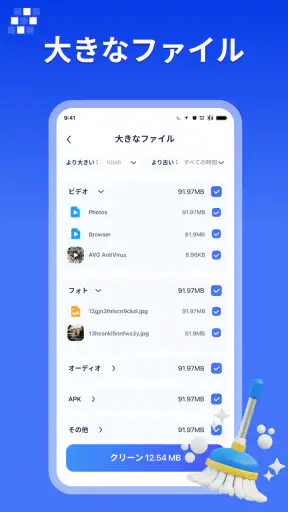
私が便利だと感じた使い方は、まず大きなファイルや明らかに重複したものだけを確認し、個人的な思い出や仕事関連のデータには慎重になる方法です。容量を確保しながら、判断の難しいファイルを後回しにできます。すべてを一度に片付けようとしないことが、結果的には時間の節約になります。
また、整理後にすぐ同じスキャンを何度も繰り返す必要はありません。削除した内容が反映されるまで少し確認し、端末の標準ストレージ画面でも変化を見ておくと、何が効果を出したか分かります。PureClean AIだけの表示を絶対視せず、Android本体の情報と照らし合わせる使い方が安心です。
日常で役立つ三つの場面
最も分かりやすい場面は、写真を大量に撮ったあとです。イベントや旅行のあとには、似た構図の写真が何枚も残り、動画も混ざります。私はその日のうちに全部整理するより、PureClean AIで候補を眺め、明らかな失敗写真だけを先に片付ける使い方が現実的だと感じました。思い出を守りながら、不要なものだけを減らせます。
次に便利なのは、外出前や移動中です。地図、動画、音楽などを保存していると、出発直前に空き容量が気になることがあります。そんなとき、フォルダーを手作業で探すより、整理候補をまとめて確認できるほうが早く判断できます。ただし、旅行中に必要なオフラインデータまで削除しないよう、ファイル名と保存時期は必ず確認したいところです。
もう一つは、家族や友人から画像を頻繁に受け取る人です。受信した画像は、あとで見返すつもりでも放置されがちです。PureClean AIを定期的な見直しのきっかけにすれば、受信フォルダーに溜まった不要な画像を整理できます。私は、月に一度まとめて大掃除するより、写真を多く保存した週の終わりに短時間だけ確認するほうが、判断しやすいと思います。
時間を節約できる部分と、残る手作業
このアプリが取り除いてくれるのは、主に「探し始めるまで」の摩擦です。標準のファイル管理では、場所を覚えていないファイルを探すだけで時間がかかります。候補が整理されて表示されれば、確認作業に集中できます。特に、端末を家族と共有しているわけではなく、自分のデータだけを管理したい人には、操作の流れが分かりやすいでしょう。
ただし、最終判断まで完全に任せるのはおすすめしません。似た写真の中には、画質が少し違うだけでなく、表情や背景が異なる大切な一枚が含まれることがあります。書類の画像も、見た目が重複していても保存日時や用途が違う場合があります。AIを名乗る整理機能であっても、個人の事情までは判断できないため、削除前の確認は省けません。
私なら、まず安全に不要と判断できる候補だけを処理し、迷うものは残します。容量が本当に厳しい場合は、クラウド保存やパソコンへの移動を先に行い、その後で削除します。PureClean AIをバックアップの代わりに使うのではなく、バックアップ後の整理を助ける道具として扱うほうが、データを失うリスクを抑えられます。
標準機能や別のクリーナーとの違い
Androidの標準設定には、ストレージ使用量やアプリの管理機能があります。端末の状態を細かく把握したい人や、システムに近い場所まで自分で確認したい人には、標準機能のほうが安心できる場合があります。特に、どのアプリがどれだけ容量を使っているかを長期的に管理したいなら、標準画面を基準にするのがよいでしょう。
一方、標準機能は情報が分散して見えることがあります。写真、ファイル、アプリを別々に確認するのが面倒な人にとって、PureClean AIのような専用ツールは入り口を一つにまとめやすいのが利点です。私は、詳しい管理をしたい日は標準機能、短時間で整理候補を確認したい日はPureClean AIという使い分けが合うと思いました。
他のクリーナーと比べる場合は、機能の多さだけで選ばないほうがよいです。広告表示の量、操作の分かりやすさ、削除前の確認しやすさ、端末との相性が、実際の満足度に直結します。PureClean AIは、複雑な設定を細かく調整したい上級者向けというより、整理のきっかけを求める人向けに感じます。自動化を強く求める人には確認作業が残り、逆に慎重な人にはその確認が安心材料になります。
使う前に知っておきたい制約
評価は平均で3.1となっており、利用者の感じ方が一様ではないことは意識しておきたいです。インストール数は五百万を超えているため、多くの人が試しているアプリではありますが、普及していることと、自分の端末で満足できることは別です。私は、人気だけで期待を上げすぎず、まず自分の整理目的に合うかを見るべきだと思います。
また、アプリの使い勝手は、端末のメーカー、保存しているファイルの種類、写真の量によって変わります。ある端末では整理候補が見やすくても、別の端末では標準機能のほうが早いことがあります。動作が重い、候補の確認に時間がかかる、期待した種類のファイルが見つからないと感じたら、無理に使い続けず標準のストレージ管理へ戻す判断も必要です。
年齢区分は三歳以上で、無料で導入できます。対応環境はAndroid七.0以降で、現在のバージョンは1.1.8です。古いAndroid端末を使っている人は、自分の端末が条件に合うかを先に確認しておくと、導入時のつまずきを避けられます。無料で試せるからこそ、短時間の整理に使って操作感を確かめるのがよいでしょう。
私ならこう使う
私のおすすめは、容量不足が起きてから慌てて使うのではなく、写真やダウンロードが増えたタイミングで短く確認する方法です。最初に標準ストレージ画面で全体の状態を見て、次にPureClean AIで整理候補を確認します。不要と確信できるものだけを削除し、迷うファイルは別の場所へ移してから処理します。
この順番なら、アプリの提案に頼り切らず、端末全体の状況も把握できます。削除後は、必要な写真や書類が残っているかを軽く確認し、空き容量の変化を見ます。もし変化が小さければ、問題は一時ファイルではなく、大きな動画や使っていないアプリにあるかもしれません。その場合は、PureClean AIだけで解決しようとせず、標準のアプリ管理やバックアップを組み合わせるべきです。
反対に、ファイルを細かく分類して保存したい人、削除履歴を厳密に管理したい人、端末の内部状態を深く調べたい人には、専用のファイル管理アプリや標準機能のほうが向いています。PureClean AIは、専門的な管理を置き換えるものではなく、整理の第一歩を短くする道具です。この役割を超えて期待すると、使いにくさを感じるでしょう。
結論:時間を作る補助役としては有力
PureClean AIを使って私が感じた一番の強みは、散らかった端末を見直すきっかけを作り、探す作業の一部を減らせることです。写真や受信ファイルが増えやすく、標準のファイル管理を開くのも面倒な人なら、日常の整理に取り入れる価値があります。無料で試せるため、まず一度候補の見え方と確認のしやすさを確かめるのがよいでしょう。
ただし、削除を全面的に任せるアプリではありません。大切な写真、仕事の書類、旅行中に必要なデータは、自分で確認してから処理してください。容量不足の原因が大きな動画やアプリ本体にある場合は、別の方法のほうが効果的です。「全部を自動で片付けるアプリ」ではなく、「整理にかかる最初の手間を減らすアプリ」と考えると、評価しやすくなります。
私なら、端末内の不要なデータを定期的に見直したいけれど、複雑な管理はしたくない友人に勧めます。逆に、削除対象を完全に自分で管理したい人や、端末の高度なメンテナンス機能を求める人には、標準機能や別の専門ツールを選ぶよう伝えます。PureClean AIは、刘伟Wellが提供するこの整理用ツールの役割を理解して使う限り、日々の小さな面倒を減らしてくれる、実用的な選択肢です。
よくある質問
PureClean AIとはどのようなアプリですか?
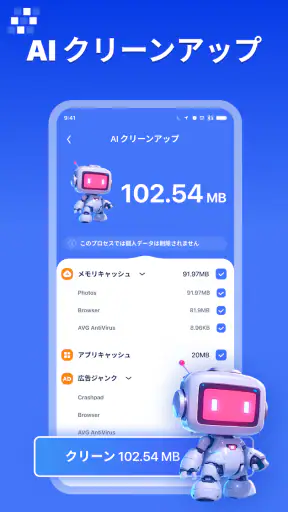
PureClean AIは、AI技術を活用してスマートフォン内の不要なファイルや重複写真、古い動画、キャッシュなどを見つけ、整理や削除をサポートするクリーナーアプリです。端末のストレージ容量を確認しながら、削除候補を選択できる点が特徴です。ただし、検出結果が完全に正確とは限らないため、重要なデータは削除前に必ず確認することをおすすめします。
PureClean AIを使うとスマートフォンの動作は速くなりますか?
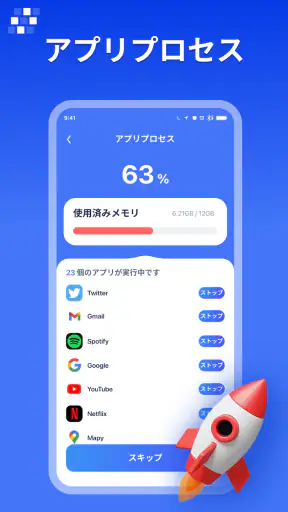
不要なファイルを整理することで空き容量が増え、容量不足による動作の不安定さが改善する可能性はあります。ただし、アプリを使っただけで端末の処理性能そのものが大幅に向上するわけではありません。特にメモリ解放機能については効果が一時的な場合もあるため、動作改善を期待しすぎず、ストレージ管理ツールとして利用するのが現実的です。
写真や動画が誤って削除される心配はありませんか?
PureClean AIでは、重複している可能性のある写真やサイズの大きい動画などが削除候補として表示されることがあります。しかし、AIの判定が利用者の意図を完全に理解できるとは限らず、似た写真や思い出のあるファイルが候補に含まれる可能性もあります。削除を実行する前にプレビューを確認し、必要なデータはバックアップしておくと安心です。
PureClean AIは無料で利用できますか?
基本的なスキャンや一部の整理機能は無料で利用できる場合がありますが、詳細な分析、無制限のクリーンアップ、広告削除などの機能は有料プランやアプリ内課金の対象となる可能性があります。料金や無料トライアルの有無、更新条件は配信ストアの最新情報を確認してください。無料期間終了後に自動更新される場合もあるため、登録前に課金内容を確認することが重要です。
PureClean AIを利用する際、プライバシー面で注意することはありますか?
写真、動画、ファイル、ストレージ情報などへのアクセス権限を求められる可能性があるため、許可する内容を確認してから利用してください。AI分析の方法やデータの保存場所、外部サーバーへの送信有無は、アプリのプライバシーポリシーやストア掲載情報で確認することをおすすめします。不要になった権限は、端末の設定から見直したり取り消したりできます。
ダウンロード










