

PDF Pilot: Edit File
0.0ツール2026年10月17日に更新
スクリーンショット
 分析: Mobexer
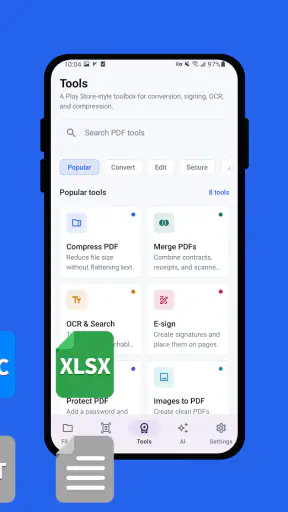
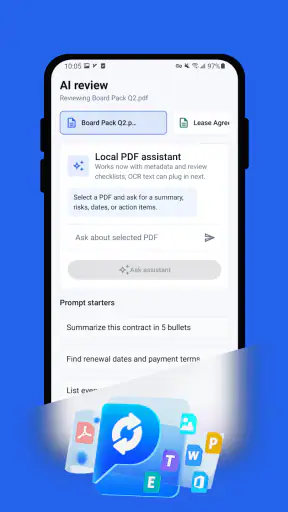
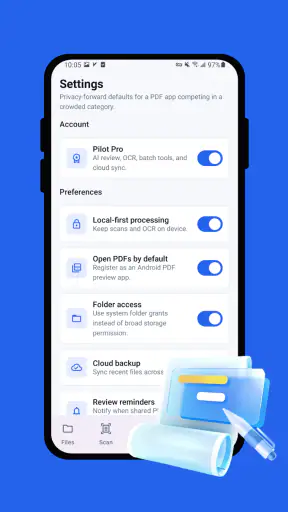
PDF Pilot: Edit Fileを実際に使ってみて、いちばん印象に残ったのは、PDFを「読むだけのファイル」から、必要な場面で手を入れられる作業用ファイルへ切り替えやすくする考え方です。文書を開いて確認し、少し整えて、また共有する。その流れをスマートフォンで済ませたい人に向いた、ツールカテゴリーのアプリだと感じました。
開発元はHUANFEN NETで、無料で利用できます。対象年齢は3歳以上、Androidでは7.1以降に対応し、現在のバージョンは1.0.3です。公開日は2026年7月16日で、すでに5万回以上インストールされています。私は、複雑な文書管理サービスというより、PDFを扱う場面でまず試しやすい入口として見るのが自然だと思います。
PDFを扱うときの「編集まで進める」機能に注目
PDFの面倒なところは、内容を確認するだけなら簡単でも、誤字の修正、必要な部分の整理、提出前の見直しなどに入った瞬間、別のアプリやパソコンを探したくなる点です。PDF Pilot: Edit Fileは、その切り替えを減らす方向に価値があります。
ここで大切なのは、PDFを単に表示するアプリとしてではなく、文書を次の状態へ進めるための道具として考えることです。メールやメッセージから受け取った資料を開き、必要な箇所を確認し、そのまま編集作業へ移る。この一連の流れが短くなるだけでも、スマートフォンでの文書作業はかなり気楽になります。
私はPDF編集アプリを選ぶとき、機能の数よりも「編集を始めるまでに迷わないか」を重視します。多機能なアプリでも、最初の画面で何を押せばよいのか分からなかったり、文書を読み込む手順が複雑だったりすると、結局使わなくなります。このアプリは、まずPDFを扱いたいという目的がはっきりしている人ほど試しやすい立ち位置です。
日常の文書作業で効く小さな短縮
たとえば、仕事先から届いた申請書を外出中に確認するとします。以前なら、内容を読むだけでスマートフォンを使い、修正や調整が必要になったら帰宅後にパソコンへ移す、という二段階になりがちでした。PDF Pilot: Edit Fileを使う場合は、まずモバイル上で文書を確認し、対応できる作業はその場で進める、という発想を取りやすくなります。
この差は一回だけなら小さく見えます。しかし、毎週のように資料を受け取る人にとっては、「あとでパソコンを開く」という保留を減らせることが重要です。私は、文書を保存したまま忘れてしまうタイプの人ほど、このような一連の流れを短くするアプリの恩恵を受けやすいと思います。
ニュースルームの最新情報






一方で、PDFの編集は文書の種類によって難しさが変わります。文章中心の資料と、複雑なレイアウト、画像、表が多い資料では、同じ編集でも扱いやすさが異なります。そのため、最初から大規模な資料制作まで任せるのではなく、日常的な確認や軽い修正から使い始めるのが安全です。
実際の使い方は「開く前の整理」で決まる
この種のアプリを快適に使うコツは、編集画面に入ってから頑張ることではなく、作業前に文書を整理しておくことです。私はまず、端末内のどこにPDFがあるかを確認し、同じ名前の古いファイルがある場合は、編集対象を間違えないようにします。スマートフォンではファイル名が似ているだけで、別の文書を開いてしまうことがあります。
次に、PDFを開いたら最初から細部を直そうとせず、全体を一度確認します。ページ数が多い文書では、先に必要なページや修正箇所を把握しておくと、編集の途中で迷いにくくなります。先に確認、次に編集、最後に再確認という順番にすると、スマートフォンの小さな画面でも作業が散らかりにくいです。
編集後は、元のPDFをすぐ上書きするより、用途が分かる名前で別に保存する運用をおすすめします。たとえば、確認前のファイルと修正後のファイルを区別できるようにしておけば、誤った内容を送るリスクを下げられます。これはアプリの派手な機能ではありませんが、モバイル編集ではかなり実用的な習慣です。
スマートフォン向け編集で気を付けたいこと
指で操作する編集は、マウスやキーボードより細かい位置合わせが難しくなります。特に小さな文字や表の近くを扱うときは、画面を拡大してから操作し、終わったら縮小して全体の見た目を確認するのがコツです。部分的にはきれいに見えても、全体で見ると余白や配置が不自然になっている場合があります。
また、移動中に急いで編集する場合は、完成したつもりでそのまま送らないことが大切です。私は、編集後にページを一度めくり直し、重要な見出し、日付、宛先、数字を確認するようにしています。PDFは見た目が整っていると安心してしまいますが、内容の間違いまで自動で防いでくれるわけではありません。
ファイルを共有する前には、編集結果が意図した状態で残っているかを確認してください。アプリ内で見えている状態と、別の環境で開いた状態が完全に同じとは限らないためです。提出物や契約関連の文書では、可能なら送信前にもう一度開き直すだけでも、思わぬミスを見つけやすくなります。
いちばん相性がよい現実的な場面
私がこのアプリを特にすすめたいのは、外出先で受け取ったPDFを、その日のうちに確認して返したい場面です。たとえば、担当者から資料が届き、数か所だけ内容を直して返す必要があるケースです。パソコンを開ける場所まで待つのではなく、移動の合間に文書を開いて作業の方向を決められます。
学生なら、配布資料や提出用の文書を確認するときに役立ちます。家族との予定調整でも、PDFの案内書を開いて必要な部分を確認し、後で見返しやすい形に整えるという使い方ができます。小規模な活動や個人事業で、文書作業を一人で進めている人にも、編集のためだけに別の端末へ移る回数を減らす道具になります。
特に便利なのは、作業を「今できる確認」と「後で行う本格作業」に分けられる点です。すべてをスマートフォンだけで完成させる必要はありません。外出中はPDFを開いて必要箇所を把握し、軽い対応だけ済ませ、細かいレイアウト調整はパソコンで行う。この役割分担なら、モバイル編集の弱点を補いながら使えます。
逆に、長い報告書を最初から最後まで作り込みたい人には、スマートフォンだけの作業は負担になりやすいです。大量の文章入力、複雑な表の調整、厳密なページレイアウトが中心なら、キーボードと大きな画面を使えるPDFソフトのほうが効率的です。PDF Pilot: Edit Fileは、パソコンの完全な代替というより、文書作業を止めないためのモバイル側の選択肢として見るべきです。
便利さと引き換えになる部分
無料で始められることは大きな魅力です。PDFをたまに扱うだけの人が、最初から費用をかけずに編集環境を試せるからです。高価なソフトを契約するほどではないものの、閲覧だけでは足りないという人にとって、導入の心理的なハードルは低いでしょう。
ただし、無料アプリだからといって、どのような文書作業にも同じように向くとは考えないほうがよいです。重要文書を扱う場合は、編集後の表示、保存状態、共有前の内容を自分で確認する必要があります。私は、無料かどうかよりも、文書の重要度に合わせて確認手順を増やすことのほうが大切だと思います。
もう一つのトレードオフは、スマートフォンの画面サイズです。短い文書や少ない修正なら快適でも、ページをまたぐ編集や細かな配置調整では、指操作が負担になります。画面を拡大しながら進めると、文書全体の位置関係を見失いやすくなるため、部分編集と全体確認を交互に行う必要があります。
PDFの見た目を完全に作り直したい人にも、別の選択肢が合う可能性があります。デザイン作業や高度なレイアウトを重視するなら、専用のデスクトップソフトが優位です。共同編集や文書の長期管理を中心に考える人は、クラウド型のサービスのほうが管理しやすい場合もあります。このアプリの強みは、そうした大規模な仕組みではなく、個人がPDFをすぐ扱う場面にあります。
使う前に決めておくと失敗しにくいこと
私は、最初の一枚を重要書類にしないことをすすめます。まずは再編集しても問題のないPDFで、開く、内容を確認する、編集する、保存するという流れを試してください。操作に慣れてから、提出物や仕事の資料へ広げるほうが安心です。
ファイル名の付け方も決めておくと便利です。元ファイルを残すのか、編集版を別名で作るのかを先に決めておけば、保存時の迷いが減ります。私は「確認前」「修正後」のように状態を名前へ含める方法が分かりやすいと思います。文書を複数回やり取りする人ほど、この小さな整理が効いてきます。
外出先で使うなら、作業を急ぎすぎないことも重要です。通知が多い場所では、誤タップや途中保存の確認漏れが起きやすくなります。編集そのものは短時間でも、最後の見直しには落ち着いた時間を確保してください。PDFを扱うアプリでは、編集速度よりも、誤ったファイルを送らないことのほうが価値があります。
どんな人が最も恩恵を受けるか
PDF Pilot: Edit Fileが合うのは、PDFを頻繁に読むだけでなく、必要に応じてその場で手を入れたい人です。仕事の連絡で資料を受け取る人、学校の文書をスマートフォンで確認する人、パソコンを使えない時間にも作業を進めたい人には、試す理由があります。
反対に、PDFを読むだけで編集しない人なら、閲覧に特化したアプリで十分かもしれません。大量の文書を整理したい人、複数人で同時に管理したい人、細かなデザイン調整を日常的に行う人も、より専門的な環境を選んだほうが満足しやすいでしょう。
私の評価では、このアプリの価値は「PDFを編集できる」という一言だけではありません。受け取った文書を放置せず、確認から次の行動へ移りやすくすることにあります。作業を完全に置き換えるのではなく、文書対応の途中で発生する小さな待ち時間を減らす道具です。
開発元のHUANFEN NETによるこの無料アプリは、PDF作業を始めたい人が試しやすい選択肢です。対象年齢は3歳以上で、Android 7.1以降の端末に対応しています。現行版の1.0.3を使うなら、まず重要度の低い文書で自分の作業方法に合うか確認し、その後に日常の資料へ広げるのがよいでしょう。
結論として、私は「外出先でもPDFの確認と編集を前へ進めたい人」にはすすめます。パソコン向けの高度な編集環境を求める人には物足りない可能性がありますが、PDFを開いたあとに何もできず、結局あと回しにしてしまう人には、実用的な変化を感じやすいアプリです。文書を扱う時間を短くするというより、文書作業を止めないための身近な編集ツールとして使うのが、いちばん納得できる使い方だと思います。
よくある質問
PDF Pilot: Edit Fileでは、PDFをどのように編集できますか?
PDF Pilot: Edit Fileでは、PDFファイルの閲覧やページ管理に加えて、テキストの追加、注釈、ハイライト、手書きメモ、署名の挿入などを行える構成になっています。実際に使ってみると、簡単なコメントの追加や書類への記入には便利ですが、複雑なレイアウトの文章を自由に書き換える用途では、元ファイルの形式やPDFの作成方法によって編集できる範囲が異なる点に注意が必要です。
PDF Pilot: Edit Fileは無料で利用できますか?
基本的なPDFの閲覧や一部の編集機能は無料で試せる場合がありますが、すべての機能を無制限に使えるとは限りません。広告の表示、機能制限、保存や書き出し時の制限、サブスクリプションまたは買い切り課金が設定されている可能性があります。ダウンロード前後に料金ページと無料トライアルの条件を確認し、トライアル終了後の自動更新にも注意してください。
PDF Pilot: Edit Fileで編集したファイルを保存・共有できますか?
編集後のPDFは端末内に保存したり、メール、メッセージ、クラウドストレージなどを通じて共有したりできます。書類を別名で保存できる場合は、原本を残したまま編集版を作成できるため安心です。ただし、共有先のアプリやファイルサイズによっては正常に送信できないことがあります。重要な契約書や申請書は、共有前に文字、署名、ページ順を必ず確認してください。
PDF Pilot: Edit Fileはオフラインでも使用できますか?
端末に保存済みのPDFを開いて閲覧したり、基本的な注釈や記入を行ったりする機能は、インターネット接続なしで利用できる場合があります。一方、ファイルの読み込み、クラウド連携、広告の表示、アカウント確認、特定の変換機能などには通信が必要になることがあります。外出先で使う予定がある場合は、事前にPDFを端末へ保存し、機内モードでも必要な操作ができるか確認しておくと安心です。
PDF Pilot: Edit Fileを使う際、プライバシーや安全性に問題はありませんか?
PDFには身分証明書、請求書、契約書などの機密情報が含まれることがあるため、アプリの利用前にプライバシーポリシーとファイル処理方法を確認することが重要です。ファイルが端末内だけで処理されるのか、編集や変換のためにサーバーへ送信されるのかを確認してください。重要書類を扱う場合は、不要な権限を許可せず、公式ストアから正規版をインストールすることをおすすめします。
ダウンロード










