

データ・写真・動画復元ツール|削除ファイルを簡単復元
4.4ツール2026年10月17日に更新

スクリーンショット
 分析: Mobexer
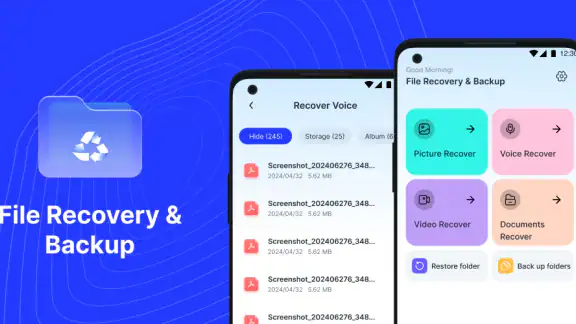
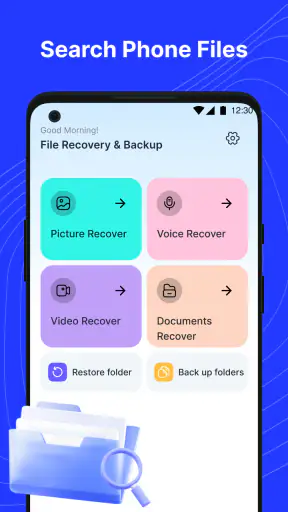
うっかり削除した写真や動画を見つけたいとき、最初に試しやすい道具として「データ・写真・動画復元ツール|削除ファイルを簡単復元」を使ってみました。Android向けの無料ツールで、写真や動画の復元だけでなく、端末内のメディアを探したり、整理したり、バックアップを管理したりする用途にも向いています。私は、複雑な復旧作業をいきなり始めるのではなく、まず手元の端末で何が見つかるかを確認したい人に合うアプリだと感じました。
開発元はStarlintonで、ツールカテゴリーに分類されています。ストア上では平均4.4の評価があり、利用者の規模も500K以上のインストールに達しています。無料で使い始められ、対象年齢は3歳以上です。対応環境はAndroid 7.0以上なので、比較的古い端末でも候補に入れやすいでしょう。
まず知っておきたい復元の考え方
このアプリに期待したいのは、削除したファイルを必ず元通りにする魔法ではありません。削除後の保存領域が別のデータで上書きされていなければ、端末内に残った痕跡から写真や動画が見つかる可能性があります。反対に、削除してから長く使い続けた端末では、復元の難しさが上がります。ここを理解しておくと、見つからなかったときにもアプリの使い方だけを疑わずに済みます。
私が最初におすすめしたいのは、誤削除に気づいた直後に端末の利用を控えることです。新しい写真を撮ったり、大きな動画を保存したり、アプリを大量に更新したりすると、削除された領域が上書きされる可能性があります。復元を試す前に、必要な連絡や最低限の操作だけにとどめる。この小さな準備が、スキャン結果を左右することがあります。
また、復元したいものを一枚だけに絞らないのも大切です。旅行中に消えた写真を探す場合、同じ日に撮った別の画像や短い動画も候補に含めて確認すると、目的のファイルを見落としにくくなります。写真と動画をまとめて探せる点は、ギャラリーのゴミ箱だけを確認する方法より便利に感じました。
インストール後に最初に確認すること
インストール後は、いきなり結果だけを期待せず、画面に表示される案内を読みながら進めるのが安心です。復元アプリでは、写真だけを探したいのか、動画も含めたいのかで確認する範囲が変わります。目的が写真一枚なら画像中心に、家族から受け取った動画を探すなら動画も対象にする、と最初に決めておくと結果を見やすくできます。
初回利用では、端末内のメディアを調べるための操作が中心になります。私は、スキャンを始める前に不要なアプリを閉じ、端末の空き容量も確認するようにしています。復元候補を確認するだけなら大きな保存領域を必要としない場合もありますが、見つかったファイルを保存する段階では余裕があるほうが安全です。
ニュースルームの最新情報






ここで焦って大量の候補を一度に保存しないことも重要です。似た画像や小さなサムネイルが多数表示されると、全部戻したくなります。しかし、必要なものだけを選んだほうが、保存先の整理がしやすく、あとで同じ画像を何度も確認する手間も減ります。
最初の成功体験までの進め方
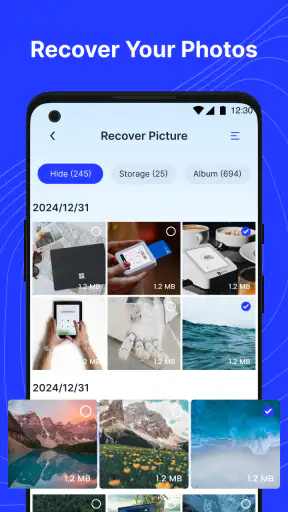
初めてなら、最近削除した写真を一枚探すところから始めるのがおすすめです。アプリを開き、写真や動画のスキャンを開始し、表示された候補をサムネイルで確認します。目的の画像らしいものを見つけたら、撮影内容や構図を手がかりにして選択し、復元操作へ進みます。最初から端末全体の整理まで行うより、ひとつのファイルを見つけることに集中したほうが流れを理解しやすいです。
見つかった画像が小さく表示される場合は、ファイル名だけで判断しないほうがよいでしょう。削除後の候補には、似た名前の画像やプレビュー用のデータが混ざることがあります。私は、同じ場面に見える候補を複数並べ、必要なものを比較してから保存する使い方をしています。これにより、復元後に画質や内容が違うと気づく失敗を減らせます。
動画の場合は、写真より確認に時間がかかりやすい点を意識してください。サムネイルだけでは内容が判断しにくい動画もあるため、日時やファイルの並びを手がかりに、候補を少しずつ絞るのが現実的です。短い動画を一つ復元できたら、同じ場所にある他の候補を続けて確認する。この順番なら、目的のファイルを探す作業が散らかりにくくなります。
最初の一件を確実に保存してから、まとめて整理するという進め方が、このアプリを初めて使う人には向いています。復元できたことを確認した後で、残りの候補を選ぶほうが、操作ミスや不要な保存を避けられます。
日常の場面で役立つ使い方
たとえば、子どもの発表会で撮った写真を整理中、似た画像を削除しているうちに必要な一枚まで消してしまったとします。まず端末で撮影直後の新しい操作を控え、このアプリで写真スキャンを実行します。表示された候補から舞台上の構図を探し、目的の一枚だけを選んで復元する。こうした一枚単位の救出なら、アプリの役割がわかりやすく、初めてでも取り組みやすいでしょう。
別の使い方として、端末に散らばった古い画像を整理する前の確認にも使えます。削除したつもりの写真が本当に不要か迷うとき、スキャン結果を見ながら残すものを選び直せます。復元ツールとしてだけでなく、フォトスキャンや写真・動画整理の補助として使える点は、単発の復旧アプリとは違うところです。
バックアップ管理の目的でも便利です。大切な写真を見つけたら、その場で復元して終わりにせず、別の安全な場所へコピーする習慣につなげるのがよいでしょう。このアプリ自体を唯一の保管場所と考えるのではなく、復元をきっかけに保存方法を見直すための道具として使うと、同じ事故を繰り返しにくくなります。
結果が多すぎるときの見方
スキャン後に大量の候補が出た場合、すべてを順番に開く必要はありません。まず、写真か動画かを分け、次に目的の時期や撮影内容を思い出します。旅行なら風景、仕事なら書類、家族写真なら人物というように、見た目の特徴で絞ると確認が早くなります。ファイル名がわからなくても、サムネイル中心に探せるのがこの用途では助けになります。
同じ写真が複数出てきたときは、画質だけでなく、復元後に使う目的を考えて選びます。SNSに共有するだけなら軽い画像でも足りるかもしれませんが、印刷や編集に使うなら、より元画像に近い候補を優先したいところです。候補を見つけたら、必要なものを少数選択し、保存後にギャラリーなどで開けるか確認する。この二段階を省かないことが大切です。
動画の候補を確認するときは、端末の発熱やバッテリー残量にも気を配ると安心です。長いスキャンや大量のプレビューは、写真数枚を探す作業より負荷がかかりやすいからです。外出先で急いで復元するより、落ち着いて確認できる環境で行うほうが、選択ミスを減らせます。
迷いやすい点と、うまくいかない場合
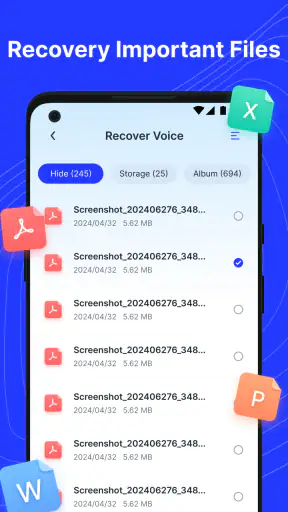
一番の誤解は、削除したファイルなら必ず復元できると思ってしまうことです。端末の保存領域がすでに再利用されている場合、候補が表示されても完全な状態でないことがあります。写真が開けない、動画が途中で止まる、画像がぼやけているといった結果も考えられます。復元できた候補は、元のファイルを消す前に別の場所で開けるか確認してください。
もう一つの注意点は、アプリに表示される候補が、必ずしも自分が最近削除したものとは限らないことです。端末内には、アプリが作った一時画像や小さなプレビューが残っている場合があります。見覚えのない画像が混ざっていても、それだけで失敗とは判断せず、内容と用途を確かめてから保存するようにします。
復元結果が少ないときは、スキャンを何度も繰り返すより、端末の使い方を止めることを優先したいです。新しいデータが増えるほど、探したいファイルに不利になる可能性があります。どうしても重要な仕事データや長年の記録を取り戻したい場合は、専門の復旧サービスやパソコン向けの別手段を検討したほうがよいケースもあります。このアプリは、まず自分で確認できる範囲を試すための選択肢として考えるのが適切です。
通常のゴミ箱やクラウドとの違い
端末のギャラリーにある「最近削除した項目」やゴミ箱は、見つかれば最も簡単な方法です。元の状態に戻しやすく、確認する手順も少ないからです。ただし、そこから消えてしまった写真や、保存場所がわからなくなったメディアを探す場合には、このアプリのスキャンが役立つ可能性があります。
一方、クラウドバックアップを普段から使っている人は、先にクラウド側を確認するのが安全です。バックアップに残っているなら、復元アプリで端末内を探すより、元の画質や整理状態を保ちやすい場合があります。クラウドにない、ゴミ箱にもない、端末内に痕跡が残っているか試したい。そのような順番で使うと、無駄な作業を減らせます。
パソコン向けの高度な復旧ソフトと比べると、スマートフォンだけで始められる手軽さが魅力です。反対に、深い解析や壊れた記憶媒体からの救出を目的にする人には、用途が足りない可能性があります。私は、日常の誤削除にはこのアプリ、端末の故障や非常に重要なデータには専門的な手段、という使い分けをおすすめします。
使い続けるなら決めておきたい習慣
復元後は、写真を戻しただけで満足しないことが大切です。必要な画像をフォルダーやアルバムに分け、同じファイルが複数ある場合は整理します。アプリを写真・動画整理の補助として使うなら、月に一度のように決まったタイミングで不要な候補を見直すと、次に探すときの負担が小さくなります。
大切な動画は特に、復元できた直後に別の保存先へ移しておきたいです。動画は容量が大きく、端末の空き容量を圧迫しやすいからです。復元したファイルを端末内だけに置くのではなく、普段使っているバックアップ方法と組み合わせることで、このアプリの価値が一時的な救済から日常管理へ広がります。
アプリの更新も確認しておきたいポイントです。現在のバージョンは1.2.5で、対応するAndroidの範囲は7.0以上です。古い端末で使う場合は、端末側の動作が重くならないよう、不要なファイルを整理してからスキャンすると扱いやすくなります。新しい端末でも、保存領域がほとんど空いていない状態では、復元後の保存で困るため、先に余裕を作っておくのが無難です。
Starlintonのこのツールは、削除した写真や動画をまず自分で探したい人にとって、無料で始められる現実的な入口です。特に、ゴミ箱から消えた一枚を探す、写真と動画をまとめて確認する、復元をきっかけに端末内を整理する、といった場面で使いやすさを感じます。500K以上のインストールと平均4.4という利用状況も、試す人が少なくないことを示しています。
ただし、復元の成否は削除後の端末の使い方やファイルの状態に左右されます。重要なデータを必ず取り戻せるものとして頼るのではなく、早めに操作し、候補を慎重に確認し、復元後は別の場所へ保管する。この流れで使うのが一番安心です。無料のツールでまず可能性を確かめたい人にはおすすめできますが、故障した端末や業務上絶対に失えないデータなら、最初から専門的な復旧手段を選ぶほうがよいでしょう。
私なら、誤削除に気づいた直後の最初の一手としてこのアプリを使います。操作を急がず、一枚の写真から試し、結果を確認してから範囲を広げる。そうすれば、復元ツールにありがちな不安を抑えながら、自分の端末でどこまで戻せるかを具体的に判断できます。
よくある質問
「データ・写真・動画復元ツール|削除ファイルを簡単復元」は、どのようなアプリですか?
このアプリは、スマートフォンから誤って削除してしまった写真や動画、各種ファイルの復元を試せるデータ復元ツールです。端末内をスキャンして、復元可能なデータを一覧で確認してから操作できるタイプのアプリですが、すべてのファイルを必ず戻せるわけではありません。削除後の端末の使用状況や保存場所によって、復元結果は大きく変わります。
削除した写真や動画は、本当にすべて復元できますか?
すべてのデータが復元できるとは限りません。削除した直後で、保存領域が新しいデータによって上書きされていない場合は、復元できる可能性が比較的高くなります。一方、かなり前に削除したファイルや、端末の初期化、暗号化、上書きが行われたデータは見つからないことがあります。大切なデータを削除した場合は、復元を試す前に新しい撮影やアプリのインストールを控えるのがおすすめです。
利用するために root化や特別な権限は必要ですか?
必要な権限や復元できる範囲は、端末の機種、Androidのバージョン、ファイルの保存場所によって異なります。通常のスキャンでは、写真や動画など一部のデータのみを確認できる場合があり、より深いスキャン機能では追加の権限やrootアクセスを求められる可能性があります。インストール前に、アプリが要求する権限の内容を確認し、不明な権限まで許可しないよう注意してください。
復元したファイルはどこに保存されますか?また、復元後に開けないことはありますか?
復元したデータの保存先は、アプリ内で指定するフォルダーや端末の内部ストレージ、外部ストレージなどになる場合があります。復元後は、元のファイル名やフォルダー構成が失われていることもあります。また、一覧に表示されてもデータの一部が破損していると、写真が表示されなかったり、動画が再生できなかったりすることがあります。復元後は別の場所やクラウドにもバックアップしておくと安心です。
このアプリは無料で使えますか?課金や広告について知りたいです。
基本的なスキャンやプレビューは無料で利用できても、実際の復元、深いスキャン、広告削除、復元できるファイル数の制限解除などに課金が必要になる場合があります。料金体系やサブスクリプションの有無は、ダウンロード前にストアの説明とアプリ内の購入画面で確認してください。復元結果を確認する前に支払いを求められる場合もあるため、無料範囲と返金条件を把握してから利用するのが安全です。
ダウンロード










