

PDF Flow
3.2ツール2026年10月17日に更新
スクリーンショット
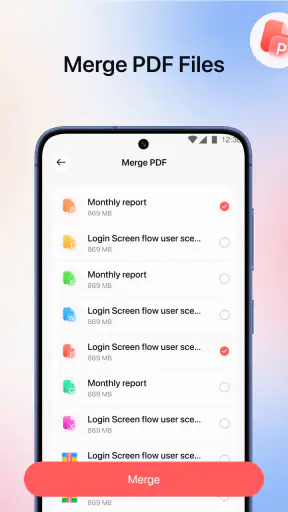
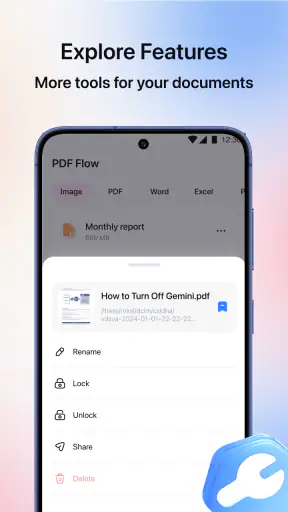
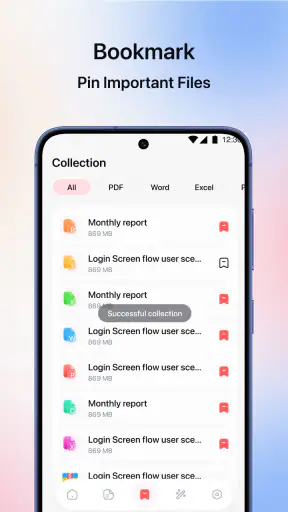
 分析: Mobexer
PDFを開く用途だけなら、スマートフォンに最初から入っている閲覧機能で足りることも多いです。ただ、複数の資料をひとまとめにしたり、ページを分けたり、ファイルにロックをかけたりしたくなると、閲覧専用のアプリでは手間が増えます。PDF Flowは、読む作業と基本的な整理をひとつの場所に集めたい人向けのツールです。私は、単なるビューアーというより、外出先でPDFを扱うときの小さな作業台として見るのがしっくりくると感じました。
このアプリはivawackebuddyが開発した無料のAndroid向けアプリで、年齢区分は3歳以上です。公開日は2026年4月14日、現行版は1.0.4で、Android 8.0以降に対応しています。平均評価は3.2で、評価数はおよそ270件、レビューは27件。インストール数は50万回を超えています。数字だけで品質を決めるのは早計ですが、幅広く試されている一方、万人が迷わず使えるとまでは言い切れない印象です。
つまずきやすいのは「読む」と「編集する」の切り替え
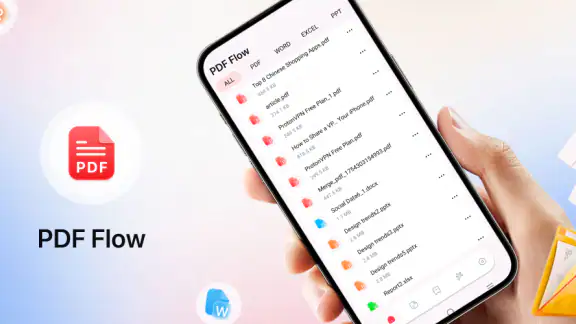
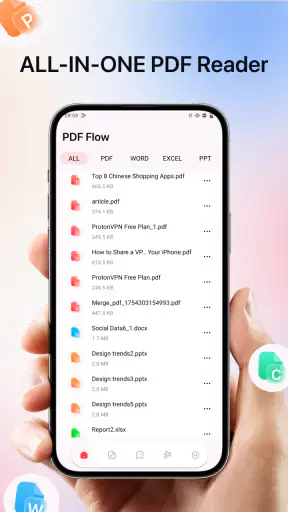
PDF Flowの使いどころは、PDFの表示に加えて、結合、分割、ロック、Officeファイルの読み取りまで扱える点です。こうした機能が並ぶと、初めて開いたときに「まず何を押せばいいのか」と迷うことがあります。読むだけのつもりで起動した人ほど、加工機能も同じくらい前面に出てくると感じるかもしれません。
最初に試すなら、重要でないPDFをひとつ開いて、画面上で閲覧とファイル操作がどう分かれているか確かめるのがおすすめです。いきなり契約書や提出用の最終版を結合・分割するより、複製した資料で順番や出力先を確認するほうが安心です。これは機能の有無を決めつける話ではなく、ファイル操作全般で取り返しのつかない上書きや取り違えを避けるための習慣です。
普段の読み方にも小さなコツがあります。資料を開く前に、端末内のファイル管理画面で目的のファイル名を整えておくと、似た名前の書類を選び間違えにくくなります。たとえば「申請書_提出用」のように用途を入れておけば、あとから結合や分割をするときも対象を見分けやすくなります。アプリに整理を任せきるより、入口の段階で自分が分かる名前を付けるのが実用的です。
インストール後は小さな資料で流れを確認
初回利用では、まずOSが対応範囲に入っていることを確認し、アプリを起動して手元のPDFをひとつ開くところから始めるとよいでしょう。Android 8.0以降が必要なので、古い端末では導入前にバージョンを見ておくのが確実です。OSの確認は端末の設定画面からできます。必要な準備を先に済ませると、ファイルが見つからない問題と、アプリが起動しない問題を切り分けやすくなります。
次に、Officeファイルを読みたい場合は、まず重要度の低いファイルで表示できるか確かめます。書類の見た目は作成元のアプリや書式によって変わることがあるため、表示できたことと、元のレイアウトが完全に再現されていることは別に考えるのが安全です。提出や印刷に使う資料なら、内容をざっと確認したうえで、最終的な見た目も適切な環境で点検してください。
ニュースルームの最新情報






結合や分割を試すときは、処理前のファイルを残しておくと、結果が期待と違った場合にやり直しやすくなります。特に、複数のPDFをひとつにまとめる作業では、ファイル名だけでなくページの並びも確認したいところです。送信前に先頭と末尾だけでも開き直すと、別資料を混ぜた、必要なページを落とした、といった初歩的なミスに気づきやすくなります。
作業が止まったときは、元ファイルから順に戻る
ファイルが開けない、処理結果が見当たらないといったとき、すぐに同じ操作を何度も繰り返すのは避けたいところです。まず元のファイルが端末上で開けるか、ファイル名や保存場所を間違えていないかを確認します。次にPDF Flowをいったん閉じて開き直し、対象をもう一度選びます。単純ですが、どこでつまずいたかを分けて考えられる方法です。
結合や分割の結果を探すときは、処理を始めた場所と、端末のファイル管理画面で見える保存場所を照らし合わせてください。アプリ内で作業したからといって、出力が元のファイルと同じ場所にあるとは限りません。結果が見つからないまま再処理するより、最近使ったファイルや関連するフォルダーを順に確認するほうが、似たファイルをいくつも作って混乱するのを防げます。
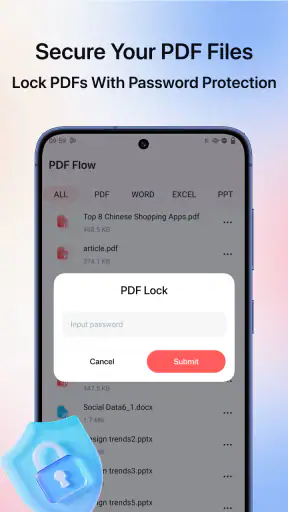
ロックを扱う場合は、設定した情報を自分で管理できる形にしておくのが大切です。保護をかける前に、対象ファイルが正しいことと、後で自分が開ける状態であることを確認してください。大切な書類で試すより、まず複製したものを使うほうが安全です。ロック機能を使えることと、あらゆる機密情報の保護を任せられることは同じではありません。扱う文書の重要度に応じて、送信方法や保管先も慎重に選びましょう。
原因がアプリ以外にあるケースもある
PDFを開けないからといって、必ずしもビューアーに原因があるとは限りません。ファイル自体が不完全だったり、転送途中で内容が欠けたり、端末の保存場所を勘違いしていたりすることもあります。同じファイルを別の方法で開けるかを確認すれば、アプリ側の問題なのか、ファイル側の問題なのかを切り分ける手掛かりになります。
Officeファイルの表示が元の文書と違う場合も、すぐに異常と判断しないほうがよいでしょう。複雑な書式や特殊なフォントが使われている資料は、閲覧用の環境によって見え方が変わることがあります。細かな配置まで保ったまま共有したい資料なら、作成に使ったアプリでPDFに書き出してから確認するほうが向いています。PDF Flowは外出先で中身を読む用途には便利ですが、厳密な書式調整を代行するものとして考えるのは避けたいです。
また、端末の空き容量やファイルへのアクセス状況も確認ポイントです。大きなファイルを扱う場合に動作が遅いと感じたら、不要なアプリを閉じる、端末を再起動する、保存場所を確認するといった一般的な対処から試せます。特定の不具合を決めつけて設定を変更するより、元ファイルが正常か、端末上で扱える状態かを一つずつ見るほうが、原因を追いやすくなります。
日常の書類整理で生きる使い方
たとえば、出先で受け取った複数の案内PDFを、帰宅前にひとつの資料にまとめて確認したい場面を考えてみてください。PDF Flowなら、別々に開いて行き来する手間を減らせる可能性があります。あとから必要なページだけを分けて共有したいときにも、閲覧と基本操作を同じアプリで済ませられるのは便利です。ただし、送る前にはページ順と内容を自分で確認し、不要な個人情報が含まれていないかも見直してください。
このアプリが特に合うのは、講義資料、取扱説明書、申請書の控えなど、読むだけでなく時々まとめ直したいPDFをスマートフォンで扱う人です。パソコンを開くほどではない作業を移動中に済ませたい人にも向いています。一方、電子書籍の読書機能を重視する人、注釈や共同編集など専門的な作業を求める人、Office文書の見た目を厳密に保ちたい人は、目的に特化したアプリを選ぶほうが満足しやすいでしょう。
通常のPDF閲覧アプリと比べると、PDF Flowの利点は閲覧だけで終わらず、結合・分割・ロックまで同じ道具で試せることです。その反面、特定の作業だけを深く行いたい場合には、専門アプリのほうが操作が分かりやすかったり、必要な確認機能が見つけやすかったりすることがあります。Officeファイルを扱う頻度が高い人なら、編集や書式確認に強いオフィス系アプリと使い分けるのが現実的です。すべてを一本化するより、日常の軽い作業を任せる位置づけが合っています。
自分の用途に合うかを見極める
無料で始められる点は、まず手元のファイルで使い勝手を試したい人にとって気軽です。評価は平均3.2で、評価数はおよそ270件あります。私はこの数字を、合う人と合わない人が分かれうるツールとして受け止めます。導入したらすぐに大事な書類を任せるのではなく、閲覧、結合、分割のうち自分が使う操作を順番に試し、保存後のファイルを開き直して確かめると判断しやすいでしょう。
現行版は1.0.4で、アプリとしては基本の使い方を試しながら自分の作業に合うかを見るのがよさそうです。インストール数は50万回を超えていますが、利用者の多さだけで個々の端末との相性や書類との適合性が決まるわけではありません。大切なデータを扱う前に、複製ファイルで操作と保存結果を確認する。このひと手間が、便利さを安全に使うための現実的な準備になります。
私なら、PDFを読む機会が多く、たまに複数の資料を整理したい人には試す価値があると勧めます。反対に、閲覧だけで十分な人は端末標準の機能で足りるかもしれませんし、細かな編集や厳密なレイアウト維持が中心なら専用アプリのほうが適しています。読む・まとめる・必要なページを分ける作業をスマートフォンで手軽に済ませたい人にとって、PDF Flowは便利な選択肢です。最初は重要でないファイルで流れを確かめ、自分に必要な機能だけ無理なく使うのが、いちばん納得しやすい付き合い方だと思います。
よくある質問
PDF Flowとはどのようなアプリですか?
PDF Flowは、PDFファイルを閲覧・管理するためのアプリです。書類をスマートフォンやタブレットで確認したり、必要なファイルを見つけて開いたりするときに役立ちます。ただし、利用できる編集機能やファイル共有方法は、アプリのバージョンや端末によって異なる場合があります。ダウンロード前に、ストア掲載ページで対応機能と最新の説明を確認してください。
PDF FlowでPDFの内容を編集できますか?
PDF閲覧アプリには、注釈の追加、ページの並べ替え、テキストの編集など、さまざまな機能を備えたものがありますが、PDF Flowでどの編集操作が利用できるかは、配布元の最新情報で確認する必要があります。特定の作業が目的なら、インストール後に実際の操作画面を確認し、無料で使える機能と有料プランが必要な機能を見分けてから、重要なファイルを扱うのがおすすめです。
PDF Flowは無料で利用できますか?
アプリのダウンロードが無料でも、一部機能の利用にアプリ内課金やサブスクリプションが必要な場合があります。PDF Flowの料金体系は、利用する端末や配布ストア、アプリの更新によって変わる可能性があるため、インストール前にストアページの価格表示とアプリ内課金の項目を確認しましょう。無料で使える範囲、試用期間の有無、自動更新や解約方法も事前に把握しておくと安心です。
PDF Flowで個人情報を含む書類を扱っても安全ですか?
身分証明書や契約書などを開く場合は、アプリのプライバシーポリシーとデータの取り扱いを確認することが大切です。ファイルが端末内だけに保存されるのか、クラウドへ送信されるのか、共有機能を使う際にどの情報が送られるのかを確認してください。安全性を一律に保証することはできないため、機密性の高い書類を扱う前に、提供元、必要なアクセス許可、保存先を確かめましょう。
PDF Flowはどの端末で使えますか?
PDF Flowが利用できるOSや端末の種類は、アプリの公開状況と対応条件によって異なります。ダウンロード前に、利用中の端末がAndroidまたはiOSのどちらに対応しているか、必要なOSバージョンを満たしているかを各ストアの掲載ページで確認してください。タブレット対応やオフラインでの閲覧、他のアプリとのファイル共有についても、端末やアプリのバージョンによって動作が異なることがあります。
ダウンロード










