

PDF Master
3.2ツール2026年10月17日に更新
スクリーンショット
 分析: Mobexer
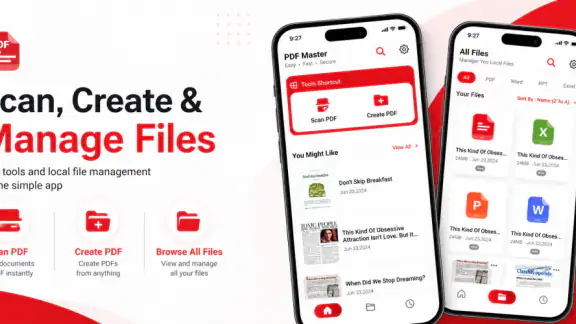
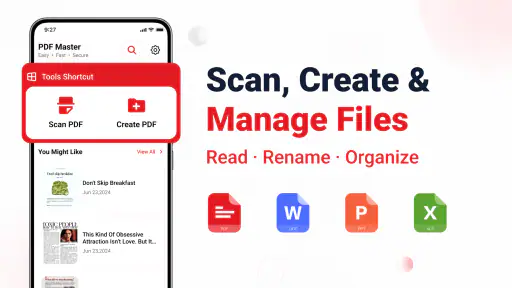
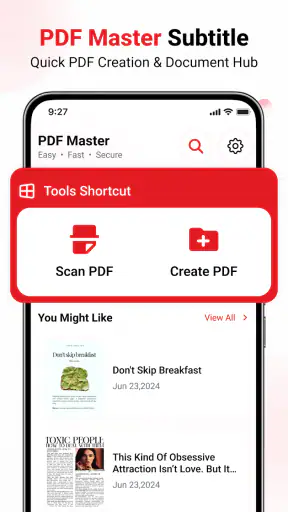
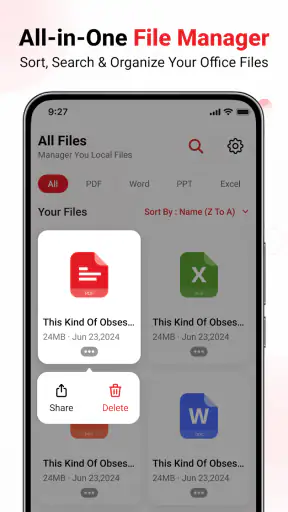
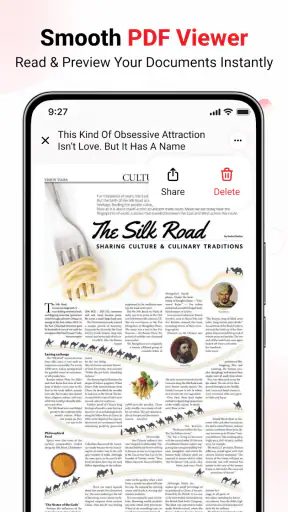
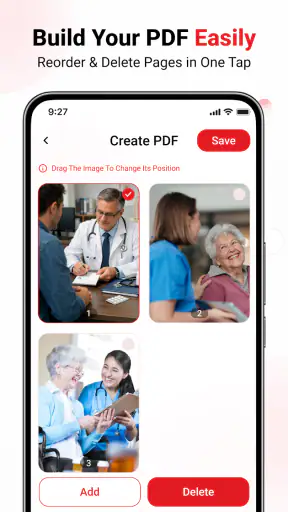
紙の書類をPDFにしたいとき、受け取ったPDFをすぐ開きたいとき、必要なファイルを探したいとき。作業ごとに別のアプリへ切り替えるのが面倒なら、PDF Masterは候補になります。PDFを読むこと、書類をスキャンすること、PDFを作ること、ファイルを検索することを一つのツールにまとめたアプリです。私がこのアプリを選ぶ基準にしたいのは、機能の多さよりも、こうした日常の用事を無理なく一続きで済ませられるかどうかです。
ただし、PDFを扱うアプリは、見た目の機能一覧だけでは使いやすさを判断しにくいものです。長い文書を読むのか、紙を時々保存するのか、仕事の書類を細かく整えるのかで、向いている道具は変わります。ここでは、どんな人にPDF Masterが合い、どんな場合には別の種類のアプリを選ぶほうがよいかを、使い道ごとに考えていきます。
何を一番よくするかで選びたいPDFツール
私が最初に見たいのは、PDFを開く頻度より、書類がどこで行方不明になりやすいかです。読む、紙から取り込む、後で探すという流れのどこに手間があるのかを決めておくと、アプリを増やすだけで終わらずに済みます。ここでは、ひとまとめにする便利さが生きる場面と、機能を絞った道具のほうが合う場面を分けて考えます。
読む、取り込む、探すをまとめたい人向け
PDF Masterは、書類の閲覧と整理をまとめて扱いたい人向けのツールアプリです。開発元はBang Jorghy Dev。無料で利用でき、対象年齢は3歳以上です。現在のバージョンは1.0.3で、Android 8.0以降の端末が対象になります。ひとつの作業に特化したアプリというより、PDFにまつわる小さな用事を一か所へ寄せたいときに選びやすい立ち位置です。
たとえば、学校から届いた案内を開き、紙でもらった申込書をスキャンし、できたファイルを後から検索する、といった流れが考えられます。読むためのアプリ、スキャン専用アプリ、ファイル管理アプリを行き来する回数を減らせるのが、この構成の実用的な利点です。各機能の専門性を追求するより、普段の書類処理を簡潔にしたい人に向いています。
一方、すべてを一つにまとめることが、常に最善とは限りません。スキャン画像の細かな補正や文書への注釈、ページの並べ替えなど、具体的な編集作業が中心なら、その用途に特化したアプリのほうが選択肢を見つけやすい場合があります。PDF Masterを選ぶ前に、自分が日頃行うのは「読む・取り込む・探す」なのか、それとも「細かく編集して仕上げる」なのかを考えると判断しやすくなります。
評価と利用規模から受け取れる目安
利用者による平均評価は5段階で3.2、評価件数はおよそ80件です。インストール数は1万回を超えています。これらの数字だけで自分の使い勝手を決めることはできませんが、広く定評のある定番アプリと同じ安心感を前提にするより、まずは自分の用途に合うかを確かめる姿勢が現実的です。評価が分かれているときは、機能の有無だけでなく、普段の作業に必要な操作が迷わずできるかを重視したいところです。
ニュースルームの最新情報






また、アプリの導入を家族や職場で検討するなら、端末のAndroidバージョンも先に確認しておきたい点です。対象は8.0以降なので、古い端末では条件を満たさないことがあります。無料で始められるため試すハードルは低めですが、重要書類を扱う用途なら、まず個人情報を含まない文書で読み込みや検索の流れを試してから、日常の保管方法を決めるのが無難です。
一つのアプリにまとめる利点と、割り切りどころ
一つに集約する価値は、操作を覚える手間だけでなく、書類の保存先を決めやすくする点にもあります。ただ、使い慣れた管理方法をすぐ捨てる必要はありません。私は新しい書類だけで試し、検索と見返しが自然につながるかを確かめてから移行範囲を広げるのが、重複保存や探し直しを避ける現実的な進め方だと思います。
日常の書類を作業の流れで扱える
PDF Masterの魅力は、機能を個別に探し回らず、PDF関連の基本作業を同じアプリで扱えるところです。特に、毎日大量の文書を処理するわけではない人には、用途別のアプリを何本も覚えなくてよいことが助けになります。レシート、配布資料、記入前の用紙など、紙とデジタルの間を行き来する書類が少しずつある人には、まとめ先を作る価値があります。
使い方のコツは、スキャンした直後にファイル名や保存先を意識しておくことです。後で検索するつもりなら、日付や書類の種類が分かる名前にしておくと、似たファイルが増えたときに探しやすくなります。これはアプリの特別な機能に頼る話ではなく、検索機能を役立てるための整理の工夫です。取り込んだだけで放置するより、保存時に短い名前を付ける習慣を作るほうが、実際の発見しやすさに直結します。
もう一つ、スキャン前に書類を平らにし、影や背景の映り込みを避けるのも大切です。スキャン機能があるからといって、撮影環境の影響までなくなるわけではありません。小さな文字が多い資料や、提出用の重要書類は、取り込んだ後に内容を開いて読みやすさを確認しておくと安心です。保存できたことと、後から使える品質で残せたことは別だと考えるのがよいでしょう。
通勤や家庭での現実的な使い方
たとえば、出先で受け取った紙の案内を帰宅後に保管したいとします。まず書類をスキャンしてPDFとしてまとめ、後日、予定や手続きの確認で必要になったときに検索して開く。この程度の流れなら、閲覧、スキャン、作成、検索を扱うアプリのまとまりが生きます。書類が紙の束や端末内の複数フォルダーに散らばるのを避けたい人にとって、日常的な整理の入口になり得ます。
仕事でも、会議資料や受領した文書を端末で確認する用途には考えやすい選択肢です。ただし、共有前に内容を編集したり、注釈を加えたり、ページ構成を整えたりする必要がある場合は、必要な仕上げ作業ができるかを先に確認してください。閲覧とファイル作成ができることだけで、あらゆる文書業務に対応できると考えるのは早計です。作成後に別アプリへ移す可能性まで含めて、手間を見積もるのが現実的です。
専用アプリや端末標準機能との使い分け
PDFを読むことだけが目的なら、端末に最初から入っている閲覧機能や、読書・文書表示に重点を置いたアプリのほうが、単純な操作に集中しやすい場合があります。紙の取り込みが中心なら、スキャン専用アプリを選ぶことで、画質調整やページ処理など、その作業に必要な項目を見比べやすくなるかもしれません。PDF Masterのよさは、そうした専用性よりも、関連作業を一つの場所で済ませる方向にあります。
ファイル管理を重視する人は、普段使っている端末のファイルアプリとの役割分担も考えたいところです。PDF Masterの検索を使う場合でも、保存場所や命名ルールが整っていなければ、目当ての文書を見つける作業が楽になるとは限りません。複数のアプリでファイルを分けて管理している人は、どこに何を置くかを先に決めると、同じPDFを重複して保存したり、最新の版を取り違えたりするリスクを抑えやすくなります。
こうした比較で迷ったら、「全部入り」を選ぶかどうかではなく、最も面倒な手順を減らせるかを基準にするのがおすすめです。読むだけなら閲覧特化、紙の取り込みの品質が最優先ならスキャン特化、書類を簡単に扱いたいならPDF Masterというように、主な仕事から選ぶと、機能の重複に振り回されにくくなります。
乗り換え前に整理しておきたいこと
すでに別のアプリでPDFを保管している人は、導入と同時にすべてを移す必要はありません。まず、新しく届いた書類や自分でスキャンする文書だけをPDF Masterで扱い、検索や閲覧が自分の習慣に合うかを確かめる方法があります。この段階的な試し方なら、既存ファイルの整理に時間をかける前に、実際に使う価値を判断できます。
ただし、複数の保存先を長く併用すると、どこに最新版があるのか分かりづらくなることがあります。試用を続けるなら、どの種類の書類をどのアプリに置くかを決めておくのがポイントです。提出期限のある書類や、あとから内容を照合する必要がある文書では、ファイル名と保存場所をそろえ、スキャン後に中身を確認する手順を省かないほうがよいでしょう。アプリを替える負担は、操作を覚えることだけでなく、保管ルールを変えることにもあります。
また、無料で始められる点は、購入を迷わず使い勝手を試せる利点です。それでも、利用を続けるか決めるときは、料金だけでなく、必要な書類を読みやすく扱えるか、検索で見つけられるか、手作業がどれほど残るかを見てください。特定の作業が足りなければ、無理に一本化せず、その部分だけ別の専用ツールに任せるほうが結果として快適なこともあります。
私なら誰にすすめるか
PDF Masterは、紙の書類を時々PDF化し、届いた文書を端末で読み、後から検索して見つけたい人に向いた選択肢です。複雑な編集を頻繁に行う人より、基本的なPDF作業をまとめて簡潔に済ませたい人にすすめやすいと感じます。無料なので、まず普段使わない文書でスキャンから検索まで試し、自分の書類の扱い方に合うかを確かめるのがよいでしょう。
反対に、細かな編集機能やスキャン品質の調整を最優先する人、すでに満足できる専用アプリの流れが確立している人は、乗り換える理由があるか慎重に見てください。評価は平均で3.2と高評価一色ではないため、特に仕事の重要書類を任せるなら、まず自分の端末と書類で試してから範囲を広げる判断が堅実です。私のおすすめは、PDFの基本作業を一か所に寄せたい人が、無理のない規模で試してみること。専用機能の深さより、読み込みから保管までの手間を減らしたい人にこそ、使い道のあるアプリです。
PDF Masterは、2026年9月8日にリリースされたツールアプリで、現行版は1.0.3です。名前のとおりPDFを中心に据えた構成ですが、選ぶ理由は名前や機能数ではなく、自分の書類の流れに合うかどうかです。紙をデジタル化し、見返す機会がある人なら試す価値があります。一方で、PDFを本格的に編集する環境を探しているなら、目的に合った専門アプリと比べてから決めるのが賢明です。
よくある質問
PDF Masterでは、どのようなPDF操作ができますか?
PDF Masterは、PDFの閲覧や管理に加えて、文書の編集、ページの整理、ファイル形式の変換などを行うためのアプリです。ただし、利用できる機能はアプリのバージョンや端末、無料・有料プランによって異なる場合があります。ダウンロード前に、ストアの説明とアプリ内の機能一覧を確認し、必要な操作が含まれているか確かめておくと安心です。
PDF Masterは無料で使えますか?有料機能や課金はありますか?
基本機能を無料で利用できる場合でも、編集や変換など一部の機能が有料プラン、アプリ内購入、またはサブスクリプションの対象になっていることがあります。料金や無料で使える範囲は、配信地域やアプリの更新によって変わる可能性があります。インストール前にストアの価格表示を確認し、試用期間がある場合は終了日と自動更新の条件もチェックしてください。
PDF Masterで個人情報や重要な書類を安全に扱えますか?
契約書や本人確認書類などを扱う場合は、保存先とデータの取り扱いを事前に確認することが大切です。ファイルが端末内に保存されるのか、変換や編集のためにオンラインへ送信されるのかは、機能や設定によって異なる可能性があります。プライバシーポリシー、必要なアクセス権限、クラウド関連の設定を確認し、機密文書を扱う際は特に慎重に利用してください。
PDF Masterはオフラインでも利用できますか?
端末に保存済みのPDFを開いて読む機能は、インターネット接続がなくても使える場合があります。一方、ファイル変換、クラウドとの同期、オンライン共有などは通信環境が必要になることがあります。また、初回起動やライセンス確認で接続を求められる可能性もあります。外出先で使う予定があるなら、必要な文書をあらかじめ端末へ保存し、使いたい機能がオフライン対応か確認しましょう。
PDF Masterはどの端末で使え、ファイルをほかの人と共有できますか?
対応するOSや端末、共有方法は、配信されているアプリの種類とバージョンによって異なります。ダウンロード前に、利用中のAndroidまたはiOSのバージョンが対応条件を満たしているか、ストアの情報で確認してください。作成・編集したファイルは、端末の共有機能や対応するオンラインサービスを通じて送れる場合がありますが、送信前に内容と共有先を確認すると安心です。
ダウンロード










