Technics Audio Connect
3.8音楽&オーディオ2026年10月17日に更新

スクリーンショット
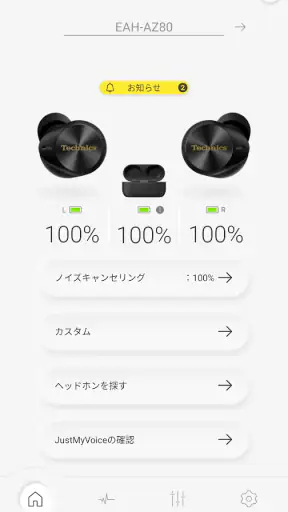
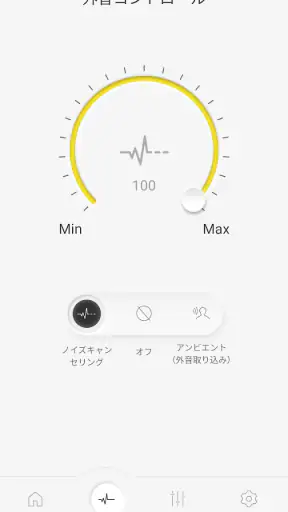
 分析: Mobexer
Technicsのヘッドホンやイヤホンを使っているなら、音楽を聴く時間だけでなく、接続や設定まで気持ちよく整えたいと思うはずです。私が試したTechnics Audio Connectは、まさにそのための音楽&オーディオアプリでした。単体で音楽を再生するアプリというより、対応するTechnics製品とスマートフォンの間を取り持ち、日常の使い勝手を整える役割が中心です。
無料で使えるアプリなので、対応するヘッドホンやイヤホンを持っている人なら導入のハードルは低めです。一方で、Technics製品を持っていない人や、音楽配信アプリだけを探している人には目的が合いません。今回は、ネットワークに左右される場面、外出中の使いやすさ、接続に失敗したときの戻し方、通信量を気にする人への向き不向きを中心に、実際の利用感を整理します。
接続を整えるためのアプリとしての立ち位置
このアプリを開いて最初に意識したのは、音楽そのものを探す場所ではないということです。普段の再生は、いつも使っている音楽配信アプリや端末の再生機能で行い、Technics Audio Connectは機器との接続や関連設定を確認するために使います。この役割分担が分かっていると、アプリを開いたのに曲の検索画面が見つからない、と戸惑いにくくなります。
開発元はPanasonic Corporationで、Technicsブランドのヘッドホン・イヤホンを中心に使う人を想定した作りです。対応機器をスマートフォンで管理したい人にとっては、端末のBluetooth設定だけを行き来するより、専用アプリを入口にしたほうが状況を把握しやすいと感じました。特に、複数の設定を試しながら自分の聴き方を決めたい人には便利です。
アプリの評価は平均で3.8、評価数はおよそ千六百件です。すでに五十万回以上インストールされているため、対応製品の利用者に知られた存在ではあります。ただ、評価だけを見て万能な接続管理ツールだと思うのは少し危険です。体験はスマートフォンの機種、OS、使っているTechnics製品、周囲のBluetooth環境によって変わります。
ネットワークが必要になる瞬間と、そうでない操作
私が使っていて分かりやすかったのは、ネットワーク接続とBluetooth接続を同じものとして考えないことです。イヤホンやヘッドホンとの近距離通信はスマートフォンとの接続が軸になりますが、アプリを開く場面によっては、画面の読み込みや機器情報の確認でネットワーク環境が気になることがあります。自宅の安定したWi-Fiで初期設定を済ませておくと、外出時の慌ただしさを減らせます。
ここで大切なのは、アプリを使えば通信環境に関係なくすべてが同じように動く、と決めつけないことです。私は出発直前に設定を変更するより、時間に余裕のある場所で機器を認識させ、必要な項目を確認しておく使い方を勧めます。ネットワークが不安定な場所では、画面の表示を待つ時間が増えたり、接続状態の確認が一度で済まなかったりする可能性があります。
ニュースルームの最新情報






たとえば、朝にイヤホンをケースから出してすぐ電車に乗る生活なら、駅のホームで初回設定を始めるより、前夜に自宅でアプリを開いておくほうが安心です。これは単なる準備ではなく、スマートフォン、イヤホン、アプリの三者が別々に動いていることを意識した使い方です。出先では音楽を聴くことを優先し、接続の調整は落ち着いた環境で行うのが現実的でした。
また、音楽配信サービスのストリーミング再生と、このアプリの機器管理は別の通信負荷として考えたほうがよいです。曲を聴くための通信量を減らしたい場合は、普段使っている音楽サービス側の設定や保存機能を確認する必要があります。Technics Audio Connectだけで音楽配信の通信を管理するものではないため、そこを期待すると役割の違いに気づきます。
スマートフォンを持ち歩く人に合う使い方
外出時の実用性は、毎回アプリを操作するかどうかで印象が変わります。私の場合、移動中に何度もアプリを開くというより、家で接続や好みを整え、外では再生アプリとイヤホンを中心に使う流れが快適でした。専用アプリを常に前面に出しておく必要がない点は、通勤や散歩のような短時間の利用に向いています。
一方で、スマートフォンを複数台使い分ける人は注意が必要です。仕事用と個人用の端末を行き来する場合、どの端末に機器をつなぐのかを意識しないと、イヤホンが期待したスマートフォンに接続されないことがあります。これはアプリだけの問題ではありませんが、専用アプリを使うことで接続先を確認する機会が増えるため、端末を持ち替える人ほど最初にルールを決めておくとよいでしょう。
私なら、スマートフォンを一台に固定して使う人には気軽に勧めます。反対に、タブレット、仕事用スマートフォン、個人用スマートフォンを頻繁に切り替える人には、接続の切り替え手順を覚える手間を先に考えてほしいです。アプリがあるから自動的にすべてが解決するわけではなく、機器を使う順番と端末の位置が体験を左右します。
外出先で設定を触るときは、歩きながらではなく安全な場所で行うべきです。接続が不安定だからといって、移動中にBluetooth設定とアプリを何度も切り替えるのは効率が悪く、周囲への注意も散ります。駅や道路では再生を止めて状況を確認し、必要なら帰宅後に落ち着いてやり直すほうが結果的に早いです。
接続に失敗したときの戻し方
専用アプリで最も価値を感じるのは、うまくいっているときより、接続が曖昧になったときです。イヤホンをケースから出したのに音がスマートフォンのスピーカーから流れる、アプリが機器をすぐに見つけない、以前使った端末につながってしまう。こうした場面では、アプリだけを連続して開き直すより、問題を順番に切り分けるほうが確実です。
- イヤホンやヘッドホンが十分に起動しているか、ケースや電源の状態を確認する。
- スマートフォンのBluetoothが有効になっているかを確認し、別の機器に音声が出ていないかを見る。
- アプリを閉じてから再度開き、機器が近くにある状態で認識を待つ。
- それでも戻らない場合は、スマートフォン側のBluetooth設定とアプリ側の表示を順に確認する。
この順番の利点は、いきなり登録をやり直さずに済むことです。接続が一時的に途切れただけなのに、毎回すべてを削除して再設定すると、かえって手間が増えます。私はまず電源と接続先を確認し、それからアプリを再起動する流れにすると、原因を見失いにくいと感じました。
ただし、アプリが機器を見つけないときに、必ずアプリだけが原因だとは限りません。スマートフォンのBluetooth状態、機器との距離、別端末との接続、OSの動作なども関係します。専用アプリは状況を確認する窓口として役立ちますが、物理的な接続環境まで自動で修復するものではありません。
ここでの具体的なコツは、同じ操作を短時間に何度も繰り返さないことです。アプリを開いたまま機器を遠ざけたり、別の端末で同時に接続を試したりすると、どの操作が効いたのか分からなくなります。一台のスマートフォンに絞り、機器を近くに置き、ひとつずつ確認するだけで、復旧の判断がかなりしやすくなります。
通信量を気にする人が知っておきたい線引き
モバイル通信を節約したい人にとって、このアプリがどの程度データを使うのかは気になるところです。私の使い方では、長時間の音楽再生をこのアプリ内で行うというより、対応機器の確認や設定のために必要なときだけ開く位置づけでした。したがって、通信量を考えるときは、アプリの操作と音楽配信の再生を分けて考えるのが自然です。
音楽を外で聴く時間が長いなら、通信量の大部分を左右するのは、普段使っている配信サービスの再生方法です。ストリーミングを使うのか、サービス側で用意した保存機能を使うのかによって、負担は変わります。Technics Audio Connectを入れたから音楽再生の通信が自動的に少なくなる、と考えるのは適切ではありません。
私なら、初回の機器登録や設定確認はWi-Fi環境で行います。外出先では、接続が安定している限りアプリを何度も開かず、必要なときだけ確認します。特に旅行前は、出発当日に設定を変えるのではなく、自宅でイヤホン、スマートフォン、再生アプリの組み合わせを一度試しておくと、モバイル通信と時間の両方を節約できます。
通信を細かく管理したい人は、スマートフォンのアプリ別通信量画面も併用するとよいでしょう。これはアプリの機能ではありませんが、専用アプリにどの程度の通信を許すかを自分で判断する材料になります。Wi-Fi中心で使いたい人と、外出先でも常に設定を確認したい人では、同じアプリでも快適さの基準が変わります。
バージョン更新と日常のメンテナンス
現在のバージョンは4.4.0で、最低動作OSは10です。比較的新しいスマートフォンだけでなく、条件を満たす端末でも使える可能性がありますが、実際の安定性は端末の状態や接続する製品との組み合わせに左右されます。OSやアプリを長く更新していない端末では、接続トラブルが起きたときに原因を切り分けにくくなります。
私は、問題が起きてから慌てて更新するより、時間のあるときにアプリとスマートフォンの状態を確認しておく方法を勧めます。更新直後に重要な移動があるなら、音楽再生まで一度試しておくと安心です。接続管理アプリは、普段は目立たない一方で、必要な瞬間に動かないと不便さが大きくなります。
また、イヤホンやヘッドホンを複数持っている人は、使っていない機器まで無理に登録し続けるより、現在よく使う組み合わせを中心に確認するほうが分かりやすいです。機器名や接続先が増えるほど、急いでいるときに選択を間違えやすくなります。自分の利用頻度に合わせて整理することが、専用アプリを快適に保つ小さなコツです。
どんな人に便利で、誰には合わないか
このアプリが特に合うのは、Technicsの対応ヘッドホンやイヤホンを日常的に使い、スマートフォンから接続状態や関連設定を確認したい人です。音質だけでなく、出かける前の準備や、接続先を見失ったときの確認まで含めて機器を管理したい人なら、導入する意味があります。無料で試せるため、対応製品を持っているなら使い勝手を確かめやすい点も魅力です。
反対に、Bluetoothイヤホンを一度つないだら設定をほとんど変えない人には、専用アプリが必須とは限りません。スマートフォンの標準Bluetooth画面だけで満足できるなら、アプリを追加することで管理画面が増えるだけと感じる可能性があります。また、音楽配信、プレイリスト、ラジオ、ポッドキャストを一つのアプリで完結させたい人には、目的が違います。
他社製イヤホンを中心に使っている人にも、選択肢としては一般的なBluetooth設定や、その製品専用アプリのほうが自然です。Technics Audio Connectの価値はTechnics製品との組み合わせにあるため、ブランドをまたいだイヤホン管理アプリとして選ぶものではありません。ここを理解していれば、インストール後に期待外れになるケースを減らせます。
家族で一つのイヤホンを共有する場合は、誰のスマートフォンを基準にするかを決めておくとよいです。各自が別々に設定を変える運用では、音の好みや接続先が分かりにくくなることがあります。個人用の機器を一台のスマートフォンで管理する使い方のほうが、このアプリの良さを引き出しやすいと私は思います。
接続体験を重視した最終判断
Technics Audio Connectは、音楽を探して再生するアプリではなく、Technicsのヘッドホン・イヤホンをスマートフォンで使いこなすための補助役です。ネットワークが必要になり得る場面とBluetooth接続の問題を分けて考え、初期設定はWi-Fiのある落ち着いた場所で済ませる。この使い方を意識すると、外出中の不安や無駄な操作を減らせます。
私の評価は、対応製品を持つ人には試す価値が高い一方、誰にでも必要なアプリではない、というものです。接続状況を確認したい人、複数の設定を使い分けたい人、機器を買ったままの状態から一歩進めたい人には便利です。しかし、音楽配信機能や万能な接続修復を求める人には、別のアプリやスマートフォン標準機能のほうが合うでしょう。
対象年齢は3歳以上で、価格は無料です。リリースは2020年3月12日で、現在も対応環境の確認をしながら使うタイプのアプリです。最初から毎日開く必要はありませんが、機器を購入した直後、スマートフォンを替えたとき、接続先が混乱したときに頼れる場所として入れておくと安心できます。
結論として、私はTechnics製品を使う友人には「音楽を聴く前の接続を整えるために入れておくといい」と勧めます。外では再生に集中し、設定や復旧は余裕のある場所で行う。通信量を気にするなら音楽配信側と分けて管理する。この距離感で使えば、アプリの役割がはっきりし、Technicsのヘッドホンやイヤホンをより自分の生活に合わせて扱いやすくなります。
よくある質問
Technics Audio Connectとはどのようなアプリですか?
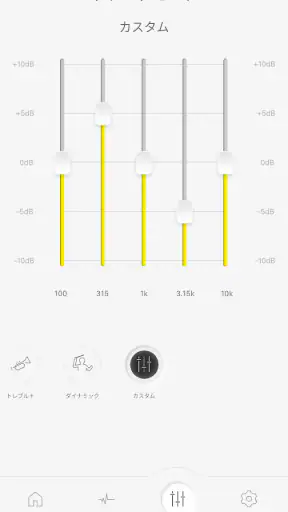
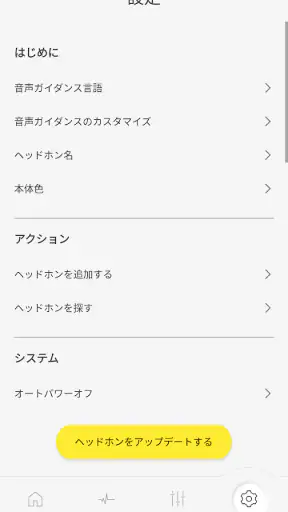
Technics Audio Connectは、Technics製の対応ワイヤレスイヤホンやヘッドホンをスマートフォンから管理するための公式アプリです。Bluetooth接続、製品情報の確認、タッチ操作のカスタマイズ、イコライザー設定、ノイズキャンセリングや外音取り込みの調整などをまとめて行えます。対応モデルによって利用できる機能が異なるため、ダウンロード前に自分の製品が対応機種に含まれているか確認することをおすすめします。
Technics Audio Connectはどの製品に対応していますか?
このアプリはすべてのBluetoothイヤホンやヘッドホンで利用できるわけではなく、Technics Audio Connectに対応したTechnics製品専用です。対応機種では、イヤホンのペアリング補助、バッテリー残量の表示、サウンド設定、ファームウェア更新などが使用できます。一方、古いモデルや対象外の機器では接続できない場合があるため、App StoreまたはGoogle Playの説明欄とTechnics公式サイトで対応モデルを事前に確認してください。
Technics Audio Connectで音質やノイズキャンセリングを調整できますか?
対応するイヤホンやヘッドホンであれば、アプリからイコライザーを使って音質を調整したり、ノイズキャンセリングの強度を変更したりできます。外音取り込みモードへの切り替えや、用途に応じたサウンドモードの設定に対応する製品もあります。ただし、設定項目や調整範囲はモデルごとに異なります。音楽、通話、移動中など、利用環境に合わせて細かく設定できる点が便利です。
Technics Audio Connectを使うにはアカウント登録が必要ですか?
基本的な接続やイヤホンの設定を利用するだけであれば、アプリ内のアカウント登録が必須ではない場合があります。Bluetoothで対応製品とスマートフォンを接続すれば、主要な設定をすぐに使い始められます。ただし、機種やアプリのバージョン、提供されるサービスによっては利用規約への同意や追加情報の入力が求められる可能性があります。初回起動時の案内を確認し、必要な権限だけを許可すると安心です。
Technics Audio Connectの利用に注意点はありますか?
アプリを快適に使うには、スマートフォンのBluetoothを有効にし、位置情報や近くのデバイスへのアクセスなど、OSが求める権限を許可する必要があります。権限を拒否すると、製品の検索や接続、ファームウェア更新が正常に動作しないことがあります。また、イヤホンの設定中はケースを開いた状態にするなど、モデルごとの指示が必要です。接続が不安定な場合は、他のBluetooth機器との接続を切り、アプリと製品を再起動すると改善することがあります。
ダウンロード