

Panasonic Image App
3.1写真2026年10月17日に更新
スクリーンショット
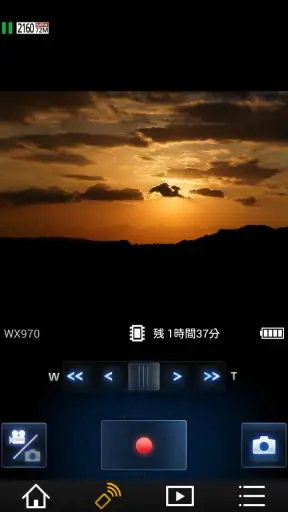
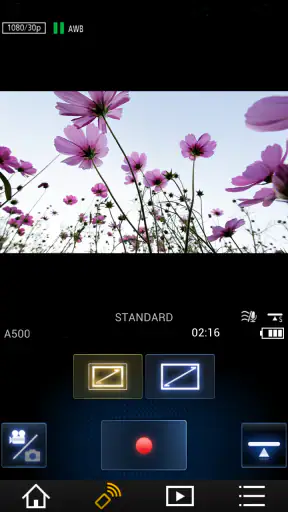
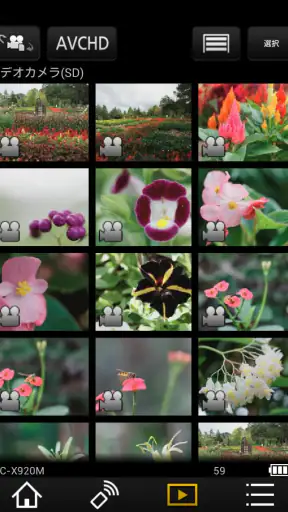
 分析: Mobexer
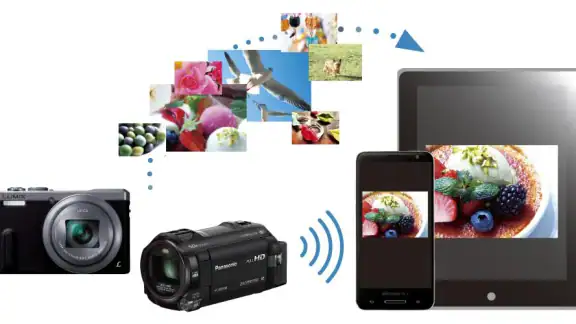
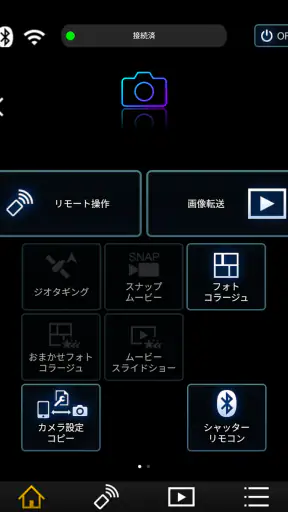
スマートフォンをデジタルカメラのリモコンとして使いたいとき、私はまず「何ができるか」よりも「どこまで自分で操作を管理できるか」を気にします。Panasonic Image Appは、パナソニックのWi-Fi対応デジタルカメラやデジタルビデオカメラとスマートフォンをつなぎ、撮影や画像確認を行うための写真アプリです。撮影機材を買い替えず、手元のスマートフォンを補助画面として活用したい人には、目的がはっきりした選択肢だと感じました。
開発元はPanasonic Holdings Corporationで、無料で利用できます。写真カテゴリーのアプリとして長く提供されており、ストア上では平均3.1の評価、評価数は約3万3千件です。数字だけを見ると満点級の満足度ではありませんが、対応するカメラを持っているかどうかで体験が大きく変わるタイプなので、評価をそのままアプリ全体の使いやすさと考えないほうがよいでしょう。
カメラを持つ人にとっての信頼感と役割
このアプリの立ち位置は、スマートフォン単体で写真を加工する編集アプリではありません。Panasonic製の対応機器を遠隔操作し、撮った画像をスマートフォン側で扱いやすくするための道具です。つまり、対応カメラを持っていない人が先にインストールしても、魅力を十分に確かめにくい設計です。逆に、対応機器との接続目的が明確なら、余計な機能を詰め込んでいないことが安心材料になります。
私はこの種の連携アプリでは、アカウント登録を求められるのか、撮影画像をどこへ送るのか、接続中に何が起きるのかを確認してから使うようにしています。Panasonic Image Appを評価するときも、宣伝文句ではなく、画面に表示される接続手順やスマートフォン側の選択肢を読むことが大切です。カメラとスマートフォンを直接連携する場面では、表示された機器名や接続先を確認してから進めるだけでも、意図しない接続を避けやすくなります。
ストアでは500万回以上のインストールが示されており、対応機器を持つ利用者に広く使われてきたアプリだと分かります。対象年齢は3歳以上で、料金面のハードルもありません。もっとも、無料だからといって誰にでも向くわけではありません。スマートフォンだけで撮影、編集、共有まで完結させたい人には、カメラ連携を前提にした画面構成が回り道になる可能性があります。
最初に確認したい接続の考え方
使い始める前に、手元のカメラがWi-Fi対応機種であることを確認し、スマートフォンのOS条件も見ておくべきです。現在のアプリはバージョン1.10.30で、最低動作環境はOS11です。古いスマートフォンを使っている場合は、アプリを入れられるかだけでなく、カメラとの接続画面を安定して操作できるかも考えたいところです。
接続時には、スマートフォンのWi-Fi設定とアプリ内の案内を行き来することがあります。ここで焦って別のネットワークへ切り替えたり、カメラの電源を途中で切ったりすると、失敗の原因を見つけにくくなります。私は、まずカメラのバッテリーを十分に残し、撮影場所で必要な画像だけを扱うようにしています。撮影直前に初回接続を試すより、家で一度流れを確認しておくほうが現場での不安は少なくなります。
ニュースルームの最新情報






遠隔撮影が役立つ具体的な場面
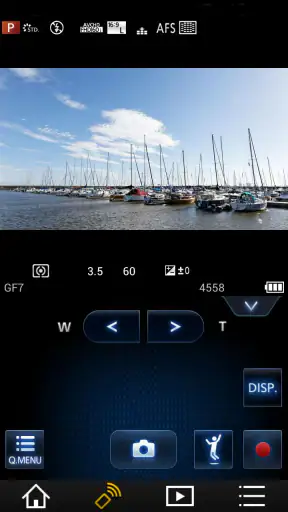
遠隔操作の利点が分かりやすいのは、集合写真や三脚撮影です。カメラを固定して構図を決めたあと、撮影者が画面に入ってからスマートフォンで操作できれば、タイマーを何度も設定し直す手間を減らせます。小さな子どもやペットを撮るときも、カメラのそばでシャッターを押すより、少し離れた場所から様子を見ながら撮れるほうが自然な瞬間を待ちやすいでしょう。
もう一つの使い方は、商品や工作物を真上から撮る作業です。カメラを固定したまま、画面を確認しながら撮影できるため、手を伸ばして本体を触ることで構図がずれる問題を抑えられます。料理の記録、フリーマーケットに出す品物の撮影、趣味の模型の工程記録など、撮影者の手を自由にしたい場面では、スマートフォンのリモコン化に意味があります。
ただし、遠隔操作だからといってすべての撮影が快適になるわけではありません。カメラとスマートフォンの距離、周囲の電波環境、機種ごとの対応範囲によって、接続や反応に差が出ることがあります。大事な一枚を絶対に逃したくない場面では、アプリだけに頼らず、カメラ本体の操作方法も分かる状態にしておくのが安全です。
画像確認と転送で気をつけたいこと
撮影後にスマートフォンで画像を確認できる点は、旅行や小規模な撮影会で便利です。その場で構図を見直したり、家族に画面を見せたりしやすくなります。カメラの小さな表示だけで判断するより、スマートフォンの画面で細部を確認できる場面は多いでしょう。
一方で、画像をスマートフォンへ移す操作は、保存先とデータ量を意識して行いたい部分です。必要な写真だけを選ぶつもりでも、連続して転送すると端末の空き容量を圧迫することがあります。私は、まず不要なカットをカメラ側で整理し、残したい画像だけを移す使い方を勧めます。撮影した全データを毎回スマートフォンへ集めるより、確認用と共有用を分けたほうが管理しやすいです。
転送した画像をすぐSNSへ投稿したい人にとっては便利ですが、共有前に位置情報や写り込んだ人物を確認する習慣は必要です。アプリが画像を扱えることと、公開してよい状態になっていることは別の話です。特に旅行先や自宅周辺で撮った写真は、背景から場所が分かることがあります。私は、転送後にスマートフォンの写真アプリで一度見直してから共有するようにしています。
権限とデータの扱いを自分で確認する
カメラ連携アプリでは、接続や画像の読み込みのためにスマートフォン側の機能へのアクセスを求められることがあります。ここで大切なのは、表示された権限を流し読みせず、目的と照らし合わせて選ぶことです。写真を扱うためのアクセスが必要な場面でも、使い終わったあとにスマートフォンの設定から許可状態を確認できます。
私は、初回起動時にすべてを一気に許可するのではなく、画面に出た説明を読んで、今必要なものだけを選ぶようにしています。接続できない場合も、むやみに権限を増やすのではなく、スマートフォンの設定、カメラのWi-Fi状態、アプリの案内を順番に見直します。この順番を守ると、原因が分からないまま設定を変更するリスクを減らせます。
アカウントを使うサービスと比べると、カメラとスマートフォンの直接的な連携を中心に考えられる点は分かりやすいところです。ただし、接続方式やデータの保存場所は利用するカメラとスマートフォンの環境に左右されます。私は、アプリに任せきりにせず、スマートフォンの写真アクセス、Wi-Fi接続、通知などの状態を定期的に見直すことをおすすめします。使わない期間が長いなら、権限をそのまま放置しないという選択もできます。
日常のワークフローに組み込む方法
例えば、旅行中に風景を撮る場合、すべての写真をその場でスマートフォンへ送る必要はありません。撮影はカメラ本体で続け、宿泊先や休憩中に失敗カットを確認し、共有したい数枚だけを転送するほうが効率的です。こうすると、撮影中に接続操作へ意識を取られにくく、スマートフォンの電池や保存容量も温存できます。
家族写真では、最初にカメラを三脚へ固定し、画面で構図を確認してから、撮影する人が輪に加わる流れが使いやすいです。撮影のたびにカメラへ戻る必要がないため、表情が固くなりにくいのが利点です。ただし、接続が切れたときに備えて、本体のタイマー撮影やシャッターボタンの位置を把握しておくと安心です。
仕事や趣味で同じ対象を角度違いに撮る場合は、スマートフォンを確認用モニターとして使うと、カメラの位置を動かす回数を減らせます。ここでのコツは、画面を見ながら細部を追い込みすぎないことです。スマートフォンの表示と実際の写真の見え方が完全に同じとは限らないため、最終確認は転送後の画像でも行います。
一般的な代替手段との違い
スマートフォンだけで撮る方法は、起動から編集、共有までが速く、接続準備も不要です。日常のスナップや急な記録なら、通常のカメラアプリのほうが自然に感じるでしょう。Bluetoothリモコンやカメラ専用の物理リモコンが使える環境なら、シャッターを切るだけの操作ではそちらが簡単な場合もあります。
それでもPanasonic Image Appには、スマートフォンを単なるシャッターボタン以上の確認画面として使える価値があります。カメラを固定したまま構図を見たい人、撮影後の画像をすぐ選びたい人、対応するパナソニック機器をすでに持っている人には、代替手段より自然に機材へ組み込めます。
反対に、複数メーカーのカメラを一つのアプリで管理したい人、クラウド整理や高度な編集を中心にしたい人には、別の写真管理アプリのほうが合う可能性があります。このアプリの価値は万能性ではなく、対応カメラとの組み合わせにあります。そこを理解せずに使うと、機能不足というより目的のずれを感じやすいです。
使う人を選ぶ細かな不便さ
私が気になるのは、接続が撮影そのものとは別の準備作業になることです。カメラの電源、Wi-Fi、スマートフォンの設定を順番に確認する必要があるため、スマートフォンのカメラのような即時性は期待しないほうがよいでしょう。外出先で初めて使う場合、電波状況やバッテリー残量が不安要素になります。
また、カメラ本体の機能がすべてスマートフォンから同じように操作できるとは限りません。細かな撮影設定を本体で行うほうが早い場面もあります。私は、遠隔撮影、構図確認、画像選択という三つの目的に絞って使うと、アプリの良さが見えやすいと感じました。何でもスマートフォンで操作しようとすると、かえって手順が増えます。
評価が平均3.1にとどまっている点も、利用前に考えておきたい材料です。これは対応機器やスマートフォンの組み合わせ、接続環境によって印象が変わるアプリだからこそ、利用者全体の体験が一つにまとまりにくいことを示しているように見えます。私は、評価だけで避けるより、まず自分のカメラが対象になるか、OS条件を満たすか、必要な操作が遠隔撮影と画像確認で足りるかを判断します。
私ならこう使い、こう判断する
私なら、対応するパナソニックのカメラを持っていて、三脚撮影や画像の選別をよく行うなら試します。料金がかからないため、実際の撮影場所で接続の安定性や操作感を確認しやすいからです。最初は自宅で接続し、次に屋外で短いテストを行い、最後に本番へ進むという順番にします。
設定では、必要な権限と接続先を画面で確認し、画像を転送した後はスマートフォンの保存先を見ます。使い終わったら接続を切り、不要なアクセス許可がないかを確認します。この一連の作業を面倒に感じる人は、毎回の利用ではなく、集合写真や固定撮影など、効果が大きい場面だけに限定すると負担を抑えられます。
一方、カメラを持っていない人、すぐ撮ってすぐ共有したい人、接続設定を避けたい人には、通常のスマートフォンカメラのほうが満足しやすいでしょう。新しいカメラを買う予定がある人も、先に本体の対応状況と連携方法を確認してから選ぶべきです。アプリが無料でも、対応機器がなければ目的を果たせないからです。
Panasonic Image Appは、誰にでも必要な写真アプリではありません。しかし、対応するWi-Fiカメラを持つ人にとっては、撮影者が画面の前から離れられること、画像をスマートフォンで確認できること、共有する写真を選びやすいことに現実的な価値があります。私の結論は、万能な写真アプリとしてではなく、対応カメラを安全に遠隔操作するための専用ツールとして選ぶなら有力というものです。接続と権限を自分で確認し、必要な場面に絞って使う人ほど、このアプリの良さを引き出せると思います。
よくある質問
Panasonic Image Appとはどのようなアプリですか?
Panasonic Image Appは、対応するパナソニック製デジタルカメラやビデオカメラとスマートフォン、タブレットをWi-Fiで接続して使うための公式アプリです。カメラ内の写真や動画を確認したり、端末へ保存したり、撮影画像をSNSで共有したりできます。対応機種によって利用できる機能や画面構成が異なるため、ダウンロード前に自分のカメラが対象機種に含まれているか確認することをおすすめします。
Panasonic Image Appで写真や動画をスマートフォンに転送できますか?
対応カメラであれば、撮影した写真や動画をPanasonic Image Appからスマートフォンへ転送できます。カメラ内の画像を一覧で確認し、必要なファイルだけを選んで保存できるため、パソコンを使わずに旅行先や撮影現場で共有したい場合に便利です。ただし、動画の転送速度や保存可否はファイル形式、解像度、スマートフォンの空き容量によって変わる場合があります。
カメラとの接続方法や、Wi-Fi接続に必要なものは何ですか?
基本的には、カメラ側でWi-Fi機能を有効にし、スマートフォンのPanasonic Image Appから対象カメラを選択して接続します。機種によってはQRコード、NFC、パスワード入力などの方法が利用できます。初回接続時にはスマートフォンの位置情報やローカルネットワークへのアクセス許可を求められることがあります。接続が不安定な場合は、他のWi-Fi接続を切り替えたり、カメラと端末を再起動したりすると改善することがあります。
Panasonic Image Appからリモート撮影はできますか?
対応しているカメラでは、Panasonic Image Appをリモコンのように使い、スマートフォンの画面で構図を確認しながら写真や動画を撮影できます。離れた場所からシャッターを操作できるため、集合写真、三脚撮影、野生動物や夜景の撮影などで役立ちます。撮影設定の変更範囲やライブビューの表示、ズーム操作の可否はカメラのモデルによって異なり、すべての機種で同じ機能が使えるわけではありません。
Panasonic Image Appを利用する際の注意点やデメリットはありますか?
便利なアプリですが、すべてのパナソニック製カメラに対応しているわけではなく、古い機種では一部機能が制限される可能性があります。また、Wi-Fi接続中はスマートフォンのバッテリーを消費しやすく、大容量の動画を転送する際には時間がかかることがあります。OSのバージョンやカメラのファームウェアによって動作状況が変わる場合もあるため、インストール前に公式の対応機種一覧と必要な動作環境を確認しておくと安心です。
ダウンロード










