Look Swap Me
4.6ライフスタイル2026年10月17日に更新

スクリーンショット
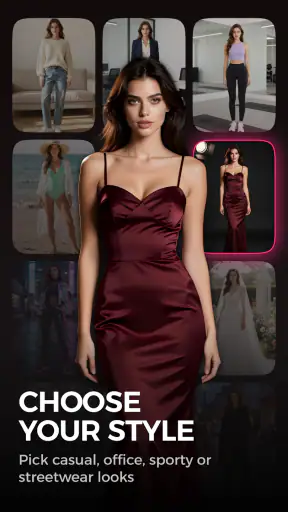
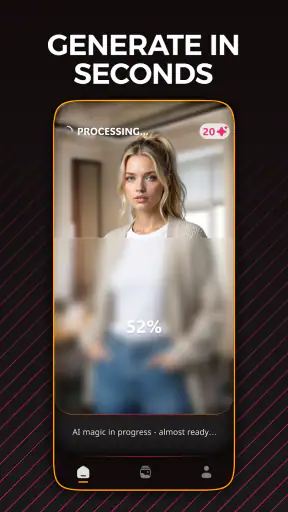
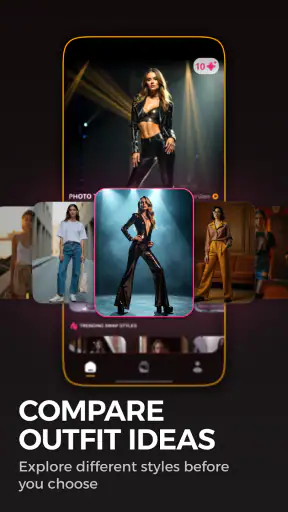
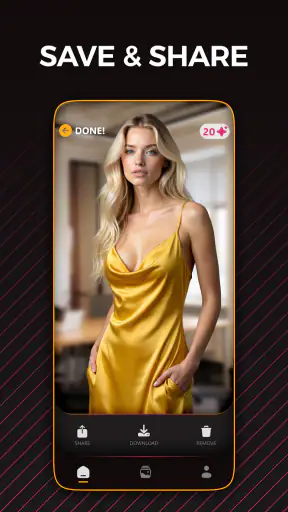
 分析: Mobexer
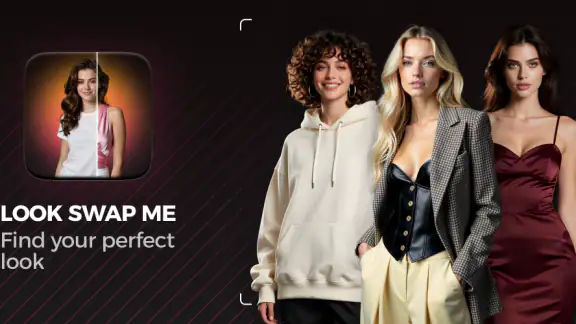
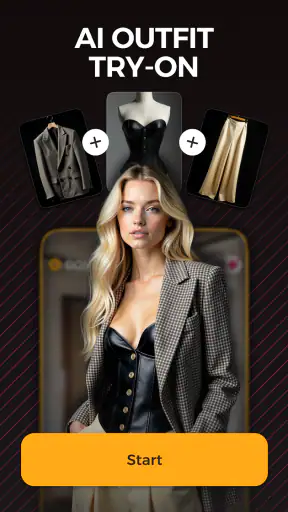
写真や動画を少し雰囲気よく整えたいけれど、複雑な編集ソフトを覚えるのは面倒。そんな人に試してほしいのが、Gameportの「Look Swap Me」です。ライフスタイル分野の無料アプリで、AIを使った写真・動画編集を中心に、見た目の調整や視覚的なアレンジを楽しめます。
私が最初に感じたのは、単なるフィルターアプリというより、「素材を用意して、AIの力で印象を変えてみる」ことに重点を置いたアプリだということです。撮影したままの写真を少し洗練された雰囲気にしたい人や、短い動画をSNS向けに見やすく整えたい人なら、入口として分かりやすいでしょう。
一方で、細かな色補正やレイヤー編集を自分で正確に行いたい人には、一般的な本格編集アプリのほうが向いています。このアプリは、編集技術を一から積み上げる道具というより、AIによる変化を試しながら、短時間で気に入った見た目を探すタイプです。
まず知っておきたい使い心地と向いている人
Look Swap Meの魅力は、写真や動画に対して「どう加工すればよいか」を細かく考えすぎなくても、視覚的な変化を楽しみやすいところです。普段の写真をそのまま保存して終わりにせず、少し違う表情に仕上げたいときに役立ちます。
たとえば、旅行先で撮った街並みの写真を、落ち着いた投稿用の雰囲気に整えたい場合。あるいは、友人との短い動画を、その日の記録として見栄えよく残したい場合です。撮影そのものに失敗したわけではないけれど、もう少し印象を強くしたいという場面で使いやすいと感じました。
無料で始められる点も、最初の一歩を軽くしています。アプリ内にはアイテムごとの購入があり、価格帯は一つあたり八百八十円から一万四百円です。まず無料で触り、どこまで自分の用途に合うかを確かめてから、必要なものだけ検討するのが安全です。
利用対象は三歳以上と案内されていますが、AI編集の結果をそのまま公開するかどうかは、使う人が確認したほうがよいでしょう。顔や個人情報が写った素材を扱う場合は、完成画像だけでなく、元の写真をどこで使うかも意識したいところです。
ニュースルームの最新情報






アプリの評価は平均四・六で、評価数は二百七十五件あります。利用者の反応からも、気軽なビジュアル加工を試したい人には受け入れられている様子が分かります。ただし、評価の高さだけで自分の目的に合うと決めず、AI特有の仕上がりの揺れを許容できるかで判断するのがおすすめです。
インストール後に最初に確認すること
インストールしたら、いきなり大切な写真を使うのではなく、まずは複製した画像や、失敗しても困らない素材を選ぶのが私のおすすめです。AI編集では、元の構図や人物の向きによって結果の印象が変わることがあります。最初の目的は完璧な作品を作ることではなく、アプリが自分の写真にどんな変化を加えるのかを知ることです。
現在のバージョンは一・〇・三六で、Androidでは七・〇以上に対応しています。比較的新しい端末だけに限定されているわけではないため、手元の端末が対応条件を満たしていれば、試すハードルは低めです。ただし、写真や動画の処理は端末の空き容量や性能にも左右されるので、編集前に不要なアプリを閉じておくと操作しやすくなります。
最初に選ぶ素材は、明るさが極端でなく、被写体が画面の中央付近にあるものが向いています。人物なら顔が隠れていない写真、物なら背景と被写体の境目が分かりやすい写真を選ぶと、AIの変化を確認しやすくなります。これは機能を増やす方法ではありませんが、結果を比較するためにかなり重要な準備です。
初回編集で成功しやすい進め方
最初の一回は、加工前の画像を見て「何を変えたいのか」を一つだけ決めると迷いにくくなります。全体の雰囲気を変えたいのか、人物の見え方を整えたいのか、動画を印象的にしたいのかを分けて考えるのです。いきなり複数の方向を求めると、仕上がりが良くても自分が何を気に入ったのか分からなくなります。
私なら、まず日常の人物写真を一枚選び、変化が分かりやすい編集から試します。編集前の状態を端末に残しておけば、完成後に並べて見られます。AI加工は「きれいになったか」だけでなく、「元の写真らしさが残っているか」も見る必要があるためです。
動画を試すときは、いきなり長い記録映像ではなく、短い場面から始めるほうが安心です。動きが多い映像や、人物が頻繁に画面外へ出る映像は、静止画より結果を確認する箇所が増えます。最初は被写体の動きが少ない場面を選ぶと、変化の良し悪しを判断しやすくなります。
最初の成功は、派手な加工ではなく、元画像と編集後を見比べて「この用途なら使える」と思える状態です。たとえば、家族に送る写真、プロフィール用の一枚、短い思い出動画など、目的を一つに絞ると判断が具体的になります。
日常で役立つ具体的な使い方
現実的な使い方として、私は休日に撮ったカフェの写真を、友人に送る前に整える場面を想像します。店内は照明によって写真の印象が変わりやすく、撮影時には気づかなかった色の偏りも出ます。そこでAI編集を試し、元の写真よりも料理や空間の雰囲気が伝わる結果を選びます。
ここで大切なのは、加工後の画像をすぐ投稿せず、画面を拡大して細部を見ることです。テーブルの縁、文字、料理の細かな部分などは、全体表示では自然に見えても、拡大すると違和感が見つかることがあります。AI編集では、全体の印象と細部の自然さを別々に確認する習慣が役立ちます。
もう一つの使い方は、同じ写真を用途別に仕上げることです。家族に見せるなら自然さを優先し、SNSに載せるなら少し印象の強い仕上がりを選ぶ、といった具合です。一枚の正解を決めるのではなく、見る相手と使う場所に合わせて選ぶと、このアプリの強みを活かせます。
動画では、旅行中の短い場面を思い出用に整える使い方が合います。完成したものを何度も編集し直すより、まず元動画を保存し、編集結果を一度確認してから次の調整に進むほうが、どの変更が効果的だったか分かりやすいです。
迷いやすい点と、失敗を減らす考え方
初めて使う人が混乱しやすいのは、AIによる結果を「必ず元の意図どおりに再現する機能」と考えてしまうことです。AI編集は、素材の特徴を読み取って見た目を変える仕組みなので、同じ方向を目指しても写真ごとに結果が異なる場合があります。これは不具合と決めつけるより、候補の中から使えるものを選ぶタイプの編集だと理解したほうが納得しやすいです。
人物写真では、顔だけでなく髪、服、背景との境界も確認してください。顔の印象が気に入っていても、髪の輪郭やアクセサリーが不自然に変わると、全体では使いにくくなります。逆に、細部が少し変わっても、アイコンや小さく表示される投稿なら十分実用的なケースもあります。
写真の雰囲気を強く変えたいときほど、元画像を残しておくことが大切です。加工を重ねると、どこから不自然になったのか分からなくなります。私は一回ごとに結果を保存し、元画像、控えめな編集、強めの編集を分けて比較する方法をおすすめします。
購入についても、最初から多くのアイテムを選ぶ必要はありません。無料で試せる範囲を使い、自分が実際に必要とする編集が何かを確認してから考えるべきです。特定の見た目を毎日使う人には購入が便利かもしれませんが、たまに写真を整えるだけなら、無料の範囲で満足できる可能性があります。
一般的な編集アプリとの違い
通常の写真編集アプリは、明るさ、コントラスト、彩度、切り抜きなどを自分で細かく調整するのが得意です。仕上がりを数値やスライダーで管理したい人、作品ごとに同じ設定を再現したい人には、そのタイプのほうが安心できます。
Look Swap Meは、手動調整を積み重ねるより、AIによる視覚的な変化を短時間で試したい人に向いています。編集に慣れていない人でも、細かな設定を覚える前に完成イメージへ近づける可能性があります。反対に、色を一色ずつ管理したい場合や、印刷用に厳密な調整をしたい場合は、専用の編集ソフトを選ぶほうがよいでしょう。
動画編集アプリとの比較でも、長い映像を本格的に組み立てる用途とは役割が違います。複数の場面を並べ、音声や字幕を細かく調整することが目的なら、タイムラインを備えた動画編集アプリが適しています。このアプリを選ぶ理由は、短い素材の見た目を手軽に変えたいときにあります。
つまり、万能な編集環境として使うより、普段の編集アプリでは作りにくい雰囲気を試す補助役として使うのが現実的です。私は、手動編集アプリを置き換えるものではなく、最初のアイデアを作るための道具として見ると、期待とのずれが少ないと思います。
向いていないケースと注意したいトレードオフ
自然な補正だけを求める人には、結果が強く感じられることがあります。肌や顔立ち、背景の印象を大きく変えたくないなら、通常の明るさ調整やトリミングのほうが目的に合います。特に本人確認用の画像、仕事で使う正式な写真、商品の細部を正確に見せる画像では、AI加工を慎重に扱うべきです。
また、編集結果をそのまま信じてしまう人にも注意が必要です。見た目が魅力的でも、元の状態と違う部分が増えている可能性があります。友人や家族に送る程度なら好みの問題で済みますが、説明用の画像や記録性が必要な写真では、加工前の素材も一緒に保管しておくと安心です。
無料で始められる一方、購入アイテムを使うと継続的な利用コストが発生します。編集を頻繁に行う人は、必要な機能を一度整理し、毎回の気分で購入を増やさないようにしたほうがよいでしょう。価格だけでなく、どの程度の頻度で使うかを基準に考えるのが現実的です。
次に試すなら、目的別に使い分ける
一度編集に成功したら、次は素材の種類を変えて試すのがおすすめです。人物写真で自然な結果が得られたなら、次は室内、屋外、物の写真などを使い、どの場面で自分の好みに合うかを見ます。アプリの得意な場面を知ると、毎回結果に期待しすぎず、使う素材を選べるようになります。
私なら、編集前の写真を残す、短い素材から始める、完成後に細部を拡大する、という三つを基本にします。さらに、同じ写真を控えめな仕上がりと印象的な仕上がりで比較します。この手順なら、AIの変化を楽しみながらも、加工しすぎによる違和感を見逃しにくくなります。
現在は一万以上のインストールがあり、ライフスタイル向けの写真・動画編集アプリとして試されている存在です。Gameportが提供するこのアプリは、難しい編集知識なしで視覚的なアレンジを始めたい人にとって、気軽な選択肢になります。
私の結論は、SNS用の写真、友人に送る画像、短い思い出動画を少し印象的にしたい人にはおすすめです。反対に、正確な補正、細かなレイヤー作業、長編動画の制作を求めるなら、別の専門アプリを選んだほうが満足できます。まずは失敗しても困らない一枚で試し、仕上がりの自然さと自分の好みを確認してみてください。そこが合えば、日常の写真を手軽に変える相棒として活躍してくれるはずです。
よくある質問
Look Swap Meとはどのようなアプリですか?
Look Swap Meは、写真に写った人物の見た目やスタイルを楽しく変化させて楽しむための画像編集系アプリです。顔や服装、雰囲気などを加工し、普段とは違う印象の画像を作成できます。操作は比較的わかりやすく、編集した写真を保存したり、SNSで共有したりしたい人に向いています。
Look Swap Meは無料で利用できますか?
Look Swap Meは基本機能を無料で試せる場合がありますが、利用できる編集機能、テンプレート、エフェクト、保存回数などに制限が設けられている可能性があります。高度な機能を使うには、広告の視聴やアプリ内課金、サブスクリプションへの登録が必要になることもあるため、ダウンロード前に料金体系と自動更新の条件を確認することをおすすめします。
Look Swap Meで編集した写真は安全に保存・利用できますか?
写真を編集するには、通常、端末内の画像へのアクセス許可が必要です。アプリを使う前に、どの権限を求められるのか、画像が端末内だけで処理されるのか、オンラインサーバーへアップロードされるのかをプライバシーポリシーで確認しましょう。個人情報や他人の顔が含まれる写真を使用する場合は、共有範囲にも十分注意が必要です。
Look Swap Meは初心者でも簡単に操作できますか?
基本的には、写真を選択して加工内容を指定し、結果を確認して保存するという流れで利用できるため、画像編集に慣れていない人でも試しやすい設計です。ただし、仕上がりは写真の明るさ、顔の向き、解像度などに左右されます。自然な結果を得たい場合は、顔がはっきり写った写真を使い、必要に応じて複数の設定を試すとよいでしょう。
Look Swap Meで作成した画像をSNSに投稿しても問題ありませんか?
作成した画像をSNSへ投稿すること自体は可能と考えられますが、写っている人物の許可、著作権、肖像権、各SNSの利用規約には注意が必要です。特に、他人の顔を無断で加工したり、本人になりすますような使い方をしたりすることは避けてください。広告や商用目的で利用する場合は、アプリ側のライセンス条件も事前に確認しましょう。
ダウンロード