Microsoft Family Safety
3.3出産&育児更新日:2026年10月7日

スクリーンショット
メリット
- 家族の位置情報を共有でき、登録メンバーの居場所を確認しやすい。
- 子どものスクリーンタイムを設定し、端末の使いすぎを抑えられる。
- アプリやゲームの利用時間を管理できる。
- 位置情報に関する通知で、家族の到着などを把握しやすい。
- Microsoftアカウントを通じて、家族の設定をまとめて管理できる。
デメリット
- 位置情報の共有には、各メンバーの同意や端末側の設定が必要。
- 機能の一部は対応するMicrosoft 365プランへの加入が必要。
- 位置情報の精度や更新頻度は、通信状況や端末設定に左右される。
- 管理できる内容は端末やOSによって異なる場合がある。
- 家族全員がMicrosoftアカウントを使う必要があり、導入に手間がかかることも。
 分析者 Mobexer
子どもの端末利用を見守りたいと思っても、いきなり細かなルールを押しつけると、親子ともに疲れてしまいます。私ならまず、いつ、どの端末で、何に困っているのかを整理してから対策を考えます。Microsoft Family Safetyは、スクリーンタイムを把握し、家族の利用習慣を整えるための育児向けアプリです。時間を一方的に取り締まる道具というより、家庭内で端末の使い方を話し合うきっかけとして使うのが合っています。
開発元はMicrosoft Corporation。無料で利用でき、3歳以上を対象としています。平均評価は3.3で、評価数はおよそ5万3千件、インストール数は500万件以上です。数字だけで判断するより、Microsoftのサービスを家庭で使っているか、家族間でルールを共有する準備があるかを考えるほうが、自分に合うか見極めやすいでしょう。
端末の使い方を見直すところから始める
まず「何を変えたいか」を決める
このアプリを入れる前に、私なら「夜遅くまで動画を見てしまう」「宿題の時間にも端末を触る」といった具体的な悩みを一つ選びます。スクリーンタイムを監視できること自体は便利ですが、数字を眺めるだけでは習慣は変わりません。何を確認し、その結果をどう家族で話すかまで決めておくと、見守りが監視だけで終わりにくくなります。
たとえば、子どもが帰宅後に端末を使い続けているように見えても、実際には調べ物や連絡に使っている時間が含まれるかもしれません。利用状況を話題にするときは、時間の長さだけで良し悪しを決めず、「何に使っていたのか」「どの時間帯に困るのか」を一緒に確認するのが大切です。数字を叱る材料ではなく、生活の流れを話し合う材料にするのが、私のおすすめです。
家族のルールを先にすり合わせる
設定を始める前に、保護者同士で方針をそろえておくと後の混乱を減らせます。たとえば、勉強に必要な利用をどう扱うか、休日と平日で考え方を変えるか、ルールを見直すタイミングはいつか、といった点です。片方の保護者が厳しい制限を望み、もう片方が自由に任せたいと考えていると、アプリの設定より家庭内の食い違いが問題になります。
特に、子どもが複数の端末を使う家庭では、どの端末の利用を見守るのかを家族で確認してから進めるとよいでしょう。家族全員が同じ端末環境とは限りませんし、端末の使い方も年齢や役割によって違います。最初から一律のルールにするより、子どもごとに困りごとを確かめてから調整するほうが、実際の生活に沿った運用になります。
見守りを始めるときの進め方
導入後は、まず家族の利用状況を確認し、気になる時間帯や使い方を探します。そのうえで、どの習慣を変えるのかを決め、本人にも理由を伝えます。ここで大事なのは、アプリを入れたことを秘密にして抜き打ちで指摘するのではなく、何を見守り、何を目指すのかを共有することです。子どもが納得できる範囲を話し合えば、ルールが単なる親の命令になりにくくなります。
速報






私なら、初日から細かな制限を重ねることは避けます。まずは普段の使い方を一緒に見て、生活に影響している場面があるかを確かめます。困りごとが確認できたら、夕食中は端末を置く、就寝前は使い方を見直すなど、家庭で実行しやすい約束に落とし込みます。アプリだけで生活習慣を直そうとせず、声かけや家族の過ごし方も合わせて変えるのが現実的です。
毎日の確認を家族の会話につなげる
日々の運用では、保護者が利用状況を確認し、気になる点があれば落ち着いて本人に尋ねます。たとえば、平日の夜に利用が続いていた場合、「また使いすぎたね」と決めつけるのではなく、「昨日は何をしていたの?」と聞くところから始めます。必要な調べ物だったのか、動画を続けて見ていたのかで、次に取るべき対応は変わります。
数字を結論ではなく会話の入口にすることが、このアプリを役立てるうえでの要点です。状況を見て、本人の説明を聞き、家族で決めた約束に照らして次の行動を考える。この順番なら、親が一方的に記録を読み上げるよりも、本人が自分の使い方を振り返りやすくなります。
よくある一日の使い方
平日の夕方、子どもが帰宅して端末を手に取り、宿題の合間にも動画やゲームを続けているように感じる家庭を想像してください。保護者はその場で端末を取り上げるのではなく、Microsoft Family Safetyでスクリーンタイムを確認し、どの時間帯に利用が集中しているかを見ます。次に子どもへ用途を尋ね、学習と娯楽の切り替えが難しくなっていると分かったら、宿題中の置き場所や使い始める時間を相談します。
翌日以降は、決めた約束が生活に合っているかを確認します。宿題に必要な利用まで窮屈になっていれば見直し、夜の利用が減って睡眠前の支度がしやすくなったなら、その変化を本人にも伝えます。この流れでは、アプリが「何時間使ったか」を示すだけでなく、家庭のルールを調整するための確認点になります。小さな変化を確かめる運用のほうが、極端な制限を一度に設定するより続けやすいでしょう。
保護者間の引き継ぎで役立つ考え方
子どもの見守りを一人の保護者だけが担っていると、仕事や外出で確認できない日が出てきます。家庭内で複数の大人が関わるなら、「何を見て、どの状態なら声をかけるか」を先に共有しておくのが実用的です。利用状況を見た人が毎回違うルールを伝えると、子どもは何を守ればよいのか分からなくなります。
引き継ぎでは、細かな記録を逐一伝えるより、「今週は就寝前の利用を家族で見直している」といった目的を共有するほうが役立ちます。もう一人の保護者がアプリを確認する場合も、数字だけを見て注意するのではなく、本人との会話や家庭で決めた約束に沿って対応できます。これはアプリの機能以上に、家族側の運用で差が出る部分です。
ほかの見守り方法と比べたとき
端末に標準で備わっているスクリーンタイム機能は、ひとつの端末だけを手早く確認したい人には分かりやすい選択肢です。紙のルール表や口頭での約束なら、端末の設定に不慣れでも始めやすく、親子で相談しながら柔軟に変えられます。一方、Microsoft Family Safetyは、Microsoftのサービスを使っている家庭が、家族の見守りをひとつの管理の流れにまとめたい場合に検討しやすいアプリです。
ただし、ひとつの機能だけを最小限に使いたい場合や、家族が普段使うサービスとMicrosoftの環境がかみ合わない場合は、端末標準の設定のほうが手軽かもしれません。見守りの仕組みを増やすと、保護者が確認する場所も増え、子どもに説明する内容も複雑になりがちです。導入前に、今ある端末設定で足りない点を言葉にしておくと、必要以上に管理を重ねずに済みます。
続けるうちに見えてくる強みと限界
このアプリのよさは、端末を取り上げるか自由にするかという二択ではなく、利用状況を確認して家庭の習慣を調整する入口になることです。とくに、保護者が子どもの利用を心配している一方で、何が問題なのかをまだ具体的に説明できない家庭では、話し合うための材料を得やすくなります。Microsoft Corporationのアプリなので、すでに同社のサービスを家族で使っている人には、日々の見守りを始める候補になり得ます。
反対に、アプリを入れれば子どもが自発的に端末を置く、あるいは家族間の意見の違いが自動で解決する、と期待する人には向きません。スクリーンタイムの確認と実際の生活改善の間には、本人への説明、納得できるルール、定期的な見直しが必要です。また、子どもが見守りを不公平だと感じると、確認されること自体が親子の摩擦になることもあります。監視よりも習慣づくりを目的にできるかどうかが、使い続ける判断の分かれ目です。
始める前に知っておきたいこと
無料で始められるのは試しやすい点ですが、使い始める前に、家庭で利用している端末やMicrosoftのサービスとの相性を確認してください。現行バージョンは2.0.8.1169で、必要なOSは9以上です。端末のOSが条件を満たすかを先に見ておけば、設定を始めてから利用環境を確認し直す手間を避けられます。
評価は3.3で、利用者の評価はおよそ5万3千件、レビューは104件あります。多くの家庭が利用している一方、評価が突出して高いわけではないため、誰にでも同じように使いやすいと考えるのは禁物です。アプリの設定だけで完結する管理方法を求める人より、家族で話し合いながら運用を調整できる人のほうが、長所を活かしやすいでしょう。
私ならこんな家庭に勧める
Microsoft Family Safetyは、子どもの端末利用を把握したうえで、家族のルールを一緒に整えたい人に向いています。特に、利用時間をめぐって何となく不安を感じているものの、何から話し始めればよいか分からない保護者には、状況を確認するきっかけになります。対象年齢は3歳以上ですが、年齢表示だけで子どもに合うと決めず、本人の理解や家庭の方針に合わせて使うべきです。
一方、子どもと相談せずに強い制限だけをかけたい人、Microsoftの環境を使っていない家庭、あるいは一台の端末の利用時間だけを簡単に把握したい人なら、別の方法のほうが負担が少ない可能性があります。私ならまず、家族で一つの困りごとを決め、利用状況の確認と話し合いを短い周期で続けます。結果が改善しないときはアプリの設定を増やす前に、ルールが生活に合っているかを見直します。
結局のところ、このアプリは親の代わりに子育てをしてくれるものではありません。それでも、端末利用の話題を感情的な注意から具体的な相談へ移す助けにはなります。家族で目的を共有し、本人の説明も聞きながら使うなら、スクリーンタイムを見直す実用的な選択肢です。数字を管理の終点ではなく、より無理のない習慣へ進むための出発点として扱えるかが、満足度を左右すると思います。
よくある質問
Microsoft Family Safetyでは、どのようなことができますか?
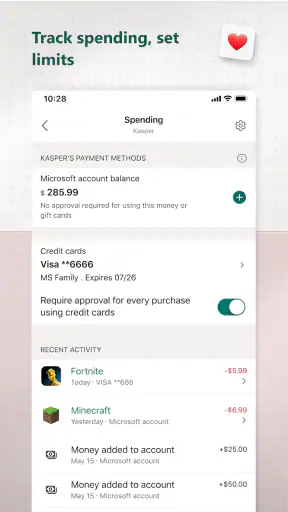
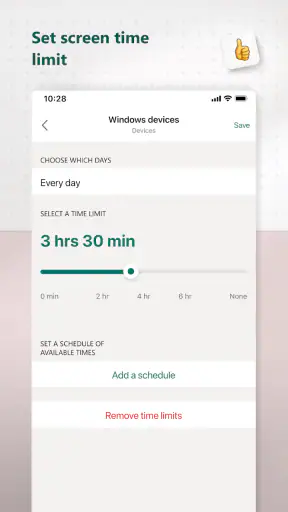
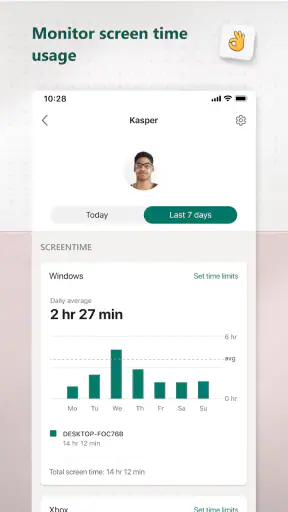
Microsoft Family Safetyは、家族のデジタル利用や位置情報の共有を管理するためのアプリです。子どもの画面使用時間を確認したり、WindowsやXboxでの利用時間に制限を設けたり、Webや検索のフィルターを設定したりできます。家族の現在地を共有する機能もありますが、使える機能はデバイス、アカウント、地域、契約プランによって異なる場合があります。
利用を始めるには、家族全員がMicrosoftアカウントを作る必要がありますか?
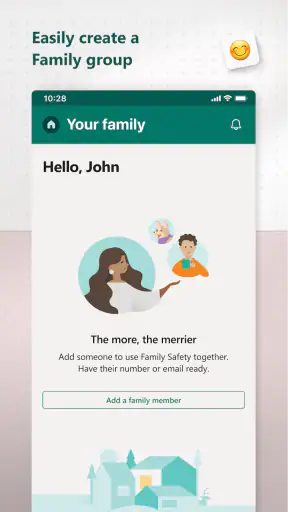
基本的には、管理する保護者と家族のメンバーそれぞれにMicrosoftアカウントが必要です。保護者がファミリーグループを作成し、招待されたメンバーが参加すると、利用時間やフィルターなどを設定できます。子ども用アカウントは保護者が作成または追加できます。設定前に、対象の端末で正しいアカウントにサインインしているか確認しておくと、管理情報が反映されないといったトラブルを避けやすくなります。
画面時間やWeb閲覧の制限は、すべての端末で同じように使えますか?
管理できる内容は端末によって異なります。画面時間の設定は主にWindowsやXboxなどのMicrosoft製品で利用できますが、iPhoneやAndroidでは同じ制御が適用されない機能もあります。また、WebフィルターはMicrosoft Edgeなど対応するブラウザーでの利用が前提となる場合があります。ダウンロード前に、管理したい端末とアプリの対応状況を確認し、端末側でも必要な設定や権限を有効にしてください。
位置情報の共有は、常に正確に確認できますか?
位置情報機能を利用すると、家族メンバーが共有を許可した端末の位置を確認できる場合があります。ただし、位置情報サービスやアプリの権限がオフになっている、端末の電源が切れている、通信環境が不安定といった状況では、位置が更新されなかったり、実際の位置とずれたりすることがあります。常時追跡を保証する機能ではないため、利用者同士で共有の目的や設定を確認しておくことが大切です。
Microsoft Family Safetyは無料ですか?また、プライバシー面で注意することはありますか?
基本的なファミリー管理機能は無料で利用できますが、運転レポートなど一部の機能はMicrosoft 365 Familyの契約が必要になる場合があります。提供内容や利用条件は地域や時期によって変わるため、アプリ内またはMicrosoftの公式案内で最新情報を確認してください。利用時間、閲覧状況、位置情報などを扱うため、家族に何が共有されるのか説明し、必要な権限だけを許可してプライバシーに配慮しましょう。