Wifi 接続を開く
3.6通信2026年10月17日に更新

スクリーンショット

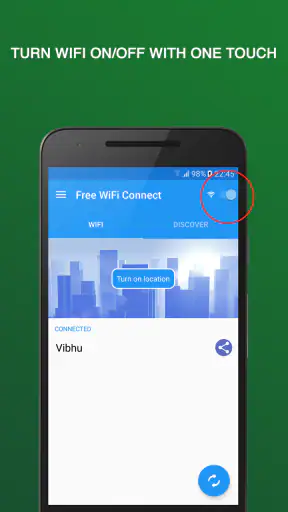
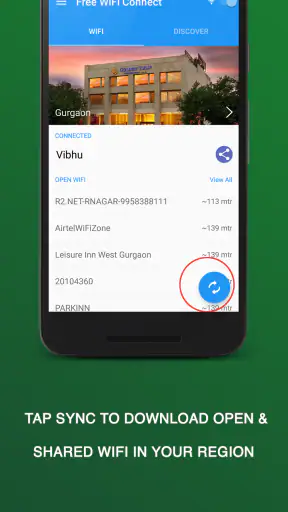
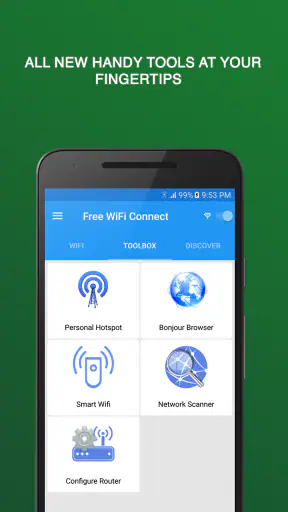
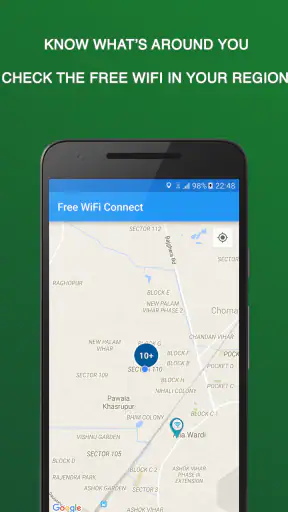
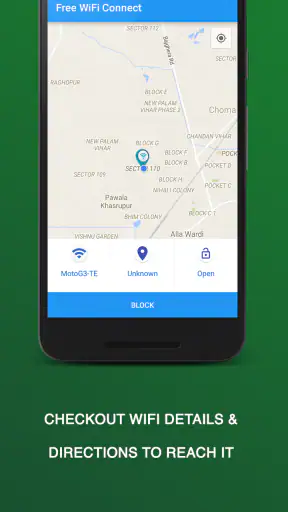
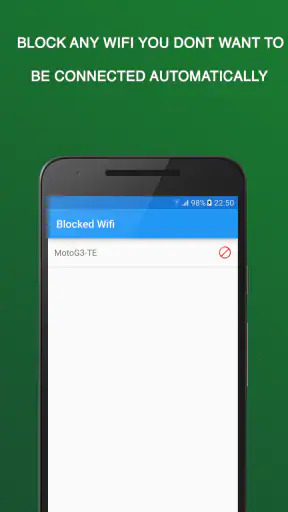
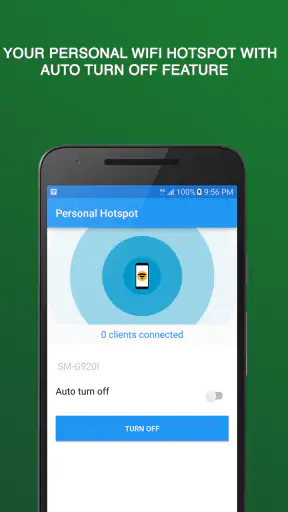
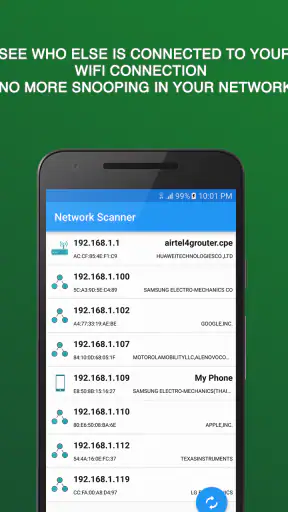
 分析: Mobexer
Wi-Fiへの接続を少しでも手早くしたい人にとって、「Wifi 接続を開く」は気になる通信アプリです。私が使ってまず感じたのは、複雑な設定を覚えるというより、無線LANへ向かう操作を短くするための道具だということでした。外出先や自宅で、毎回設定画面を探すのが面倒な人には、目的がはっきりしています。
開発元はMentiscoで、無料で使えるアプリとして提供されています。通信カテゴリーに分類され、対象年齢は3歳以上です。長く提供されているタイプのアプリで、現在のバージョンは8.10.3。対応OSはAndroid 6.0以降なので、比較的古い端末でも候補にできます。
Wi-Fi接続を楽にするアプリとしての立ち位置
このアプリの役割は、通信そのものを高速化することではありません。私の感覚では、Wi-Fiを探す、接続画面を開く、利用可能な無線LANを確認するといった流れの入口を簡単にするものです。電波が弱い場所を改善したり、契約のないネットワークを使えるようにしたりするアプリではないので、そこは最初に理解しておきたいところです。
普段のAndroid端末なら、画面上部からクイック設定を開いてWi-Fiを選ぶ方法があります。端末によっては設定アプリから進む必要もあります。このアプリを使う意味は、そうした標準操作を置き換えるというより、ホーム画面やアプリ一覧から接続関連の画面へ移る手間を減らすことにあります。
ストアでの平均評価は3.6で、評価数は18万件ほどあります。利用者が多いぶん、端末やAndroidの設定によって使い勝手が変わる可能性は意識したいです。同じアプリでも、メーカー独自の設定画面や省電力機能によって、表示や動作の印象が違って見えることがあります。
最初に確認したい信頼性のポイント
通信に関わるアプリは、便利さだけでなく、何を操作できるのかを見ながら使うのが大切です。私はインストール後、いきなり常用するのではなく、まずアプリが開く画面と、端末側で表示される確認項目を見ました。Wi-Fi接続の入口を作るアプリなのか、それ以上の操作を求めるのかを自分で確かめるためです。
ここで大事なのは、アプリの名前だけで安心しないことです。通信関連というだけで、端末の接続状態や周辺ネットワークに関わる扱いが発生する場合があります。私は、初回起動時に説明が表示されたら読み飛ばさず、必要な操作と任意の操作を分けて見るようにしています。納得できない確認画面が出た場合は、その場で許可せずに戻る判断もできます。
ニュースルームの最新情報






また、無料アプリだからといって、何でも許可する必要はありません。端末の設定画面からアプリの権限を後で見直せるので、使い始めたあとにも確認できます。Wi-Fiを開く目的に関係があるか分からない権限を求められた場合は、許可の理由を確認してから進めるのが安全です。
実際の使い方で便利だった場面
私が便利だと感じたのは、家に帰ってすぐに無線LANへ切り替えたい場面です。スマートフォンを取り出し、通常の設定画面を探す代わりにアプリを起動すれば、接続に関する画面へ進みやすくなります。家族からWi-Fiのパスワードを聞いたあと、接続先を確認しながら設定したいときにも、入口が分かりやすいのは助かります。
もう一つは、カフェや宿泊先などで、複数のネットワーク名が表示される場面です。似た名前のアクセスポイントが並んでいると、勢いで選ぶのは危険です。私はこのアプリを使う場合でも、ネットワーク名を確認し、必要ならスタッフに正式名称を聞いてから接続します。アプリは接続先を判断してくれるものではないため、最後の選択は自分で行う必要があります。
この点は、一般的な自動接続アプリとの違いとして重要です。自動化を強く求めるアプリは、登録済みネットワークへ自動でつなぐことを重視する場合があります。しかし、利便性が高いほど、意図しないネットワークへ接続しないかを注意して見る必要があります。「Wifi 接続を開く」は、少なくとも私には、接続先を自分で確認しながら進めるための控えめな道具として使いやすく感じられました。
データや権限を意識した使い方
Wi-Fiの接続は、単なるスイッチ操作に見えて、位置情報やネットワーク情報と関係することがあります。Androidのバージョンや端末メーカーによって、Wi-Fi一覧を表示する際の確認項目が変わることもあります。私は、接続先の一覧を表示するために端末が求める確認を見て、必要性が分からないものはすぐに許可しないようにしています。
特に外出先では、便利さと慎重さのバランスが必要です。空港、ホテル、商業施設などの無料Wi-Fiは、名前が似ている偽アクセスポイントが混ざる可能性があります。アプリを使えば安全になるわけではありません。接続後に重要なログインや決済を行うなら、公式案内のネットワーク名を確認し、必要に応じてモバイル通信へ戻す判断も大切です。
私は、通信アプリを使うときに「何が自動で行われ、何を自分で決めるのか」を基準にしています。接続画面を開くことと、ネットワークへ自動接続することは別です。前者だけを求めるなら、このアプリのようなシンプルな入口のほうが、操作結果を把握しやすい場合があります。
反対に、接続履歴の管理、複数ネットワークの優先順位設定、VPN、通信速度の分析などを一つにまとめたい人には、別のネットワーク管理アプリや端末標準機能のほうが向いています。私はこのアプリに多機能さを期待すると、物足りなさを感じると思います。
ユーザーが自分で決められる範囲
このアプリを安心して使うコツは、アプリに任せすぎないことです。まず、接続先の名前を自分で確認します。次に、パスワードを入力する画面が出たら、公共の場所で画面を他人に見られていないかを確認します。最後に、接続後は端末のWi-Fi表示を見て、意図したネットワークにつながっているかを確かめます。
この三段階を習慣にすると、アプリの起動が簡単になっても、判断まで自動化されません。私はこの使い方が、「操作は短く、確認は省かない」という通信アプリの理想に近いと思います。子どもや家族が使う端末では、接続先を勝手に選ばないよう、あらかじめ自宅のネットワーク名を伝えておくと安心です。
権限の見直しも、初回だけで終わらせないほうがよいです。Androidの設定からアプリの権限を確認し、使わなくなったあとに不要な許可が残っていないかを見ます。端末を買い替えた場合やOSを更新した場合は、設定の表示が変わることがあるため、もう一度確認する価値があります。
アカウントを作って複数端末を同期するタイプのサービスと比べると、こうした単機能寄りのアプリは、管理項目が少ないぶん理解しやすいことがあります。一方で、端末をまたいだ設定の引き継ぎや、接続先の細かな管理を重視する人には不便です。私は、個人のスマートフォンで接続画面をすぐ開きたい人と、ネットワーク環境を細かく管理したい人を分けて考えるべきだと思います。
使っていて気になった制限と相性
最も大きな注意点は、アプリが端末のWi-Fi性能を変えるわけではないことです。ルーターから遠い場所で電波が弱い、回線自体が混雑している、認証ページが開かないといった問題は、接続画面を開きやすくしても解決しません。通信速度の改善を目的にインストールすると、期待外れになりやすいです。
また、Android 6.0以降に対応していても、実際の表示や動きは端末側の仕様に左右されます。メーカー独自のクイック設定が使いやすい端末では、このアプリを追加しても差が小さいかもしれません。逆に、設定画面までの階層が深い端末や、ホーム画面からすぐ通信設定へ進みたい人には、価値を感じやすいです。
省電力機能が強い端末では、バックグラウンド動作を制限する設定がアプリの挙動に影響することがあります。ただし、常にバックグラウンドで動かす必要があるのかは、使い方によって違います。私は、必要なときだけ起動する使い方を基本にし、電池を消費する常駐設定を安易に増やさないようにしています。
公共Wi-Fiを頻繁に使う人は、接続のしやすさより安全確認を優先してください。自宅や職場など、正式なネットワーク名とパスワードが分かっている場所では便利ですが、見知らぬネットワークへ自動でつなぐ目的には向きません。ここを誤解しなければ、シンプルさが弱点ではなく、ユーザーが判断を保ちやすい長所になります。
どんな人に向いているか
このアプリは、Wi-Fi設定を開くまでの数回のタップを減らしたい人に向いています。スマートフォンの設定に詳しくない家族へ、接続画面へ進むための分かりやすい入口を用意したい場合にも候補になります。無料なので、まず試して操作感が自分の端末に合うかを見るハードルは低めです。
一方で、Wi-Fiの自動切り替え、通信量の監視、電波強度の比較、VPNによる保護、ネットワーク診断を求める人には、専門性のある別アプリが適しています。端末標準のクイック設定で十分な人も、無理に追加する必要はありません。便利さは、現在の操作がどれだけ面倒かによって変わります。
評価が3.6という数字をどう見るかは、用途次第です。多くの人に使われている一方で、すべての端末で同じ満足度になるとは考えないほうがよいでしょう。私は、インストール前に「Wi-Fiを開く操作を短くしたいのか」「通信トラブルを直したいのか」を決めることを勧めます。前者なら試す価値があり、後者なら目的がずれています。
私の結論
「Wifi 接続を開く」は、Wi-Fi接続に関する入口を手早くすることに焦点を置いた通信アプリです。Mentiscoが提供し、10M以上のインストール実績があります。無料で、対応OSの範囲も広めなので、古いAndroid端末を含めて試しやすい部類です。
私が評価したいのは、接続を便利にする一方で、ネットワーク選択まで完全に任せる必要がないところです。自宅、職場、家族の端末など、接続先が明確な場面では、設定画面へ進む手間を減らせます。ただし、公共Wi-Fiの安全性を保証するものでも、速度を改善するものでもありません。
操作を簡単にしながら、接続先の確認は自分で行いたい人なら、試してみる価値があります。逆に、通信を自動管理したい人や、詳細な診断機能を一つのアプリに求める人には、標準機能や専門アプリのほうが合っています。私は、余計な期待を持たず「Wi-Fi設定を開くための近道」として使うなら、役割の分かりやすい選択肢だと感じました。
よくある質問
「Wifi 接続を開く」はどのようなアプリですか?
「Wifi 接続を開く」は、端末のWi‑Fi設定画面や接続関連のメニューへすばやく移動するためのアプリです。設定アプリを何度も探す手間を減らし、Wi‑Fiのオン・オフ、利用可能なネットワークの確認、接続先の変更などを簡単に行える点が特徴です。端末やAndroidのバージョンによって、実際に表示される画面や利用できる機能は異なる場合があります。
このアプリを使えば、パスワードなしでWi‑Fiに接続できますか?
いいえ、通常はパスワードで保護されたWi‑Fiへ自動的に侵入したり、認証を回避したりするアプリではありません。接続にはネットワークの正しいパスワードや認証情報が必要です。アプリの役割は、Wi‑Fi設定画面を開いて接続操作をしやすくすることが中心です。公共Wi‑Fiを利用する場合も、提供元の利用規約と安全性を確認してから接続してください。
「Wifi 接続を開く」は安全に利用できますか?
基本的にはWi‑Fi設定を開くための補助ツールとして利用できますが、インストール前に権限、開発元、レビュー、更新日などを確認することをおすすめします。Wi‑Fi関連アプリの中には、不要な広告表示や過剰な権限を求めるものもあります。連絡先や位置情報など、目的に対して不自然な権限を要求された場合は、許可せず慎重に判断してください。
iPhoneやiPadでも利用できますか?
対応状況は、配信されているアプリの種類と各ストアの仕様によって異なります。Android向けアプリとして提供されている場合、iPhoneやiPadにはそのままインストールできません。また、iOSではシステム設定へのアクセスに制限があるため、Androidと同じ操作性を実現できない場合があります。ダウンロード前に、App StoreまたはGoogle Playの対応OSと対応端末を確認してください。
Wi‑Fiに接続できないとき、このアプリで解決できますか?
このアプリは接続設定へ移動する操作を簡単にするもので、通信障害やルーターの故障を直接修復するツールではありません。接続できない場合は、Wi‑Fiのオン・オフ、機内モードの確認、ネットワークの再選択、パスワードの確認、端末とルーターの再起動を試してください。それでも改善しない場合は、ルーターの管理者や通信事業者へ相談する必要があります。
ダウンロード