EarEffect
0.0音楽&オーディオ2026年10月17日に更新

スクリーンショット
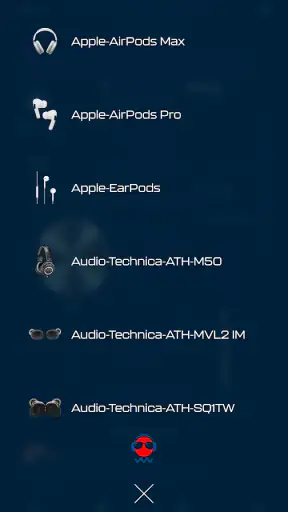
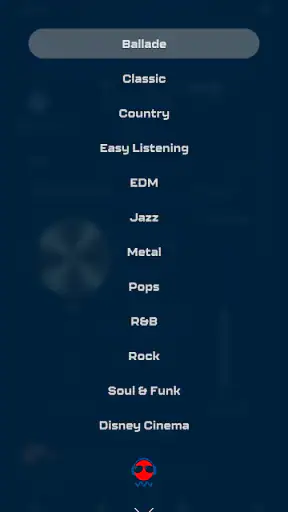
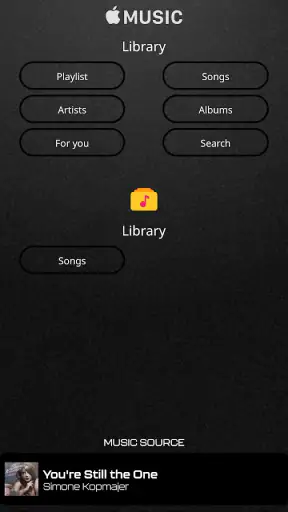

 分析: Mobexer
家族で同じスマートフォンを使う時間があるなら、音楽アプリは意外と扱いが難しいものです。自分には心地よい音でも、子どもには刺激が強かったり、家族が使ったあとに音の聞こえ方が変わっていたりします。私がEarEffectを試して感じたのは、これは曲を探して再生する音楽サービスというより、手元の音を自分向けに整えるためのアプリだということでした。
音楽&オーディオ分野のアプリとして、開発元はA&M GROUP INC.です。無料で始められ、対象年齢は3歳以上。Androidでは最低OS 9が必要で、現在のバージョンは3.1.103です。インストール数は10万以上あり、音の聞こえ方にこだわる人が試しやすい規模まで広がっています。
家族で使うなら、まず「誰の音か」を分けて考えたい
たとえば、夕方に私がイヤホンで音楽を聴き、そのあと家族が同じ端末で動画を見る場面を考えてみてください。音質調整をしたまま端末を渡すと、次に使う人は「音がこもっている」「低音が強すぎる」と感じるかもしれません。逆に、普段から音量を上げがちな人が使ったあとでは、別の人がいつもと違う印象を受けることもあります。
このアプリを共有端末で利用する場合、私は最初から個人用の設定として扱うのがおすすめです。家族全員に同じ調整が合うとは限らないからです。特に、スマートフォンを交代で使う家庭では、音の変更をした人が使い終わった時点で、元の状態に戻す習慣を決めておくと混乱を減らせます。
ここで大切なのは、EarEffectを音楽そのものの代わりに考えないことです。好きな曲を見つけたり、再生リストを家族で管理したりする用途なら、普段使っている音楽配信サービスのほうが向いています。一方で、同じ曲でもイヤホンや端末によって印象が違うことが気になるなら、このアプリを音の調整役として加える意味があります。
最初の設定は、静かな場所で少しずつ行う
初回に試すとき、私はいきなり大きく音を変えないようにしました。音の変化は、再生する曲、イヤホン、端末のスピーカー、周囲の騒音でかなり印象が変わるからです。家族がいるリビングで設定すると、会話やテレビの音が判断を邪魔します。できれば短い時間でも、比較的静かな場所で同じ曲を聴きながら調整したほうが違いを把握しやすいです。
調整のコツは、低音だけを強くする、音を明るくする、といった変更を一度に重ねすぎないことです。複数の変更を同時に行うと、何が効いたのか分からなくなります。私は一つの変更をしたら少し聴き、気に入らなければ戻すという順番にしました。これは地味ですが、共有端末で家族が後から使うときにも説明しやすい方法です。
ニュースルームの最新情報






また、音の変化が大きいほど良いとは限りません。低音が増えると迫力が出たように感じても、長く聴くと疲れる場合があります。高音を目立たせる調整も、細部が聞き取りやすくなる一方で、耳に刺さる印象になることがあります。私は短時間の試聴だけで決めず、普段の音量でしばらく使ってから判断するのが安全だと思いました。
共有端末では、設定を「個人の好み」として扱う
家族で同じスマートフォンを使うとき、アプリ内に家族用の切り替え機能があると期待したくなります。しかし、私はこの製品を、家族それぞれのプロフィールを自動で管理する道具としては考えませんでした。端末を渡す前に誰が設定を変更したかを確認し、使い終わったら音を確認するという、家庭内の簡単な取り決めが現実的です。
特に、親のイヤホン設定を子どもが使うケースでは注意が必要です。大人が好む迫力のある音が、そのまま子どもに適しているとは限りません。子どもが使うときは、音質の好みを追い込むより、まず音量を上げすぎないことを優先したいところです。EarEffectの調整を、音量管理の代わりに使うのは避けるべきです。
反対に、家族が音楽を聴いたあとに私がイヤホンを使う場合は、前の人の設定をそのまま信じないようにしています。いつもと違う音に気づかないまま音量を上げると、必要以上に大きな音で聴いてしまう可能性があります。再生前に、普段の曲で音量と聞こえ方を一度確認する。この一手間が、共有利用ではかなり大切です。
音を合わせるより、使う場面を合わせる
私が便利だと感じたのは、同じ設定を一日中固定するのではなく、場面ごとに考えられる点です。通勤中のように周囲の音が多いとき、静かな部屋で落ち着いて聴くとき、スマートフォンのスピーカーで家族と一緒に聴くときでは、適した聞こえ方が違います。
たとえば、朝にイヤホンでニュースや音楽を聴く場合、低音の迫力よりも声の聞き取りやすさを重視したくなります。夜に一人で音楽を聴くなら、細かな音の広がりを楽しみたいかもしれません。家族がいる部屋では、本人だけが満足する調整より、周囲に不快な音が漏れない音量を守ることのほうが重要です。
ここでの実用的な使い方は、設定を頻繁にいじることではありません。自分がよく使う二つか三つの場面を決め、その都度、音が不自然でないかを確認することです。設定を増やしすぎると、家族が端末を使うたびに迷います。私は「一人でイヤホン」「端末のスピーカー」「家族に渡す前」の三つの確認だけで十分だと感じました。
ただし、音の感じ方は人によって違います。私には自然に聞こえる調整でも、別の人には物足りなかったり、刺激的だったりします。家族に聴かせる場合は、本人の許可なく設定を変えるのではなく、使う人に短く確認してもらうのがよいでしょう。音質調整は、共有物を勝手に変更するのと同じような小さな摩擦を生みやすい部分です。
年齢表示を安心材料にしすぎない
対象年齢は3歳以上なので、家庭で話題にしやすいアプリではあります。ただ、年齢表示だけで、どの子どもにも同じように使わせてよいと判断するのはおすすめしません。音を変えるアプリである以上、子どもが強い音を面白がって音量を上げる可能性は考えておくべきです。
私は、幼い子どもが使う場合は大人が近くで確認する前提にします。操作を任せるとしても、音量を上げ続けないこと、耳や端末に異変を感じたらすぐ止めることを先に伝えます。これはEarEffectだけの問題ではなく、イヤホンやスマートフォンで音を聴くとき全般に必要な考え方です。
家庭内の信頼という点では、子どもが設定を触ったことを責めるより、何を変えたのかを一緒に確認するほうがよいと思います。親が音を戻すだけでは、次にまた同じことが起きます。「この調整は大人のイヤホン用」「これは家族で聴くときには使わない」と用途を言葉にしておくと、端末を共有しやすくなります。
一方で、音に敏感な人や、特定の音域に不快感を覚えやすい人には、積極的におすすめしにくい面もあります。音の変化を楽しむアプリでも、聞こえ方の好みを無理に変える必要はありません。通常の再生環境のほうが落ち着くなら、その選択のほうが正しい場合があります。
無料で試せるが、課金の扱いは家庭で共有する
価格は無料なので、まず試して自分に合うかを見るハードルは低いです。ただし、アプリ内には1アイテム390円の購入があります。共有端末で子どもも触るなら、誰が購入操作をするのかを家庭内で決めておいたほうが安心です。
私は、無料で使える範囲を確認してから、追加購入が本当に必要かを考える流れがよいと思います。音の基本的な調整を試したいだけなら、最初から購入を前提にする必要はありません。逆に、毎日使う中で特定の調整をもっと試したいと感じた場合は、購入前に家族へ相談し、共有端末での扱いを明確にしておくと後悔しにくいです。
ここは、個人のスマートフォンで一人だけが使う場合と、家族端末で使う場合の違いが出ます。個人利用なら好みで判断できますが、共有端末では課金が家庭のルールに関わります。アプリ自体の使いやすさだけでなく、誰が設定と購入を管理するかまで決めておくと、音楽アプリ特有の小さな行き違いを避けられます。
一般的な音楽アプリや端末設定との違い
普段の音楽アプリにも、音質設定やイコライザーが用意されていることがあります。すでに使っているサービスの調整機能で満足できているなら、EarEffectを追加する必要はないかもしれません。再生、検索、プレイリスト、オフライン利用を一つの場所で済ませたい人には、音楽配信サービスの統合された操作感のほうが便利です。
端末標準のサウンド設定と比べると、EarEffectを試す理由は、音を聴くこと自体に関心があり、通常設定では物足りない人にあります。私の場合、曲を探す時間よりも、同じ曲の聞こえ方を試す時間に価値を感じました。反対に、設定を何度も調整するのが面倒な人には、標準設定のままのほうが快適です。
また、音質調整アプリを重ねて使うと、どの設定が音に影響しているのか分かりにくくなります。端末側、音楽アプリ側、イヤホン側でそれぞれ音を変えているなら、まず一つを標準状態に戻してからEarEffectを試すのがおすすめです。これは効果を大きく見せるためではなく、原因を切り分けるための手順です。
ワイヤレスイヤホンや外部スピーカーを使う人も、接続先を変えるたびに同じ結果になるとは考えないほうがよいでしょう。端末のスピーカーで自然だった設定が、イヤホンでは強く聞こえることがあります。私は新しい出力機器に切り替えたとき、以前の調整をそのまま引き継がず、まず標準的な音から聴き直すようにしています。
私が見つけた、失敗しにくい使い方
一つ目のポイントは、好きな曲だけで判断しないことです。お気に入りの曲は、多少音が変わっても楽しく聴けるため、調整の欠点に気づきにくいことがあります。私は、声が中心の音源、楽器が多い曲、静かな部分がある曲を順番に聴き、どの場面で違和感が出るかを確認しました。
二つ目は、家族に渡す前に短い確認時間を作ることです。端末を渡す人が音楽を聴くとは限らず、動画や通話を使うこともあります。音楽では気にならなかった調整が、会話や映像の声で不自然に感じられる場合があります。共有端末では、音楽だけでなく、家族が実際に使う音声コンテンツでも確認するのが実用的です。
三つ目は、設定を記憶に頼らないことです。私は「前に戻したつもり」で戻し忘れることがありました。家族と使う端末なら、変更したらすぐ元に戻す、戻せないときは次の利用者に伝えるという簡単なルールを決めるほうが確実です。専用の家族プロフィールがあると期待して使うより、端末の所有者が最後に状態を確認する運用が向いています。
四つ目は、音量を上げる前に調整を見直すことです。聞こえにくさを音量だけで解決しようとすると、周囲への音漏れや耳への負担につながります。音のバランスを変えて声や楽器を聞き取りやすくできる場合もありますが、それでも聞きにくいなら、周囲の騒音を減らす、イヤホンの装着を確認するなど、別の原因も見直すべきです。
向いている人と、別の選択がよい人
このアプリは、音楽を聴くたびに曲を探すより、聞こえ方を少しずつ整えることに楽しさを感じる人に向いています。イヤホンを複数使い分ける人、端末の標準音では好みに合わない人、同じ曲を違う印象で聴いてみたい人なら、無料で試せる点も含めて相性がよいでしょう。
家族で使う場合は、音にこだわる大人が自分の利用時間に使う形が特に合っています。子どもが自由に設定を変える共有アプリとしてではなく、親が管理しながら必要なときに使う音の調整ツールとして考えると、期待と実際の使い勝手が近くなります。
一方、家族全員が同じ端末で、設定を意識せず音楽を聴きたい家庭には、端末標準の機能や、使っている音楽サービスの設定のほうが簡単です。音楽を聴く目的が曲の発見や共有であれば、EarEffectは中心的なアプリにはなりません。音の変化に興味がなく、再生だけを素早く済ませたい人にも、少し機能が多く感じられる可能性があります。
家庭での結論は「個人用として使うなら試す価値あり」
EarEffectは、音楽&オーディオの中でも、再生場所というより音の聞こえ方に焦点を置いたアプリです。A&M GROUP INC.が提供し、無料で始められるため、音質調整に興味がある人は気軽に試せます。リリースは2023年3月19日で、現在のバージョンは3.1.103です。対応環境を満たすAndroid端末なら、まず自分のイヤホンと普段の曲で確かめるのがよいでしょう。
私の結論としては、個人用の音の調整アプリとしては面白く、家族共有では少しルールが必要です。設定を全員の共通設定にしようとせず、使う人と場面を分ける。子どもが触る場合は年齢表示だけに頼らず、大人が音量と変更内容を確認する。購入が関わる場合は、家庭内で誰が判断するかを先に決める。この三点を守れば、共有端末でも扱いやすくなります。
音を良くすることより、誰がどの環境で聴くのかを意識できる人に向くアプリです。家族全員が何も考えず使える万能な音楽アプリではありませんが、自分の聴き方を丁寧に整えたい人なら、普段の音楽体験を見直すきっかけになります。私は、まず無料の範囲で小さな調整から始め、家族に端末を渡す前には状態を確認する使い方をおすすめします。
よくある質問
EarEffectとはどのようなアプリですか?
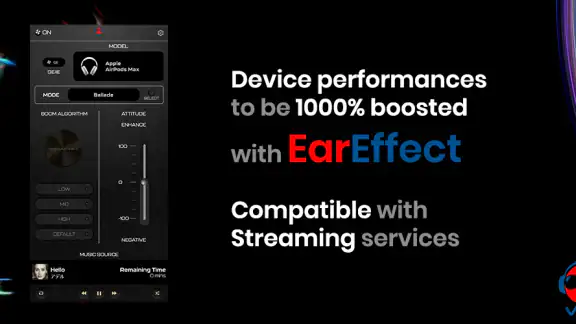
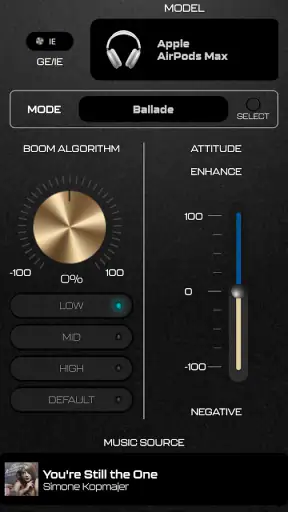
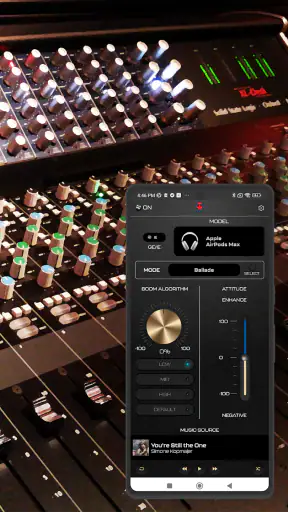
EarEffectは、スマートフォンで再生する音楽や音声にさまざまなサウンド効果を加えて楽しめる音響系アプリです。イコライザー調整やプリセットの切り替えなどを通じて、低音を強調したり、音の広がりを演出したりできます。イヤホンやヘッドホンで普段の音楽を少し違った雰囲気で聴きたい人に向いています。
EarEffectはAndroidとiPhoneの両方で利用できますか?
対応機種や利用できる機能は、ダウンロードするストアやアプリのバージョンによって異なる場合があります。Android版とiOS版で操作画面、対応する音声出力、利用可能なエフェクトに違いがある可能性もあるため、インストール前に各ストアの対応OS、必要な空き容量、最新の更新情報を確認することをおすすめします。古い端末では一部機能が正常に動作しない場合があります。
EarEffectは無料で使えますか?課金は必要ですか?
基本機能を無料で試せる場合でも、追加エフェクト、広告の削除、より細かな音質調整などが有料として提供されている可能性があります。課金方式や料金、無料体験の有無は地域やアプリの更新によって変わることがあるため、ダウンロード前にストアの料金表示を確認してください。定期購入がある場合は、更新日と解約方法も事前に確認しておくと安心です。
EarEffectを使うと、すべての音楽アプリの音に効果を適用できますか?
音響効果が適用される範囲は、使用する端末、OS、再生アプリ、音声出力方法によって異なります。端末内のすべての音に反映されるとは限らず、特定のプレーヤーや対応した音源でのみ動作する場合があります。Bluetooth機器や動画配信サービスでは制限が発生することもあるため、普段利用している音楽アプリで実際に効果が反映されるか確認しましょう。
EarEffectを安全かつ快適に使うための注意点はありますか?
音量や低音を過度に上げると、耳への負担が増えたり、音が割れて聴きにくくなったりすることがあります。最初は控えめな設定から試し、長時間の連続使用を避けることが大切です。また、アプリによっては音声処理のためにマイク、通知、他のアプリの上に表示する権限などを求める場合があります。インストール時には要求される権限を確認し、不要な権限は許可しないようにしましょう。
ダウンロード