

メモリCalc専科
4.1ツール2026年10月17日に更新

スクリーンショット


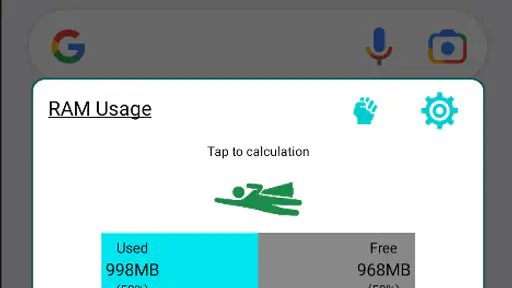
 分析: Mobexer
スマートフォンの動作が重く感じるとき、原因を確認したり、メモリの状態を手早く見たりしたい人にとって、メモリCalc専科はかなり実用寄りのツールです。私は、複雑な管理画面を眺め続けるより、端末の状態を短時間で確認したい場面に向いていると感じました。派手な機能で驚かせるタイプではなく、日常の小さな不便を減らすために使うアプリです。
J Kosa Appが開発するこの無料アプリは、ツールカテゴリーに分類されています。ストアでは平均4.1の評価を集め、評価数はおよそ七万四千件、レビュー数は約四千六百件に達しています。インストール数も五百万を超えており、長く使われてきた定番として見つけやすい存在です。対象年齢は3歳以上で、Android 7.0以降に対応しています。
表示の読みやすさと操作の流れを実際に見る
表示の読みやすさは、数字を追うだけでなく、端末の設定画面や実際の動作と照らし合わせると判断しやすくなります。私は、画面を拡大したときに項目がどう見えるかも含め、必要な情報を無理なく拾えるかを先に確かめたいです。次は、指の動かしやすさや操作時の姿勢から、使い方を考えます。
最初に確認したい情報へ迷わず進めるか
このアプリを使うとき、私が重視するのは「起動してから目的の情報にたどり着くまでの短さ」です。メモリの確認をしたいだけなのに、複数の設定画面や説明を順番に開かされるアプリは、急いでいるときほど扱いにくくなります。メモリCalc専科は、メモリ関連の確認を中心にしたアプリなので、端末の状態を見たい人が用途を見失いにくいところが魅力です。
ただし、スマートフォンのメーカーやAndroidの設定画面に慣れていない人は、表示された項目の意味をすぐ理解できないことがあります。空きメモリが多いほど常に快適になるとは限らず、アプリの動作速度は端末の性能や保存容量、バックグラウンド処理などにも左右されます。数字を見て不安になったときは、すぐに何かを削除するのではなく、まず同じ状態が続いているかを確認するのが安全です。
数字を見た瞬間に結論を出さないことが、このアプリを上手に使う第一歩です。私は、アプリを閉じた直後だけでなく、普段どおりに使っている状態でも確認するようにしています。そうすると、一時的な変化と、いつも起きている問題を分けて考えやすくなります。
文字や数字を追う人への使いやすさ
メモリ関連のツールは、基本的に数字や短い項目名を読むことが中心です。そのため、視力に不安がある人や小さな文字を読むのが苦手な人にとっては、画面の情報量と文字の大きさが使いやすさを大きく左右します。私は、明るい場所では確認しやすくても、暗い部屋や屋外の強い光の下では画面の反射で読み取りにくくなることがあると感じました。
ニュースルームの最新情報






端末側の文字サイズ設定がどこまで表示に反映されるかは、使っている端末によって印象が変わります。文字を大きくしている人は、インストール後に数字や項目が途中で切れていないかを一度確認しておくと安心です。表示が詰まって見える場合は、端末の画面表示設定を調整し、それでも読みづらければ、より大きな表示を前提にしたシステム設定の確認画面を併用したほうがよいでしょう。
色の違いだけで状態を判断する設計だと、色覚に特性がある人には負担になります。ここでは、色だけを頼りにせず、数字や文字の変化も読むつもりで使うのがおすすめです。色の印象で「良い」「悪い」を即断するより、数値の推移と端末の実際の動作を組み合わせたほうが、誤った判断をしにくくなります。
情報を整理して見るための小さな工夫
私は、確認したい目的を一つに絞ってから開くと、このアプリを扱いやすく感じます。「今、動作が重い理由を考えたい」のか、「メモリの状態を定期的に見たい」のかで、見るべき情報が変わるからです。目的を決めずに画面を何度も更新すると、数字の変化ばかり気になってしまい、かえって不安が増えます。
家族や知人の端末を確認する場合は、本人に画面を見せながら項目を一つずつ説明するとよいでしょう。専門用語をそのまま伝えるのではなく、「今使われている量」「残っている余裕」「普段と違うか」という言い方に置き換えると、スマートフォンに詳しくない人にも伝わりやすくなります。これは高齢者の端末を手伝うときや、子どもが使う端末の状態を一緒に見るときにも役立ちます。
手の動かしやすさと感覚の違いを考えた使い方
手の動かしやすさは、タップの回数だけでなく、端末を持つ姿勢や画面のどこへ指を伸ばすかにも左右されます。私は、片手操作が不安定なときは端末を置いてから確認し、急いでいる場面ほど操作を詰め込まないようにします。こうした工夫を踏まえ、次に外出中や人と共有する端末での使いどころを見ていきます。
タップ操作が負担になる場面
メモリ確認のような作業は、短時間で終わるほど助かります。手の震えがある人、指を細かく動かしにくい人、片手でしか操作できない人にとって、何度も小さなボタンを押す構成は負担になります。私は、片手で持ったまま操作するとき、画面の上部や端にある項目へ指を伸ばす動作が続くと、落下への不安も増えると感じます。
そのため、立ったまま急いで使うより、端末を机や膝の上で安定させてから確認するほうが安全です。誤タップが心配な場合は、画面を連続して触るのではなく、表示が変わったことを確認してから次の操作へ進みます。タップの反応が思ったとおりにならないときは、端末のタッチ感度や保護フィルムの状態も確認してください。アプリだけが原因とは限りません。
音声操作だけで完結するツールを探している人には、メモリCalc専科より、端末標準の音声アシスタントやアクセシビリティ機能を組み合わせたほうが合う場合があります。画面上の数字を読むことが中心になるため、視線を画面へ向けられない状況では使い勝手が落ちます。
視覚や聴覚に関する注意点
視覚に特性がある人は、画面拡大や文字サイズ変更を試してから使うと、数字の読み間違いを減らせます。拡大によって一度に見える範囲が狭くなる場合は、画面全体を把握しようとせず、必要な項目を順番に確認する方法が現実的です。スクリーンリーダーの読み上げがどのように項目を扱うかは端末環境によって変わるので、重要な判断をする前に、項目名と数値が正しく読まれているかを確かめてください。
聴覚に不安がある人にとって、視覚で状態を確認できることは大切です。メモリの状態を画面上で読む用途なら、音を聞き取れないこと自体が直接の障壁になるとは限りません。一方で、端末や周辺環境によっては操作結果を音で知らせることもあるため、音だけに頼らず、画面の変化を確認する習慣を持つと安心です。
色の見え方が異なる人には、状態を示す色と数字の両方を確認する使い方をすすめます。たとえば、警告色に変わったからといって、すぐに強制終了や削除を行うのではなく、動作の遅さや発熱など、実際の症状があるかを見ます。見た目の警告と端末の実症状を分けて考えることが、不要な操作を避けるポイントです。
疲れやすさを減らす確認手順
体調が悪いときや、長時間画面を見たあとに細かな数字を読むのは疲れます。私は、メモリの状態を何度も追いかけるのではなく、端末が重くなったとき、アプリの切り替えが不自然になったとき、再起動後の状態を見たいときに限定して使うほうがよいと思います。
通知や別のアプリに気を取られやすい人は、確認する場所を落ち着いた環境に決めておくと、操作を途中で忘れにくくなります。画面の数字を家族に見せて相談する場合も、端末を手渡しするより、自分で画面を保持したまま説明するほうが、誤操作や設定変更を防ぎやすいでしょう。
外出先や共有端末での現実的な使い方
外出先では、メモリの数字を確認することより、地図や決済など必要な機能が使えるかを優先するのが現実的です。私は、家族や同僚の端末を一緒に見る場合も、まず状態の確認にとどめ、設定変更は持ち主と相談してから行います。共有端末で気をつけたい点を踏まえ、最後に、便利さだけでは解消しない使いにくさを整理します。
日常のシナリオで役立つ場面
たとえば、外出前に地図、決済、カメラ、メッセージなどを使う予定があるのに、端末の切り替えが遅くなったとします。私は、その場で慌てて写真やアプリを削除する前に、メモリCalc専科で状態を確認し、問題が一時的なものかを見ます。必要な連絡があるなら、まず通信や決済が正常に使えることを優先し、メモリの整理は落ち着いてから行います。
高齢の家族から「スマートフォンが遅い」と相談されたときにも、専門的な説明の入口として使えます。ただし、メモリの数字だけで原因を断定してはいけません。保存容量の不足、OSやアプリの更新、通信環境、端末の経年変化など、別の要因もあります。アプリを使って状態を見たあと、端末標準の設定画面で保存容量やバッテリーの状態も確認すると、相談内容を整理しやすくなります。
仕事用と私用の端末を持っている人は、同じ操作を両方で行い、表示の違いを比べる使い方もできます。ただし、会社の端末や他人の端末では、管理方針に反する操作をしないことが重要です。状態の確認だけにとどめ、アプリの停止や削除を行うときは所有者の了承を得てください。
オフラインや通信が不安定な環境で考えること
メモリ状態の確認は、動画視聴やオンライン検索のように通信品質そのものを楽しむ機能ではありません。そのため、電波が弱い場所で端末の動作を確認したい人にも候補になります。ただし、アプリの導入、更新、広告や追加要素の扱いなど、利用環境によって通信が関係する場面はあります。出発前に一度起動し、必要な画面を確認できる状態にしておくと安心です。
災害時や旅行中など、バッテリーを節約したい場面では、何度も状態を更新するより、必要なときだけ確認するほうが合理的です。メモリの数字を追い続けても、電池や通信の問題が解決するわけではありません。状況に応じて、機内モード、画面の明るさ、位置情報、不要な通信の見直しを優先してください。
標準機能や別の管理アプリとの使い分け
Androidには端末メーカーごとの設定画面があり、メモリやバッテリー、保存容量をまとめて確認できる場合があります。設定を一か所で管理したい人や、アプリを追加したくない人には、標準機能のほうが向いています。標準画面は端末固有の情報と結びついていることが多く、問題の切り分けまで行いたい場合に便利です。
一方、メモリ関連の情報だけを素早く見たい人には、専用アプリのほうが入口として分かりやすいことがあります。メモリCalc専科は、端末全体を細かく診断する総合管理アプリというより、メモリに関する確認を始めるための道具として考えると、役割がはっきりします。
自動最適化や大量の通知、細かな監視グラフを求める人は、別の管理アプリを探したほうが満足しやすいでしょう。ただし、機能が多いほど画面も複雑になり、許可や通知の管理が増えることがあります。私は、必要な情報がメモリの確認だけなら、機能を盛り込みすぎない選択にも価値があると思います。
便利さの裏側にある残りの障壁
メモリの状態を見られても、数字の意味を取り違えれば、不要な終了操作や削除につながることがあります。私は、表示を端末の不調そのものと同一視せず、遅さが続くか、ほかの症状もあるかを一緒に確かめるのが大切だと考えます。こうした判断の難しさを含めて、どんな人ならこの確認方法を活かせるのかを考えます。
数字を誤解しやすいこと
この種のアプリで最も大きな障壁は、操作の難しさよりも、表示された数字の解釈です。空きが少ないと必ず危険というわけではなく、空きが多いから必ず快適というわけでもありません。Androidは必要に応じてメモリを使い、アプリを管理します。数字を増やすこと自体を目的にすると、普段の使い方から外れてしまいます。
私は、確認結果を「故障の診断」ではなく、「調子が悪いときに考える材料」として扱うのが適切だと感じます。動作が遅いときは、同じアプリだけで起きるのか、端末全体で起きるのか、再起動後も続くのかを順に確認します。こうした観察をしないまま、メモリ解放を繰り返すのはおすすめしません。
広告や追加購入を含めた費用感
本体は無料で利用できますが、アプリ内購入はアイテムごとに百六十円から二百五十円です。無料で試せる点は大きな利点ですが、追加要素に費用が発生する可能性を理解したうえで、購入画面では内容を確認してください。特に、家族の端末を設定するときは、本人が意図しない購入をしないよう、端末の購入認証も確認しておくと安心です。
無料アプリに抵抗がある人や、画面上の追加案内が気になりやすい人は、標準の設定機能だけで目的を満たせるか先に試すのもよい方法です。逆に、メモリの状態を頻繁に確認する人なら、使い始めの数日で自分に必要な機能かどうかを判断できます。
古い端末と新しい端末での違い
対応する最低OSはAndroid 7.0です。比較的古いAndroid端末でも候補にしやすい一方、古い端末では画面の解像度、動作速度、文字表示の違いが使い心地に影響します。アプリが対応していても、端末側の性能が低ければ、起動や画面切り替えに時間がかかることがあります。
現在の端末で問題なく動いている人が、数字だけを理由に新しい端末へ買い替える必要はありません。反対に、メモリ確認をしてもアプリの強制終了や極端な遅延が続くなら、端末の寿命や他のシステム要因を考える段階です。このアプリは買い替え判断を直接決めるものではなく、状況を整理する補助役として使うのがよいでしょう。
誰に向き、誰には向かないか
私は、端末が重いと感じたときに、まずメモリの状態を見てから次の対応を考えたい人にすすめます。Androidの設定画面を探すのが苦手な人、家族の端末を説明しながら確認したい人、メモリ関連の情報だけを手早く見たい人にも合います。無料で試せるため、導入の心理的な負担も小さめです。
一方で、視覚情報をほとんど使えない人、音声だけで操作を完結したい人、端末の性能を自動で根本改善してほしい人には、期待と合わない可能性があります。総合的な診断、詳細な履歴、端末メーカー固有の修復機能を重視するなら、標準設定や別の管理ツールのほうが適切です。
いろいろな使い方を考えたうえでの結論
メモリCalc専科は、メモリ関連の状態を確認するという目的が明確なアプリです。私は、複雑な最適化を自動で任せるものではなく、端末の調子を観察するための見やすい入口として評価しています。五百万以上のインストール実績と4.1の平均評価からも、多くの人が長く使ってきたことが分かります。
現在のバージョンは15.11で、2015年8月31日に公開されています。長く提供されてきたアプリを選びたい人には安心材料になりますが、古い端末と新しい端末では表示や操作感が異なることがあります。インストール後は、自分の端末で文字が読めるか、目的の情報へ無理なく進めるか、追加案内が負担にならないかを確認してください。
私なら、まず無料で試し、端末が重くなったときの確認手順に組み込みます。数字を見てすぐにメモリ解放を繰り返すのではなく、再起動、不要なアプリの整理、保存容量の確認、OSやアプリの更新状況などを順番に見ます。そうすれば、このアプリの情報を過信せず、実際の症状に合わせて使えます。
読みやすさや身体的な操作のしやすさは端末環境にも左右されますが、目的を絞って使えば、日常の確認作業を短くできるツールです。誰にでも万能とは言いません。それでも、メモリの状態を自分で確かめたい人、家族に端末の状況を説明したい人、標準設定へ入る前の分かりやすい確認手段を探している人には、試す価値があります。私の結論は、端末の問題を自動で解決するアプリとしてではなく、落ち着いて原因を切り分けるための補助ツールとして選ぶなら、十分に役立つというものです。
よくある質問
メモリCalc専科はどのようなアプリですか?
メモリCalc専科は、数値を入力して計算結果を確認するだけでなく、計算途中の値をメモリ機能で一時保存・呼び出しできる計算アプリです。複数の数値を使う作業や、同じ値を何度も参照する場面で役立ちます。一般的な電卓よりも、計算内容を整理しながら使いたい人に向いています。
メモリCalc専科では、どのような計算ができますか?
基本的な加算、減算、乗算、除算など、日常的に使う計算に対応しています。さらに、メモリへ数値を保存したり、保存した値を呼び出したり、不要になったメモリを消去したりできるため、買い物の合計、仕事上の集計、学習中の計算などにも利用できます。複雑な専門計算に対応しているかは、ダウンロード前にアプリの説明を確認してください。
メモリCalc専科は初心者でも簡単に使えますか?
基本的な電卓操作に慣れている人であれば、比較的スムーズに使い始められるアプリです。数字や演算記号が中心の構成なら、画面を見ながら直感的に操作できます。ただし、メモリ機能には保存、呼び出し、加算、消去など複数の操作がある場合があります。初めて使うときは、少額の計算で各ボタンの動作を確認すると安心です。
メモリCalc専科を使う際に、インターネット接続は必要ですか?
通常の電卓計算やメモリ機能は、端末上で処理されるタイプであれば、インターネット接続なしでも利用できる可能性があります。そのため、通信環境が不安定な場所でも計算ツールとして使いやすいでしょう。ただし、広告の表示、アップデート、追加機能、利用規約の確認などには通信が必要になる場合があります。実際の動作条件は端末やアプリのバージョンによって異なります。
メモリCalc専科をダウンロードする前に確認すべき点は何ですか?
まず、使用しているAndroidまたはiOSのバージョンに対応しているかを確認してください。次に、広告の有無、アプリ内課金、計算履歴の保存方法、個人情報や入力データの取り扱い、画面表示の見やすさなどをチェックすることをおすすめします。金融計算や仕事の重要な集計に使う場合は、結果を必ず再確認し、公式ストアの最新レビューや更新状況も確認してからインストールしましょう。
ダウンロード










