

シンプル無音カメラ 全画面・高画質
4.2写真2026年10月17日に更新

スクリーンショット
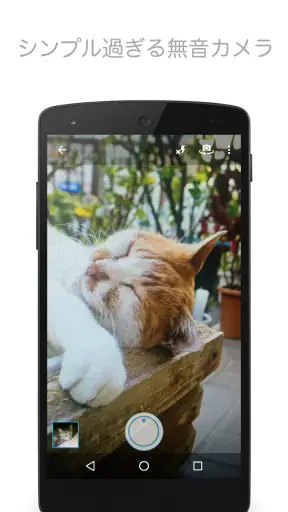
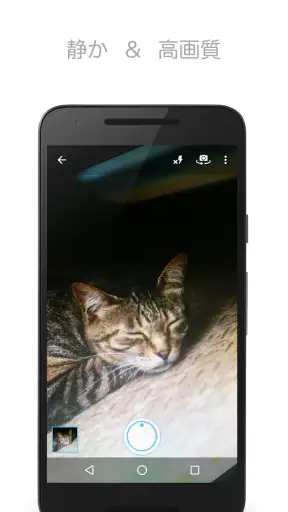
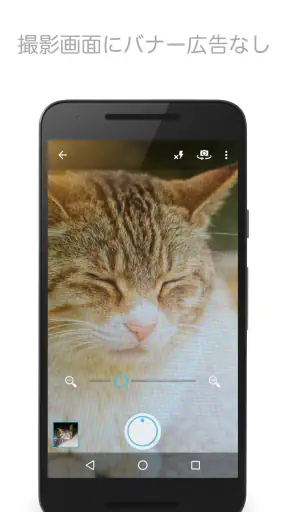
 分析: Mobexer
スマートフォンで写真を撮るとき、いちばん困るのは設定の多さよりも、撮りたい瞬間に操作が間に合わないことだと私は感じます。音を出したくない場面では、さらに気を使います。そんなときに試したのが、写真カテゴリーのアプリ「シンプル無音カメラ 全画面・高画質」です。名前どおり、画面を広く使いながら、静かに撮影することに重点を置いたカメラアプリです。
私はこのアプリを、作品を細かく仕上げるための本格的なカメラというより、標準カメラを開くほどではないけれど、すぐに自然な写真を残したい場面で使うものとして見ています。画面上の情報が少なく、撮影までの流れが短いので、初めて触ったときにも迷いにくいのが印象的でした。一方で、撮影後の編集や細かな撮影設定まで一つのアプリで完結させたい人には、物足りなさもあります。
撮りたい瞬間を逃さないための出発点
このアプリを開く前の状況を考えると、向いている人がかなりはっきりします。たとえば、静かな図書館で資料の一部を記録したいとき、子どもやペットが自然にしている姿を音で驚かせずに撮りたいとき、店内で料理を素早く記録したいときです。いずれも、撮影者が長く画面を操作していると、被写体や周囲の雰囲気が変わってしまいます。
通常のカメラアプリは便利ですが、モード切り替えや撮影ボタン以外の表示が多く、急いでいるときには視線が散ります。このアプリは、そうした余分な確認を減らし、撮影画面そのものを見やすくする方向に作られています。自分の手元を見続けるのではなく、被写体を見ながら撮れることが、実際の使い心地に直結しています。
開発元はjangal LLCで、無料で使い始められます。対象年齢は3歳以上なので、家族の端末に入れて、子どもが簡単な記録写真を撮る用途にも合わせやすいでしょう。ただし、撮影に集中しすぎると構図や周囲の人への配慮を忘れやすいので、無音であることを「どこでも気にせず撮ってよい」という意味に受け取らないことは大切です。
ストア上では、平均評価は4.2で、評価数はおよそ1.9千件、レビューはおよそ500件あります。インストール数も10万を超えており、静かな撮影とシンプルな操作を求める人に継続して選ばれているアプリだと分かります。数字だけで判断するより、自分が必要としているのが「撮影前の速さ」なのか「撮影後の編集」なのかを先に決めると、相性を判断しやすくなります。
最初に確認したい画面の考え方
起動したら、まず被写体を画面内に入れます。ここで私が便利だと感じたのは、画面を情報で埋め尽くさず、構図の確認に意識を向けやすいことです。全画面表示は単に見た目がすっきりするだけではなく、端にいる被写体や、上下に余白を残したい場面を確認しやすくします。
ニュースルームの最新情報






ただし、画面が広く見えるぶん、手の位置には注意が必要です。スマートフォンを横向きや片手で持つ場合、指が画面の端に入りやすくなります。私は撮影前に端を軽く確認し、レンズをふさがない持ち方を決めてから撮るようにしています。この一手間で、撮った後に隅が暗くなっている失敗を減らせます。
高画質を重視する人にも試す価値はありますが、ここでいう高画質を、どんな端末でも同じ結果になるという意味で考えないほうがよいでしょう。写真の細かさや暗所での見え方は、スマートフォンのカメラ性能や光の量に左右されます。アプリは撮影の邪魔を減らしてくれますが、レンズやセンサーそのものを別物に変えるわけではありません。
撮影までの具体的な流れ
実際の流れは、アプリを開き、構図を決め、必要なら画面上で撮影操作をして、写真を保存するという短いものです。ここで重要なのは、撮影の前に設定をいくつも選ぶ必要がないことです。私は、標準カメラでモードを探している間にペットが動いてしまうような場面で、この短さを特にありがたく感じました。
たとえば、朝の窓辺で猫が一瞬だけこちらを向いたとします。標準カメラを起動して、撮影モードを確認し、音量や周囲の状況を気にしていると、視線が外れた瞬間に姿勢が変わります。このアプリなら、画面を開いて構図を合わせることに集中しやすく、撮る人の動きも少なくできます。結果として、ポーズを作っていない写真を残しやすいのです。
もう一つの使い方は、料理や買い物の記録です。料理を出された直後に写真を撮りたい場合、操作に時間をかけるほど湯気や盛り付けの状態が変わります。私は、画面全体で皿の位置を確認し、周囲のテーブルが入りすぎないように端を意識して撮る使い方が合っていると思います。無音なので、静かな店内で撮影音を気にして手を止める場面も減ります。
書類や掲示物を記録するときは、無音よりも構図の正確さが重要になります。ここでは、撮影前にスマートフォンを対象物と平行に保つことを優先してください。画面がすっきりしているため文字の位置を確認しやすい反面、アプリが自動的に読みやすい形へ補正してくれるとは限りません。斜めから撮れば、静かに撮れても後で読みにくくなります。
ウィジェットから始めるときの手順
このアプリにはウィジェットカメラが用意されている点も特徴です。私が便利だと思ったのは、アプリのアイコンを探して開くという一手を省き、ホーム画面から撮影へ進める可能性があることです。日常的に同じ種類の写真を撮る人ほど、この短縮が効いてきます。
ウィジェットを使う場合は、最初にホーム画面の配置を自分の持ち方に合わせて考えるのがおすすめです。片手で端末を持つなら、親指が無理なく届く場所に置きます。上部や端に配置してしまうと、結局両手で持ち直すことになり、起動の速さを活かせません。撮影場所が屋外なら、ロック画面からの操作に頼るより、ホーム画面で迷わない位置を決めておくほうが現実的です。
ここでの小さなトレードオフは、起動を速くするほど、撮影前の確認が短くなることです。私はウィジェットから開いたときほど、最初の一枚を急いで撮らず、レンズの向きと被写体の位置を一瞬だけ確認します。速さは便利ですが、準備を完全に省くと、手ぶれや指の写り込みを見落としやすくなります。
撮影後に写真を渡すところまで
写真アプリは、撮る瞬間だけでなく、その後にどこへ渡すかまで考えると使いやすさが変わります。このアプリで撮影した写真を、家族に共有したり、メモとして残したり、後から編集したりする場合、撮影アプリと保存先の間に手渡しの工程が生まれます。私は、ここを最初から意識しておくと、シンプルさの長所を保ちやすいと感じました。
たとえば、旅行中に看板や営業時間を記録する場合、まず静かに撮影し、その後で写真アプリから必要な画像を選びます。撮影アプリ側で編集を始めようとせず、明るさの調整や切り抜きが必要なら、普段使っている編集アプリへ渡すほうが自然です。撮影に特化した画面と、編集に向いた画面を分けることで、最初の操作が重くなりません。
一方、撮った写真をすぐに加工して投稿したい人には、標準カメラや多機能カメラのほうが向く場合があります。フィルター、細かな露出調整、撮影モード、動画との切り替えを頻繁に使うなら、シンプルさが逆に遠回りになります。私は、撮影後の作業が主目的の日には別のアプリを選び、記録を素早く残す日にはこちらを選ぶ、という使い分けが最も納得できます。
無音撮影が役に立つ場面と注意点
無音撮影は、周囲への配慮が必要な場面で役立ちます。静かな室内、寝ている家族のそば、音に敏感な動物を撮るときなど、撮影音が被写体や周囲の人を驚かせる可能性を下げられます。特に、自然な表情や姿勢を残したい場合、撮影音がないことは画質とは別の大きな利点です。
ただし、私はこの機能を使う前に、撮影してよい場所かを必ず考えます。無音であっても、他人を無断で撮影してよいことにはなりません。店内、公共施設、学校、職場などでは、施設のルールや周囲のプライバシーを優先してください。アプリの便利さと、撮影する側の責任は別のものです。
また、無音だからこそ撮影したことを自分で忘れやすいという面もあります。複数枚撮った後に整理しないまま放置すると、似た写真が増えて必要な一枚を探しにくくなります。私は、記録目的なら撮影後すぐに不要な写真を削除し、残したいものだけをアルバムや共有先へ移すようにしています。これはアプリの機能というより、無音カメラを快適に使い続けるための実用的な習慣です。
端末との相性と設定面での現実的な判断
対応する最低OSは6.0です。比較的新しい端末だけに限られないため、古めのスマートフォンを簡単な撮影専用として使いたい人にも候補になります。ただ、OSが対応していても、端末のカメラ性能や処理速度によって起動や保存の体感は変わります。古い端末では、撮影そのものより保存完了までの待ち時間が気になる可能性があります。
現在のバージョンは2.3.8です。私は、アプリを使い始める前に、端末のOSとカメラの状態を確認しておくことを勧めます。レンズの汚れ、空き容量の少なさ、暗い場所での撮影は、アプリを変えても改善しにくい部分です。特に高画質で残したい写真では、撮影前にレンズを拭くほうが、細かな設定を探すより効果を感じやすいでしょう。
無料で始められる一方、アプリ内購入は一アイテムあたり三百六十円です。私は、まず無料で操作感と自分の端末との相性を確かめ、その後に必要なものだけを検討する流れが安心だと思います。最初から追加要素を前提にするのではなく、普段の撮影で本当に不便が残るかを見て判断できるからです。
この流れが合わない人と、別の選択肢
このアプリを避けたほうがよいのは、撮影前に細かな設定を積極的に調整したい人です。露出やピントを場面ごとに追い込みたい、夜景や動く被写体を専門的に撮りたい、動画撮影も同じ画面で行いたいという人には、標準カメラや手動操作に対応したカメラアプリのほうが向いています。
逆に、撮影のたびに設定を確認すること自体が負担で、静かに一枚を残したい人には強く合います。特に、写真を撮った後の編集を別のアプリで行う人なら、撮影画面に機能を詰め込まないことがメリットになります。私は、万能な一台としてではなく、標準カメラを補う道具として使うのがいちばん良い位置づけだと考えています。
子どもに使わせる場合も、操作が単純なのは利点ですが、端末の持ち方や撮影してよい対象については大人が先に教えたほうがよいでしょう。対象年齢が低めでも、写真には人や場所の情報が写り込みます。撮影後に一緒に確認し、共有する写真と端末内だけに残す写真を分ける習慣まで作ると、単なるシャッターアプリ以上に役立ちます。
撮影した写真を仕事の記録に使う人は、保存後の整理方法も決めておくと安心です。現場で素早く撮れることと、後からファイルを探しやすいことは別の問題です。私は、案件や日付ごとにアルバムを作り、撮影直後か一日の終わりに振り分ける運用を勧めます。アプリのシンプルさを活かすには、後工程を簡単にするルールを自分で用意するのがポイントです。
使い終えた後に残る評価
私がこのアプリを評価する理由は、機能が多いからではありません。撮影前の迷いを減らし、静かな場所で自然な写真を残し、必要なら別のアプリへ渡すという流れが分かりやすいからです。全画面表示とウィジェットカメラは、撮影までの時間と視線の移動を減らす方向で働きます。
その一方で、編集、動画、細かな撮影制御まで求めると、別のカメラアプリを併用することになります。ここを欠点として見るか、役割分担として見るかで印象は変わります。私は、標準カメラを完全に置き換えるものではなく、静かさと手軽さを優先したい日の専用カメラとして使うのが正解だと思います。
写真を撮る目的が、作品作りではなく「今の状態をすぐ残すこと」なら、無料で試せる点も含めて始めやすい選択肢です。反対に、撮影後の仕上げまで一つの画面で完結させたい人は、最初から多機能なカメラを選んだほうが手順は短くなります。自分の撮影が、入力から保存、共有、編集へどう流れるのかを考えて選ぶと、使い始めてからの違和感を減らせます。
静かに、迷わず、必要な一枚を残したい人には、試す価値のあるカメラアプリです。私は、ペットや料理、掲示物、日常の小さな記録を素早く撮る用途なら、画面のすっきりした操作感をおすすめできます。撮影後の整理と、撮ってよい場所への配慮だけは自分で補う必要がありますが、その役割を理解して使えば、シンプルさがきちんと実用性につながるアプリです。
よくある質問
シンプル無音カメラ 全画面・高画質とはどのようなアプリですか?
シンプル無音カメラ 全画面・高画質は、撮影時のシャッター音を抑えながら、写真を手軽に撮影できるカメラアプリです。余計な機能や複雑な設定をできるだけ省き、画面を広く使える全画面表示と、端末の性能を活かした高画質撮影を重視しています。静かな場所での撮影や、素早く記録したい場面に向いています。
本当にシャッター音なしで撮影できますか?
アプリ名のとおり、通常のカメラアプリよりもシャッター音を抑えた撮影を目的としています。ただし、無音になるかどうかは端末の機種、AndroidやiOSの仕様、地域ごとの規制によって異なる場合があります。特に一部の端末では、システム側で撮影音が強制されることがあるため、ダウンロード前に対応状況や利用規約を確認してください。
撮影した写真の画質は高いですか?
画質は使用しているスマートフォンのカメラ性能や、アプリに許可されている解像度によって決まります。このアプリは高画質撮影を意識した設計ですが、すべての端末で純正カメラと同じ品質になるとは限りません。暗い場所ではノイズが出たり、端末によっては保存解像度が制限されたりするため、重要な写真は撮影後に仕上がりを確認することをおすすめします。
撮影した写真はどこに保存されますか?
通常は、端末の写真アプリやギャラリーから確認できる標準的な保存先に写真が保存されます。ただし、端末のOS、ストレージ設定、アプリのバージョンによって保存場所や表示タイミングが異なることがあります。写真が見つからない場合は、アプリへの写真・ストレージ権限、端末の空き容量、ギャラリーのアルバム表示を確認してください。
利用する際に注意すべき点や必要な権限はありますか?
撮影にはカメラへのアクセス許可が必要で、写真を保存するために写真やストレージへの権限を求められる場合があります。権限を拒否すると、撮影や保存など一部機能が正常に動作しない可能性があります。また、無音撮影は場所や目的によってプライバシー上の問題になることがあるため、他人を無断で撮影せず、施設のルールや地域の法律を守って利用してください。
ダウンロード










