

合成スタジオ:写真切り抜き、背景透明化と合成写真の加工アプリ
4.2写真2026年10月17日に更新
スクリーンショット
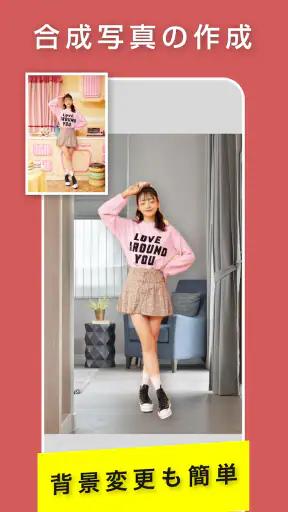
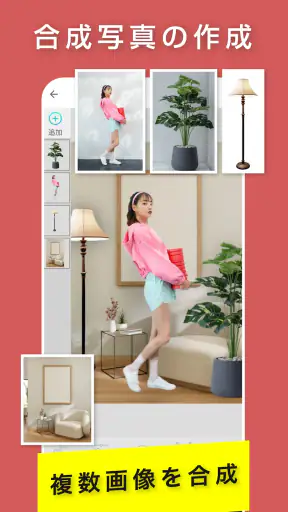
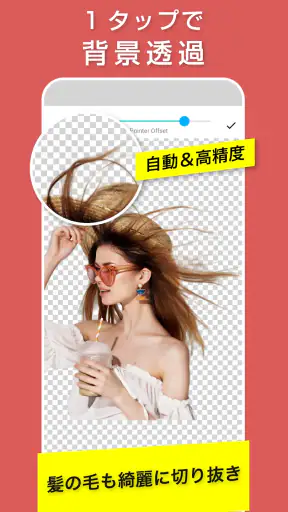
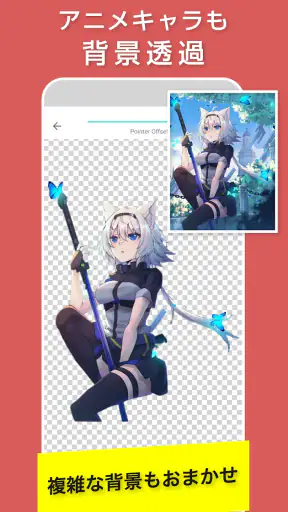
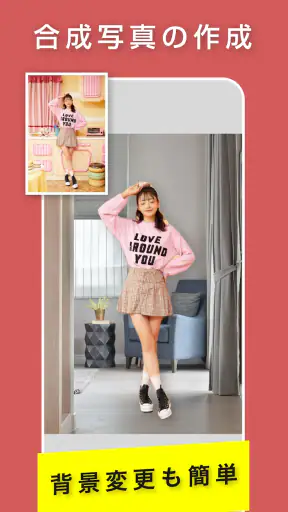
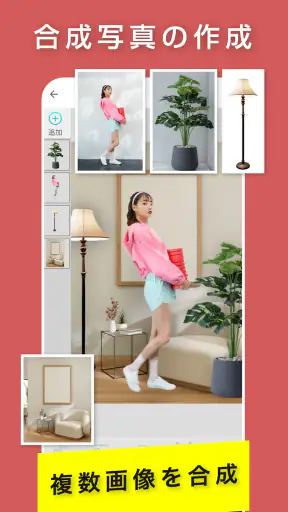
 分析: Mobexer
写真の切り抜きは、見た目以上に細かな作業です。髪の毛や商品の輪郭を指でなぞり、背景を消して、別の画像に自然に重ねる。この一連の作業をできるだけ短くしたい人にとって、合成スタジオは試す価値のある写真編集アプリです。私は実際に、人物写真の背景を整理したり、商品画像を別の背景に置いたりする用途で使ってみましたが、特に「専門的な編集ソフトを開くほどではないけれど、標準の写真編集では足りない」という場面に合っています。
このアプリは写真カテゴリーに属し、KALEIDOSCOPE Inc.が開発しています。無料で始められるため、まず操作感を確かめやすいのが良いところです。年齢区分は3歳以上で、画像編集に慣れていない人でも触りやすい設計を目指している印象があります。一方で、AIによる自動処理だけに任せれば毎回完璧になるわけではありません。素材によっては境界を確認し、手直しする時間が必要です。
画面の読みやすさと編集の流れ
最初に感じたのは、目的が比較的はっきりしていることでした。写真を選び、切り抜きや背景の透明化を行い、必要なら別の画像と組み合わせる。一般的な高機能編集ソフトのように、最初から多数の調整項目が並んで迷わせるタイプではありません。切り抜きをしたい人が、次に何をすればよいかを考えやすい構成です。
特に、背景を消したいだけの作業で、色調補正やフィルターなどを先に探さなくてよい点は助かります。私は人物画像を選んだあと、まず自動処理を試し、結果を拡大して輪郭を確認する流れをよく使いました。編集の目的が「写真をきれいに見せる」ではなく「対象だけを取り出す」なら、機能の方向性がぶれにくいアプリです。
ただし、画面上のボタンが大きく見えても、切り抜きの品質を判断するには画像を拡大して見る必要があります。小さなスマートフォン画面では、全体を見る操作と細部を見る操作を何度か切り替えることになります。視力に不安がある人は、明るい場所で作業し、編集前後を拡大表示して確認するほうが安心です。アプリの文字が読めるかだけでなく、境界線が見分けられるかが実用上のポイントになります。
読みやすさの面では、作業を一度に詰め込まず、写真を一枚ずつ処理する使い方が向いています。複数素材をまとめて扱おうとすると、どの画像を選択中なのか、どのレイヤーを調整しているのかを意識する必要があります。ここは、単純な背景削除アプリよりも少し考える部分です。その代わり、切り抜いた画像を別の写真に置くところまで一つの流れで進められます。
操作を始める前に、元画像を複製しておくのもおすすめです。切り抜きや合成をやり直したくなったとき、元写真が残っていれば心理的な負担が減ります。これは目立たないコツですが、スマートフォンで急いで編集する人ほど重要です。完成画像だけでなく、元画像と途中の素材を分けて保存すると、後から別の背景に使い回しやすくなります。
ニュースルームの最新情報






自動切り抜きは便利だが、境界の確認が必要
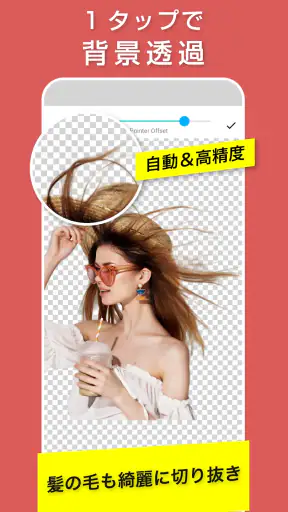
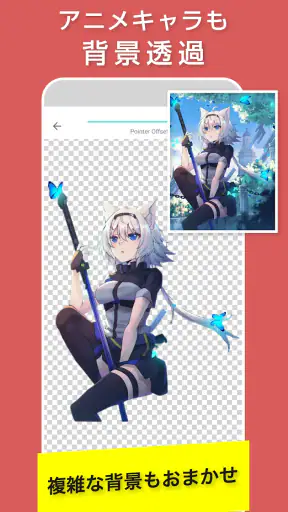
このアプリの中心は、AIを使った背景透過や切り抜きです。人物や物体が背景からはっきり分かれている写真では、手作業で輪郭を描くより早く結果を得やすいと感じました。フリマ出品用の商品写真、プロフィール画像の整理、旅行写真から人物だけを取り出す作業など、毎回同じような切り抜きをする人には便利です。
一方で、髪の毛、透明な容器、白い服と明るい壁の組み合わせのように、対象と背景の差が小さい写真では注意が必要です。自動処理の結果を見て、輪郭が欠けていないか、背景の一部が残っていないかを確認してください。遠目では自然でも、別の背景に重ねると薄い縁や不要な色が目立つことがあります。
私が使うときは、最初から完璧な切り抜きを期待せず、「大部分を自動で処理して、最後に目立つ箇所だけ直す」と考えています。この考え方なら、AIの速さと人の確認を組み合わせられます。逆に、印刷用の厳密な素材や、髪の一本一本まで自然に残したい画像では、専用の画像編集ソフトのほうが細かく調整しやすいでしょう。
指での操作と感覚的な負担
写真編集では、タップ、拡大縮小、移動、場合によっては細い範囲の修正が必要になります。指先を正確に動かしにくい人にとって、細部の切り抜きは負担になりやすい部分です。私は大まかな処理を自動機能に任せ、細かい修正を最小限にする使い方が、操作の疲れを抑えるうえで現実的だと思います。
長時間の編集では、拡大したまま画像の端を見失ったり、意図せず別の場所を触ったりすることがあります。少しずつ確認しながら進め、一区切りごとに全体表示へ戻ると、修正のしすぎを防げます。指一本で急いで仕上げるより、机や膝の上でスマートフォンを安定させて作業するほうが、輪郭を扱いやすくなります。
視覚的な負担を減らしたい場合は、背景と対象の境界が分かりやすい元写真を選ぶことが最も効果的です。撮影時に対象を明るい場所へ置く、背景を単純にする、対象と似た色の壁を避けるといった工夫だけで、編集時の確認量が変わります。アプリ側の自動処理に頼る前に、素材選びで難易度を下げるのがコツです。
音声だけで編集を完結させるタイプのアプリではないため、画面を見ながらの操作が前提になります。細部を視認しにくい人や、指での微調整が難しい人は、複雑な素材より単純な背景の画像から試すとよいでしょう。合成結果の確認も必要なので、作業を誰かと分担できる場面では、切り抜き後のチェックだけ別の人に頼む方法もあります。
日常の場面で役立つ使い方
たとえば、家族の誕生日に、人物を切り抜いて手作りカード用の背景へ重ねたいとします。通常なら写真編集ソフトを探し、選択範囲やレイヤーの意味を覚える必要があります。合成スタジオなら、まず主役の写真から人物を取り出し、背景画像と組み合わせるという目的に集中できます。短いメッセージを加えたい場合でも、先に素材を整えておけば、別のアプリへ移すときに扱いやすくなります。
ネットショップやフリマサービスに出す物を撮影するときにも使えます。商品の周囲を透明にして、別の背景に置けば、部屋の様子が写り込んだ写真より商品を見せやすくなります。ただし、商品の色を実物と違って見せないことが大切です。背景を派手にしすぎると、切り抜きは成功していても、購入者が知りたい情報が埋もれます。編集の目的を「目立たせる」より「形と色を分かりやすくする」と考えると、仕上がりが安定します。
学校や仕事で簡単な案内画像を作る場面でも、素材の準備に役立ちます。人物や道具だけを抜き出し、背景を変えることで、説明用の画像を作りやすくなります。ただし、文字を多く配置したり、細かなレイアウトを厳密に整えたりする作業は、デザイン専用アプリのほうが向いています。このアプリは、素材を作る工程に強く、文書作成や本格的なレイアウトまで一つで済ませるものではありません。
外出先で急に画像を整えたいときも、無料で始められる点は助かります。旅行中に撮った人物写真から背景を外し、SNS用の画像を作るような使い方なら、パソコンを開かずに済みます。ただし、画面が小さい場所や移動中は細部の確認に向きません。電車の中で急いで完成させるより、下書きとして切り抜き、落ち着いた場所で最終確認するほうが失敗を減らせます。
複数画像の合成で気をつけたいこと
画像を重ねるときに重要なのは、切り抜きの正確さだけではありません。光の向き、影、色温度、対象の大きさが合っていないと、境界がきれいでも合成画像は不自然に見えます。私は背景を選ぶとき、主役の写真と似た明るさのものを使うようにしています。これだけでも、貼り付けた感じを抑えやすくなります。
人物を背景へ配置する場合は、足元や接地部分を特に確認してください。足元に影がないと、宙に浮いて見えます。アプリで切り抜きができても、自然な影まで自動で作れるとは限らないため、必要なら背景側の余白や構図で違和感を隠すほうが簡単です。対象を中央に大きく置くより、少し余白を残して配置したほうが、境界の粗さも目立ちにくくなります。
複数の画像を使うと、どの素材を先に処理したか分からなくなることがあります。私はファイル名を「人物」「商品」「背景」のように分け、完成前の画像を別フォルダーへ置く方法をすすめます。アプリ内での作業だけに頼らず、スマートフォンの写真管理でも整理しておくと、後から修正しやすくなります。これは合成を何度も行う人ほど効果を感じる手順です。
一般的な代替手段との違い
スマートフォンに標準搭載された写真機能は、トリミングや色の調整には便利ですが、背景を透明にして別画像へ重ねる作業では物足りないことがあります。合成スタジオは、そこに焦点を絞っているため、単純な切り抜きから合成までの流れを作りやすいです。写真を少し明るくするだけなら標準機能で十分ですが、対象を分離したいならこちらのほうが目的に近いでしょう。
一方、高機能な画像編集ソフトは、選択範囲、マスク、レイヤー、色補正などを細かく扱えます。仕上がりを一画素単位で管理したい人、商用素材を厳密に整えたい人、複雑な合成を継続的に行う人には、専用ソフトが適しています。合成スタジオの良さは、そうした専門性をすべて持つことではなく、日常的な切り抜きをスマートフォンで始めやすいことです。
ブラウザ上の背景削除サービスと比べる場合は、作業のしやすさだけでなく、写真をどの環境で扱いたいかも考えてください。外出先でスマートフォンだけを使うならアプリのほうが自然です。複数の画像を大きな画面で比較しながら編集したいなら、パソコン向けのサービスが便利な場合があります。私は、急ぎの素材作りはこのアプリ、最終的な細部調整は別の環境という分担が現実的だと感じました。
料金、更新、使い始める前の判断
無料で利用を始められますが、アプリ内購入はアイテムごとにおよそ500円から2,000円です。まず自分の写真で自動切り抜きと合成の流れを試し、必要な機能が日常の用途に合うかを確認してから購入を考えるのがよいでしょう。単発で一枚だけ加工したい人と、繰り返し素材を作る人では、支払いに対する納得感が変わります。
現在のバージョンは1.4.3で、最低動作環境はOS 9です。対応環境に入っていても、古い端末や空き容量の少ない端末では、画像の読み込みや合成の操作が快適でない可能性があります。大きな写真を何枚も扱う前に、不要な画像を整理し、端末を安定した状態にしておくと安心です。
公開日は2021年3月3日で、利用者からの平均評価は4.2です。評価数はおよそ360件、レビュー数は35件、インストールは5万回を超えています。数字だけで品質を決めるべきではありませんが、切り抜きと合成という目的が明確な人に選ばれているアプリとして、試すきっかけにはなります。
ただ、誰にでも最適とは思いません。画像編集をほとんどせず、写真の明るさや切り抜きもたまにしか行わないなら、端末標準の機能で足りるでしょう。反対に、毎週のように商品画像やSNS素材を作る人は、操作の短縮効果を感じやすいはずです。細かなマスク編集、複雑なレイヤー管理、厳密な印刷品質が必要なら、最初から専門ソフトを選んだほうが遠回りになりません。
使いやすさを左右する残りの壁
このアプリで最も大きな壁は、AIの結果を人が確認する必要があることです。自動化によって作業は速くなりますが、写真の条件が悪いと修正の判断が必要になります。背景がごちゃごちゃしている画像、対象同士が重なっている画像、輪郭が半透明の画像では、初心者ほど「どこまで直せばよいか」で迷いやすいでしょう。
もう一つは、完成度の基準が用途によって違うことです。スマートフォンで見る小さな画像なら、少しの境界の粗さは気にならないかもしれません。しかし、ポスターや大きな商品画像では、同じ粗さが目立ちます。編集前に利用先を決め、必要以上に細部へ時間をかけないことが大切です。反対に、重要な画像では保存前に拡大確認を省かないでください。
感覚的な操作は始めやすい反面、再現性には限界があります。同じ写真を別の日に同じ結果へ戻したい場合、元画像、背景画像、配置の順番を自分で記録しておく必要があります。私は完成画像だけでなく、使った素材も残すようにしています。これにより、背景だけ差し替える作業がかなり楽になります。
また、視覚や運動面の事情がある人には、単純な自動処理は助けになりますが、細部の判定まで自動で任せられるわけではありません。画面を拡大しても境界が見えにくい場合や、指先の微調整が負担になる場合は、素材を選ぶ段階で難しい写真を避けることが重要です。使う人の能力に合わせて、作業を「自動処理」「確認」「必要な修正」に分けると、無理なく続けやすくなります。
私がすすめたい人、慎重に選びたい人
スマートフォンで人物や商品を手早く切り抜き、別の写真へ重ねたい人には、合成スタジオはかなり分かりやすい選択肢です。特に、毎回ゼロから輪郭をなぞる作業を減らしたい人、パソコン編集に慣れていない人、外出先で素材を作りたい人に向いています。無料で試せるので、まず背景が単純な写真を一枚選び、自動処理の精度と手直しのしやすさを自分で確かめるのが一番です。
逆に、写真の色や影まで細かく作り込みたい人、複雑な合成を作品として仕上げたい人には、機能不足を感じる可能性があります。指での細かな操作が難しい人も、簡単な素材から始め、必要なら別の人に確認を頼むなどの工夫が必要です。アプリが無料だからといって、すべての編集工程が簡単になるわけではありません。
私の結論は、合成スタジオは「本格ソフトの代用品」というより、日常の切り抜き作業を軽くする専用ツールです。自動処理で大部分を進め、明るさや輪郭の違和感だけ人が確認する使い方なら、便利さと仕上がりのバランスを取りやすいです。まずは明確な背景の写真で試し、用途に合うと感じたら、誕生日カード、商品画像、SNS用素材などへ広げていくのがよいでしょう。
写真編集を始める人にとって、機能が多すぎるアプリはそれだけで負担になります。その点、このアプリは背景を消す、対象を取り出す、別画像と組み合わせるという目的が見えやすいです。自動化に任せる部分と、自分の目で確認する部分を分けて使うことが、最も満足しやすい方法だと私は感じました。
よくある質問
合成スタジオはどのようなアプリですか?
合成スタジオは、写真の被写体を切り抜いて背景を透明にしたり、別の画像や背景と組み合わせたりできる画像編集アプリです。人物、ペット、商品などを切り抜いて、オリジナルの合成写真やコラージュを作成できます。SNS投稿用の画像、バナー、プロフィール画像、趣味の作品作りなど、幅広い用途に活用できます。
写真の切り抜きや背景の透明化は初心者でも簡単にできますか?
基本的な操作は比較的わかりやすく、画像を読み込んだ後、切り抜きたい部分を指でなぞって範囲を指定できます。自動選択だけで完全に仕上がらない場合は、手動で追加や削除を行って細部を調整します。髪の毛や指先、複雑な輪郭は少し時間がかかるため、拡大表示を使って丁寧に作業すると自然な仕上がりになります。
作成した合成写真はどのように保存・共有できますか?
編集が終わった画像は、端末の写真アプリやギャラリーへ保存したり、対応している共有機能を使ってSNSやメッセージアプリへ送ったりできます。背景を透明にした状態で利用したい場合は、透明部分を保持できる形式で保存できるか確認することが大切です。保存形式によっては透明部分が白や別の色に置き換わる場合があります。
無料で利用できますか?料金が発生する機能はありますか?
基本的な切り抜きや合成を無料で試せる場合がありますが、広告の削除、高度な編集機能、素材の追加、保存時の制限解除などが有料になっている可能性があります。利用前にはアプリ内の料金表示やサブスクリプション条件を確認してください。無料トライアルがある場合も、期間終了後に自動更新されるかどうかを確認しておくと安心です。
利用する写真や作成した画像のプライバシーは安全ですか?
人物写真や個人情報を含む画像を扱う場合は、アプリのプライバシーポリシーと端末権限の内容を確認してから利用することをおすすめします。写真へのアクセス許可が必要になることがありますが、不要な権限まで求められていないか確認しましょう。また、作成した画像をSNSで公開すると、背景や写り込んだ情報から場所や個人が特定される可能性があるため、共有前に内容を見直してください。
ダウンロード










